



前回は、cloudpack+ PORTALで使える「便利な5つのツール」をご紹介しましたが、今回からはそれぞれの機能を「もっと深く!」「もっと具体的に!」掘り下げていきます。
記念すべき第1回は、コスト削減の強い味方「コストシミュレーション」です!
実はこの機能、「不要なものを消す(削除)」と「サイズを見直す(リサイズ)」という2つの大きな削減ポイントがあります。
そこで、今回から2回にわたって徹底解説!まずお届けするのは、第一弾の【削除編】です。
「気づかないうちに発生している、隠れコスト」に注目。
「テストで作ったEC2(サーバー)、ちゃんと消しましたか?」 ドキッとした方は必見です!
cloudpack+の各種サポートサービスの申し込み窓口となる、お客様専用のポータルサイトです。
毎月のクラウド利用料の確認や、運用に役立つ各種ツールのご利用に加え、cloudpackに関するお問い合わせやサービス利用を一元的に管理することが可能です。詳しくはこちら
コストシミュレーションとは?
一言で言うと、「ここを直せばもっと安くなりますよ!」という「節約のヒント」を教えてくれる機能です。
AWSの分析ツールが「サイズが大きすぎるサーバー」や「使われていないリソース」などを診断し、「直すといくら安くなるか」を具体的にアドバイスしてくれます。
金額は「$ USD | ¥ JPY」ボタンひとつで切り替え可能!
難しい分析や計算なしで、「日本円でいくら下がるか」が一目で分かり、すぐにコストダウンにつなげられます。

では、今回はその中から「一番もったいないケース(アイドル状態)」を見てみましょう!
「アイドル状態」とは?
AWSのコスト削減でまずやるべきなのが、「使っていないのに動いている(課金されている)リソース」の削除です。
これを「アイドル状態」と呼びます。
例えば、こんなケースはありませんか?
- テスト用に一時的に作ったEC2(サーバー)を、消し忘れて放置している
- プロジェクトが終わったのに、環境だけ残っている
自分では「消したつもり」でも、実は残っていることが多いのです。
コストシミュレーションでは、独自の基準でこれらを自動的にリストアップしてくれます。
3ステップで完了!使い方はとっても簡単
「コストシミュレーション」と聞くと難しそうに感じるかもしれませんが、使い方はとってもシンプル。
「見る」→「消す」→「確認する」のたった3ステップで、あっという間にコスト削減が完了します。
さっそく実際にやってみましょう!
STEP1. 診断結果を見てみよう
まず、実際の画面でどこに無駄があるのかチェックします。
コストシミュレーションを開いてから、リストに辿り着くまでの手順は以下の通りです。
1. アカウントを選択する
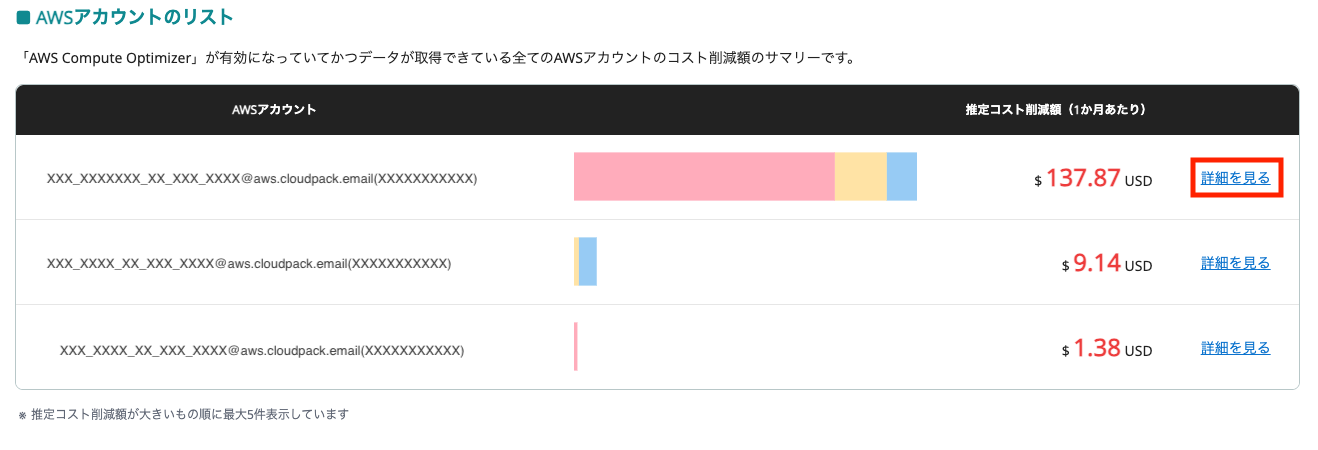
「コストシミュレーション」を開くと、AWSアカウントのリストが一覧で表示されます。
チェックしたいアカウントの行にある 「詳細を見る」 をクリックします。
👉
2. 「推奨事項」を開く
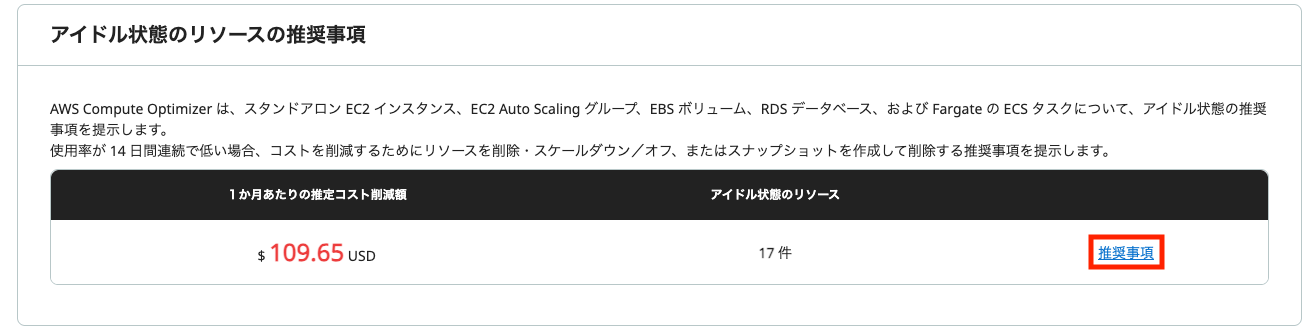
画面を少し下へスクロールすると、「アイドル状態のリソースの推奨事項」 という項目があります。
ここにある 「推奨事項」 のリンクをクリックします。
👉
3. 診断結果を確認する
すると、削除すべき対象のリソースが一覧で表示されます。
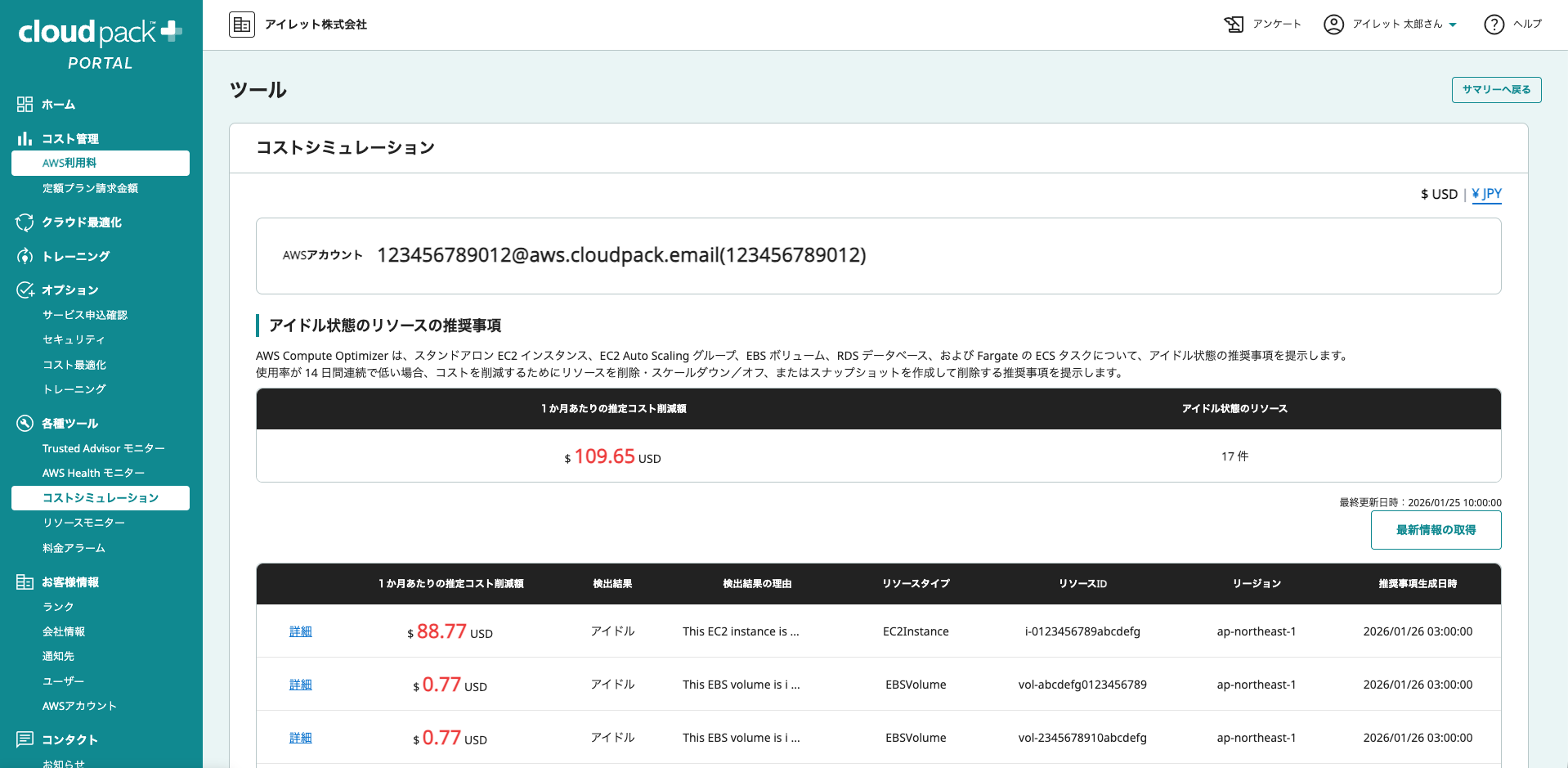
この例では、月額 約88.77ドルのコストがかかっているサーバーが「アイドル」として検出されました。
確認したところ、やはり既に不要になったEC2(サーバー)でした。
💡 どうやって「不要」か判断するの?(判断基準の例)
表示されても「本当に消していいの?」と迷うことがありますよね。
そんな時は以下のポイントを確認してみましょう。
- CPU使用率:
目安として、1週間以上の平均CPU使用率が5〜10%未満で推移している場合、十分に活用されていない可能性が高いです。 - ネットワークトラフィック (Network I/O):
送受信データ量が非常に少ない(例: 4日間以上5MB未満)場合、通信がほとんど行われていないことを示します。 - ディスクI/O:
ディスクの読み書き(Read/Write Ops)がほとんどない場合も、アプリケーションが稼働していないサインです。 - 稼働期間と目的:
2週間以上「停止」状態が続いている、またはテスト目的で作成して放置されているものも対象になります。
※本ツールは、AWSのベストプラクティスに基づいたコスト削減の「提案」を行うものです。
実際の削除や変更の最終的なご判断は、お客様ご自身にてお願いいたします。
STEP2. 実際に削除してみよう
リストアップされたサーバーを削除して、課金をストップさせる手順は以下の通りです。
- 対象アカウントのコンソールにアクセス
AWSマネジメントコンソールにログインします。 - 対象リソースを特定
EC2コンソールの [インスタンス] 一覧で、先ほどツール(推奨事項一覧)に表示されていた対象のEC2(サーバー)を探します。 - 不要かどうかの最終確認
念のため、本当に削除して問題ないEC2(サーバー)か、プロジェクトの状況などを確認します。 - 「インスタンスを終了」を実行
不要と判断したら、対象を選択し、[インスタンスの状態] メニューから [インスタンスを終了 (Terminate)] を実行します。
⚠️ ここが重要!「停止」ではダメ?
「停止 (Stop)」では、データ保存領域(EBS)の料金がかかり続けてしまいます。
完全に課金を止めるには、必ず 「終了 (Terminate)」 を選択してください。
STEP3. さあ、どれだけ減ったかな・・・
不要なサーバーを「終了 (Terminate)」した後、再度コストシミュレーションを確認してみましょう!
▼ 削除後の結果(After)
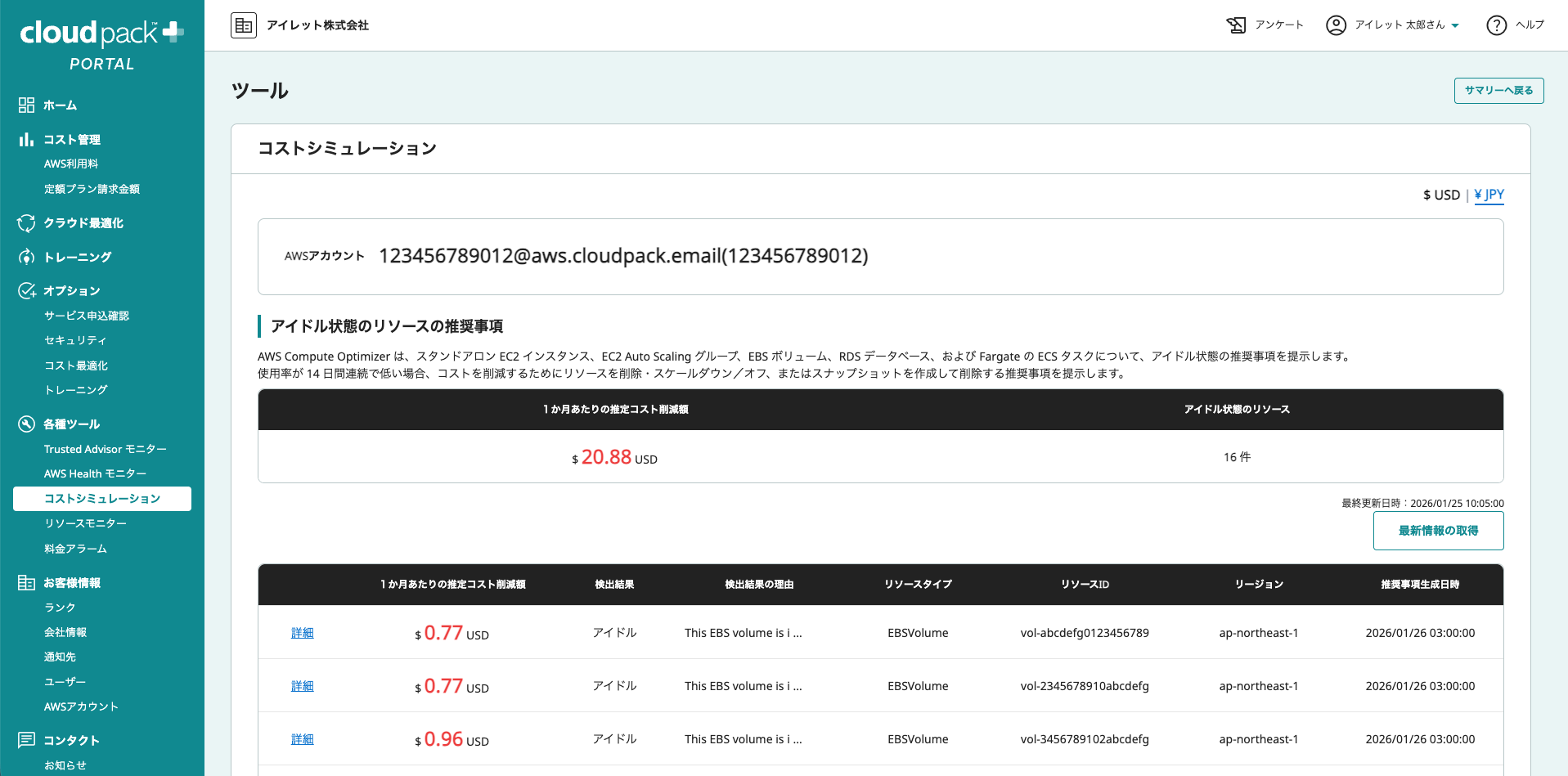
無駄なEC2(サーバー)が一覧から消え、コスト削減効果が出ました!
【結果まとめ】
- 削除対象:
不要なアイドル状態のEC2(サーバー) 1台 - 削減金額:
月額 約 88.77ドル(約 13,900円)の削減!
👉 ここがポイント!
自分では見逃しがちな 「消し忘れたEC2(サーバー)」 もコストシミュレーションが気づかせてくれるので、うっかり放置してしまう心配がなく安心です。
※データの反映には、最大で24時間程度かかる場合があります。
※サマリーの情報を更新しないと、上部の合計金額は変化しません。
たった1台の消し忘れでも、年間で考えれば 約16万円 もの無駄になります。
コストシミュレーションを使ってチェックするだけで、これだけのコストが浮く可能性があります。
まずは「IAMロール連携」からスタート!
本記事でご紹介した便利なツール(コストシミュレーション)を使うには、お客様のAWSアカウントとcloudpack+ PORTALを連携する必要があります。
簡単な設定で、すぐにツールが使えるようになります。ぜひ「IAMロール連携」から始めましょう!
設定方法について
IAMロール連携の設定方法は、わかりやすいこちらのマニュアルをご覧ください。
※マニュアルの確認には、cloudpack+ PORTALへログインが必要です。
もし「ちょっと難しそう…」と感じたら、お気軽にお問い合わせください!
※cloudpack+をご利用中のお客様のみの窓口となります
最後に
これからも、よりご満足いただけるサービスをお届けできるよう、チーム一丸となって取り組んでいきます!
「cloudpack+サービスやツールがちょっと気になる…」そんな方は、こちらのcloudpack+のページも是非ご覧ください!詳しいサービスの内容や、申し込みの流れなどがわかります。
また、「サイトを見るほどの時間がない…」という方は、1分半でわかる!cloudpack+の動画をぜひご視聴ください!👇
今後も随時、cloudpack+の便利なサービスについてご紹介してまいります!お楽しみに!
 簡単30秒
簡単30秒