



はじめに
この記事は、「AWSに興味はあるけどよく知らない」「資格を持っているけど実際に触ってみたことがない」「何か始めてみたい」という方向けの連載シリーズ④です。(③はこちら)
「30分で学習できる」をテーマに毎週金曜日に更新します。ぜひ私と一緒に取り組んでみてください!私自身も初めての挑戦となりますので、間違いや補足がありましたら教えていただけると嬉しいです。
※このブログでの作業は全て macOSで行なっています。
ユーザーを管理する
前回のブログで「静的Webサイトをホストする」の作成が完了しました。今回から「ユーザーを管理する」に取り組みます。使用するガイドはこちらです。(モジュール2:ユーザーを管理する)
このモジュールでは、ユーザーのアカウントを管理するための Amazon Cognito ユーザープールを作成します。ユーザープールを作成することで、顧客が新しいユーザーとして登録し、自分の E メールアドレスを確認して、サイトにサインインできるようになります。
Amazon Cognito ユーザープールを作成し、アプリをユーザープールと結合する
AWS公式ガイドとはUIがかなり変わっています。あまり気にせず、本ブログの手順を参考に進めてみてください。
1Amazon Cognito コンソールを開きます。ユーザープールの作成前に、リージョンが前回までのチュートリアルで使用したものと同じか確認してください。
2.左側の3本線をクリックしてタブを開き、「ユーザープール」を選択します。
3.オレンジ色の「ユーザープールを作成」を選択します。
4.下記設定を選択し、「ユーザーディレクトリを作成する」を選択します。
アプリケーションタイプ:シングルページアプリケーション
アプリケーションに名前をつける: WildRydesWebApp
サインイン識別子のオプション:ユーザー名
自己登録:チェックあり
サインアップのための必須属性:email
リターンURLを追加:なし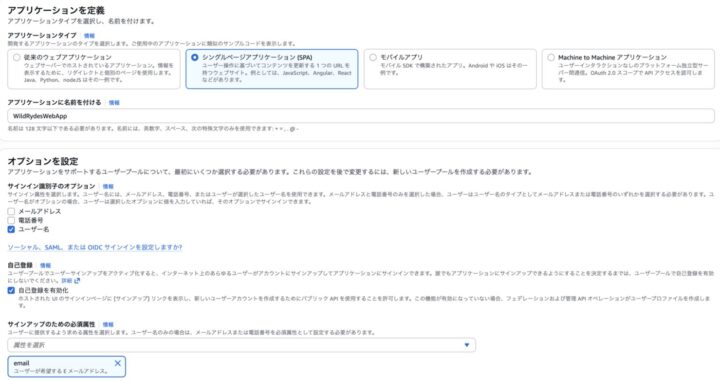
5.もう一度手順2の「ユーザープール」を選択します。
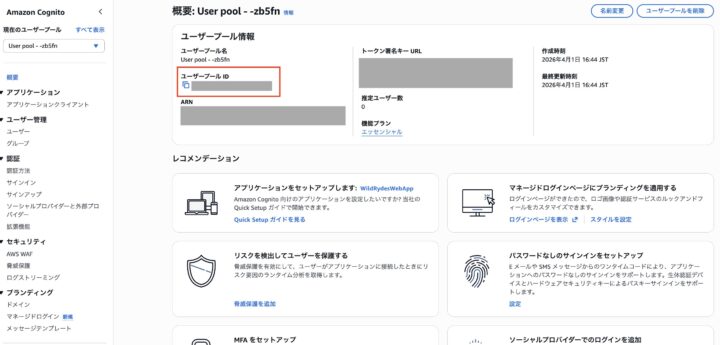
6.自分が作成したユーザープールを選択します。「User pool – -zb89n」のような名前です。
7.「ユーザープールIDを控えます。どこかにメモしておきましょう。
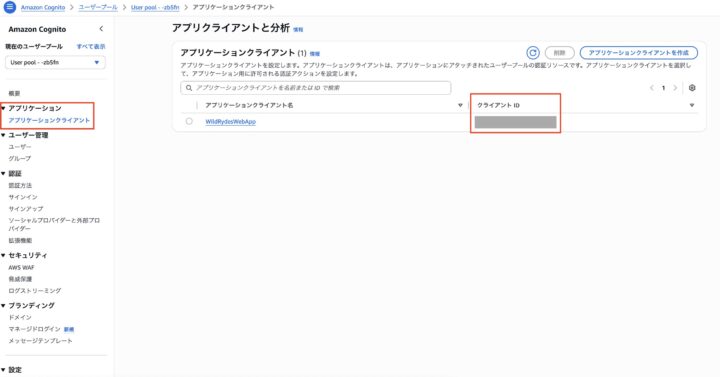
8.左側の3本線のタブから、「アプリケーション」>「アプリケーションクライアント」を選択します。クライアントIDを控えます。
以上で完了です。
ウェブサイトの設定ファイルを更新する
1.自身のファイルアプリで「wildrydes-site」と検索し、開きます。
2.「js」>「config.js」をテキストエディットで開きます。下記を先ほど取得した値に書き換えます。画像では2箇所に同じ値を入れていますが、「//」の後ろはコメントなので消してしまっても問題ありません。
userPoolId:ユーザープールID
userPoolClientId:クライアントID
region:ap-northeast-1 ※東京の場合 大阪の場合はap-northeast-3です。
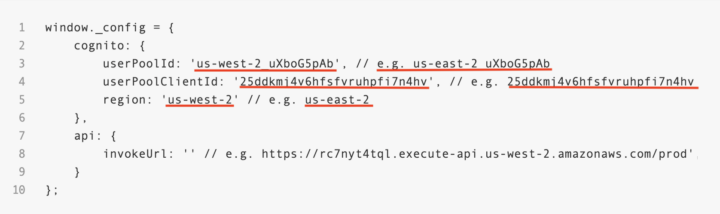
これで「Amazon Cognito ユーザープールを作成し、アプリをユーザープールと結合する」は完了です。
実装を検証する
1.Finder(ファイルアプリ)で「wildrydes-site 」フォルダを開きます。
2.中にある「/register.html 」を開きます。
3.メールアドレス、パスワードを入力して、「LET’S RYDE」ボタンを押します。パスワードを忘れないように、どこかにメモしておきましょう。
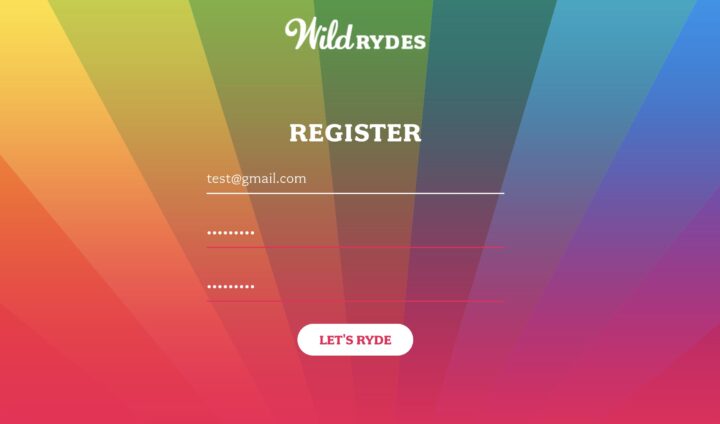
成功すると、「Registration successful. Please check your email for your verification code」と書かれたポップアップが表示されます。メールに書かれた英数字は次回使用しますので、コピーしてメモしておいてください。
4.「verify.html」を開き、メールアドレスと、先ほど入手した認証コードを入力します。
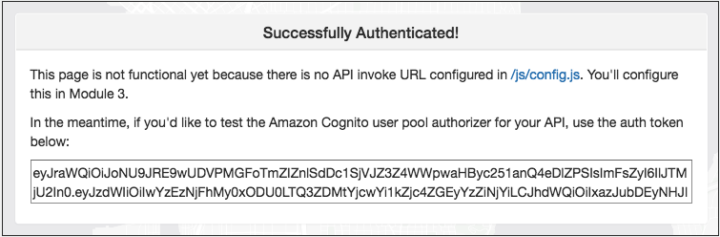
5.サインインに成功すると、このような画面になります。一番下の英数字が今後の作業で必要になりますので、メモしておきましょう。こちらはAWS提供のサンプル画面です。
ボタンを押しても何も起こらなかった場合
何らかのエラーになっている可能性があります。デベロッパーツールを確認します。「F12キー」または「Shift + F12キー」を押すと開くことができます。
私の場合はFailed to load resource: net::ERR_FILE_NOT_FOUNDと書いてありました。
このエラーは、パス記述方式が「ルート相対パス」となっていることが原因です。こちらを「相対パス」に書き換えることで解決できます。
解決策
「register.html」のファイルをテキストエディットで開きます。
19行目のlink rel="stylesheet" href="/css/message.css"を探して先頭ににあるスラッシュを削除し、href="css/message.css" に書き換えます。
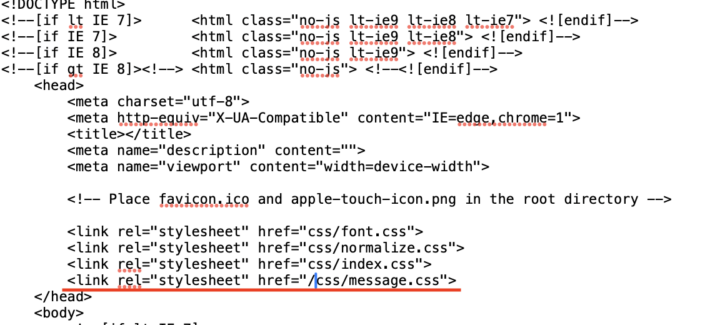 保存してファイルを閉じます。
「/register.html 」に戻って再度実行してみてください。
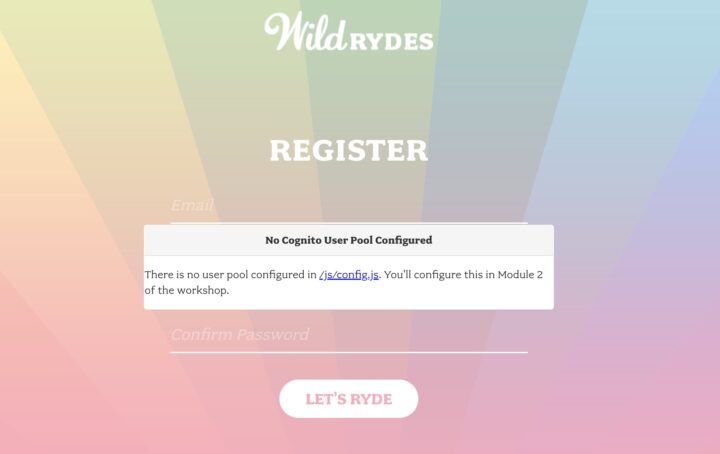
「There is no user pool …」と出てきた場合
画像のようになってしまった方は。先ほど書き換えた「config.js」が間違っているか、正しく保存されていない可能性があります。
特にリージョンが自身のCognito ユーザープールを作成したものと同じか再確認してみてください。
ログイン認証を成功させることができたでしょうか。これで「モジュール 2: ユーザーを管理する」の全項目が完了しました。お疲れ様でした!
私は今回のエラー解決を通じて、相対パスの仕組みを学ぶことができました。AWSコンソールの扱いにもだいぶ慣れてきたと思います。
次回は「モジュール 3: サーバーレスサービスバックエンド」を進めていきます。4/17(金)の更新をお楽しみに!
⑤はこちら
 簡単30秒
簡単30秒