



はじめに
この記事は、「AWSに興味はあるけどよく知らない」「資格を持っているけど実際に触ってみたことがない」「何か始めてみたい」という方向けの連載シリーズ②です。(①はこちら)
「30分で学習できる」をテーマに毎週金曜日(今週は祝日のため木曜日)に更新します。ぜひ私と一緒に取り組んでみてください!
今回はアプリケーションに必要なツールの準備を進めていきます。少しボリュームがありますが、画像を貼りながら解説していますのでスムーズに進めると思います。気軽に取り組んでみてください。
作成するウェブアプリケーションについて
改めて、今回挑戦するAWS公式ガイドは、「サーバーレスのウェブアプリケーションを構築する」です。
概要にはこのようにあります。
ユーザーが Wild Rydes フリートからユニコーンライドをリクエストできるシンプルなサーバーレスウェブアプリケーションを作成します。アプリケーションの HTML ベースのユーザーインターフェイスによって、ユーザーはライドする場所を指定できます。またアプリケーションでバックエンドの RESTful ウェブサービスとやり取りすることにより、リクエストを送信して近くのユニコーンを手配できます。アプリケーションはさらに、ユーザーがユニコーンライドをリクエストする前に、サービスに登録してログインするための機能を提供します。
なんだか難しそうですね。一つずつ追ってみましょう。まず、「Wild Rydes」が専門用語のように見えてしまいますが、こちらは構築するアプリの名前です。他の部分も読み替えていきます。
サーバレス→サーバーの管理をAWSに任せられる仕組み
HTMLベースのユーザーインターフェース→ブラウザで開くアプリの操作画面
バックエンドの RESTful ウェブサービス→リクエストを受け付けるアプリの裏側の仕組み
「Wild Rydes」というユニコーン乗車アプリをAWSにサーバー管理を任せて作成する。
ブラウザで開くアプリの画面を操作することでユーザーは乗る場所を指定できる。
アプリの裏側で動く窓口とやり取りすることで、近くのユニコーンを手配する仕組み。
会員登録やログインもできる。
読み替えるとこのようになります。タクシー配車アプリのイメージですね。
前提条件
このチュートリアルに挑戦するためには、①AWSのアカウント作成 ②CLIのインストール ③ArcGISアカウント が必要になります。①、②の手順は前回のブログで紹介しています。
ArcGISアカウント登録
1.ArcGIS公式ページへ移動します。
2.下にスクロールし、「公開アカウントを作成する」をクリックします。無料で使用できます。
3.必要な情報を入力します。
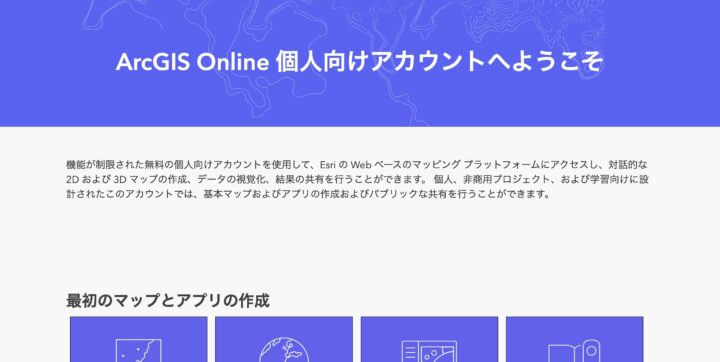 登録できました。
アプリケーションのアーキテクチャ(構成)
こちらが作成するアプリケーションの構成図です。
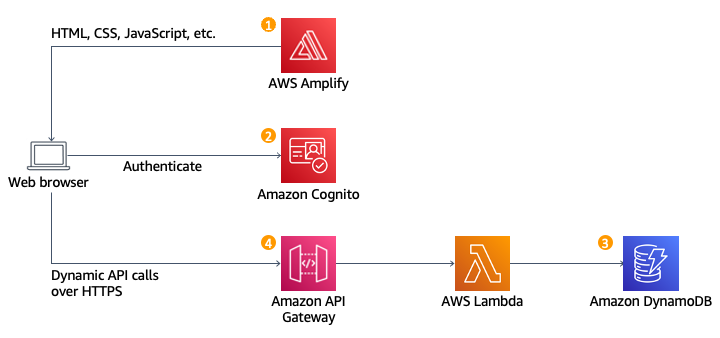
AWSの様々なサービスが矢印で繋がれています。矢印の方向に向かってデータが流れていくイメージです。左から右に流れています。
各サービスの役割を簡単に説明します。より詳しく学びたい方は、AWS公式ガイドを参考にしてください。
①AWS Amplify コンソール:Webサイトの画面一式を保管しユーザーのブラウザに届けるためのサービス。
②Amazon Cognito :ログインや会員情報の認証を行うサービス。
③DynamoDB:情報を保存しておく場所。データベース。
④Amazon API Gateway:リクエスト(API)を受け取り、AWSサービスへ繋ぐためのサービス。
⑤AWS Lambda :サーバレスで動かせる、プログラムを実行するためのサービス。
ブラウザで実行して、①AWS Amplify でアプリを表示し、 ②Cognito でログインし、④API Gatewayを使ってクラウドへ情報を届けて、⑤Lambdaで処理を実行し、③DynamoDBに保存する。という流れになります。
これから作るパーツ
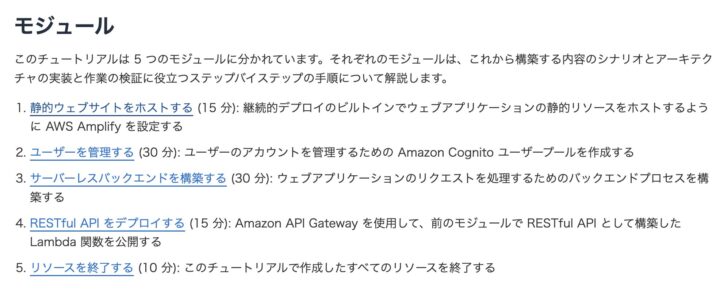 ガイドにあるように、5つのパーツに分けてアプリケーションを作成していきます。本日は1番を作成します。
静的ウェブサイトをホストする
・リージョンを選択
ガイドに従って進めます。
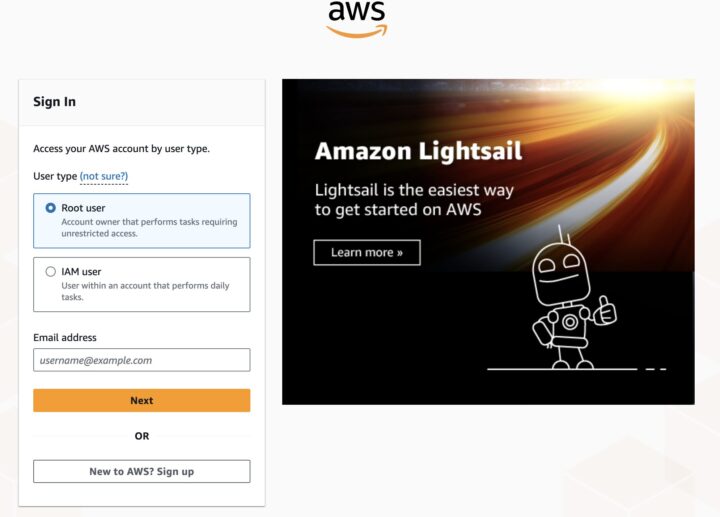
1..AWSコンソールへログインします。Root user でサインインを選択しましょう。IAMユーザーはこの後の手順で作成します。
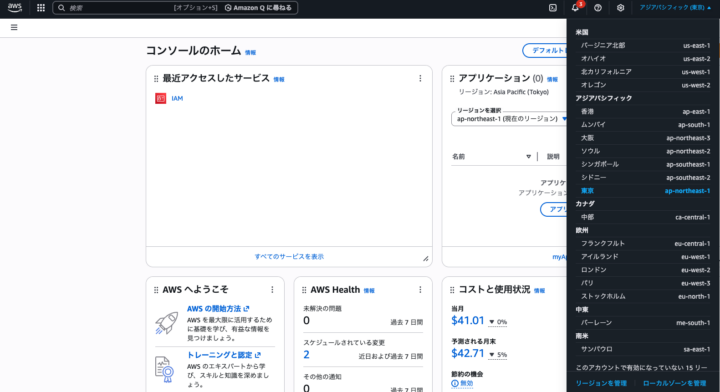
2.サインインができたら、リージョンを選択します。リージョンとは、AWSのサービスが実際に置いてある『地域・場所』のことです。自分の住んでいる地域に近いものを選択しましょう。私は「アジアパシフィック (東京)」を選択しました。選択するリージョンによって使用できるサービスが若干異なりますが、東京または大阪であれば問題ありません。
以上で完了です。
手順2から手順5:Gitリポジトリを作成する
このモジュールのソースコードを管理するには、AWS CodeCommit (AWS 無料利用枠を含む) または GitHub の 2 つのオプションがあります。このチュートリアルでは CodeCommit を使用してアプリケーションコードを保存しますが、GitHub でリポジトリを作成しても同じことができます。
とあります。本ブログではCodeCommitを使用したやり方で進めます。
また前回のブログでAWS CLIをインストールしているため、手順1は不要です。
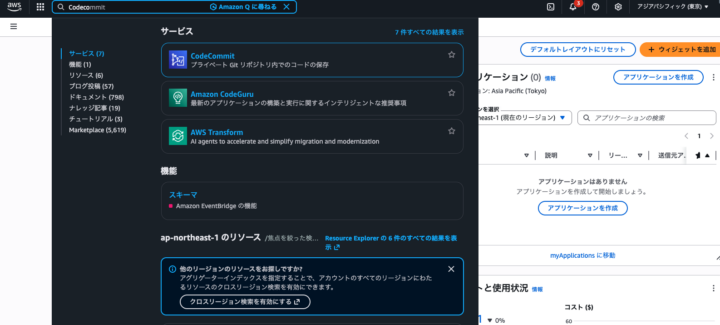
左上の検索窓に「CodeCommit」と入力し、青いアイコンのCodeCommitを開きます。
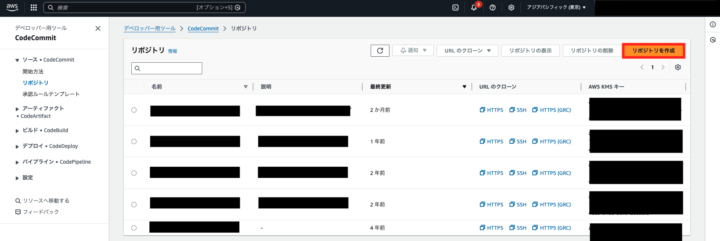
赤枠の「リポジトリを作成」をクリックします。
 リポジトリ名「wildrydes-site」を入力し、「作成」をクリックします。
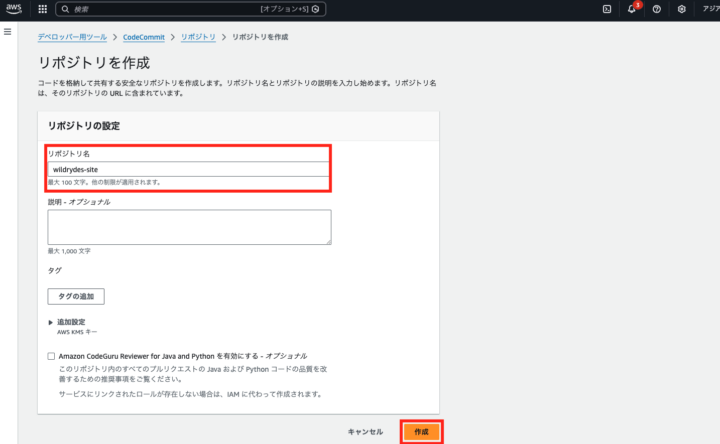
リポジトリの作成が完了しました。
手順6−1:IAMユーザーのセットアップ
続いて、IAMユーザーのセットアップを行います。ここからは、「Setup for HTTPS users using Git credentials」に従って進めます。ガイドの記載が少し複雑ですが、このブログと同じ手順で進めていただくとスムーズです。
先ほど同様、検索窓に「IAM」と入力してIAMを開きます。左側のメニューから、アクセス管理>ユーザーをクリックします。
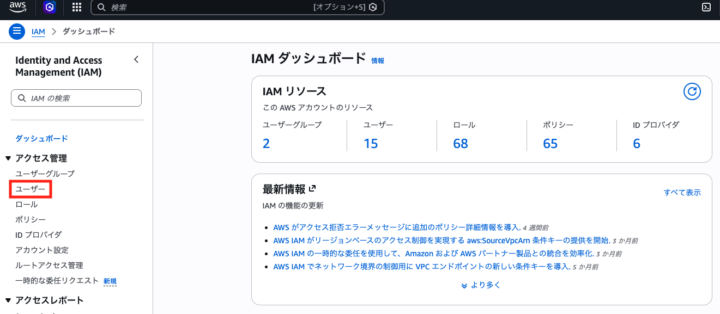
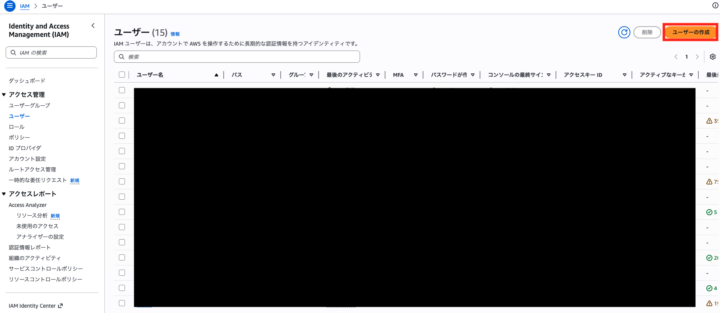
右上の「ユーザーの作成」をクリックします。
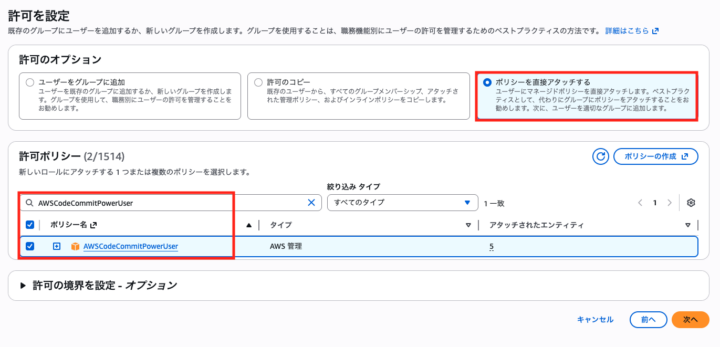
「ポリシーを直接アタッチする」を選択し、ポリシー名に「AWSCodeCommitPowerUser」を入力してチェックをつけます。「次へ」をクリックした後、「ユーザーの作成」をクリックして進むとIAMユーザーが作成されます。
 IAMユーザーの作成が完了しました。
手順6−2:Gitをインストールする
AWSのCode Commitにコードをアップロードするためには、自身のパソコンに「Git」 をインストールする必要があります。Gitとは、プログラムのコードをウェブ上に保存し、変更履歴やバージョンが記録できる便利なツールです。
Git Downloadsを開き、自身の使っているPCの項目を選んでインストールします。本ブログではmacOSを選択します。画像にいくつかコードが書いてありますが、これらはインストール・管理する方法が違うだけで、Git自体の機能は同じものです。
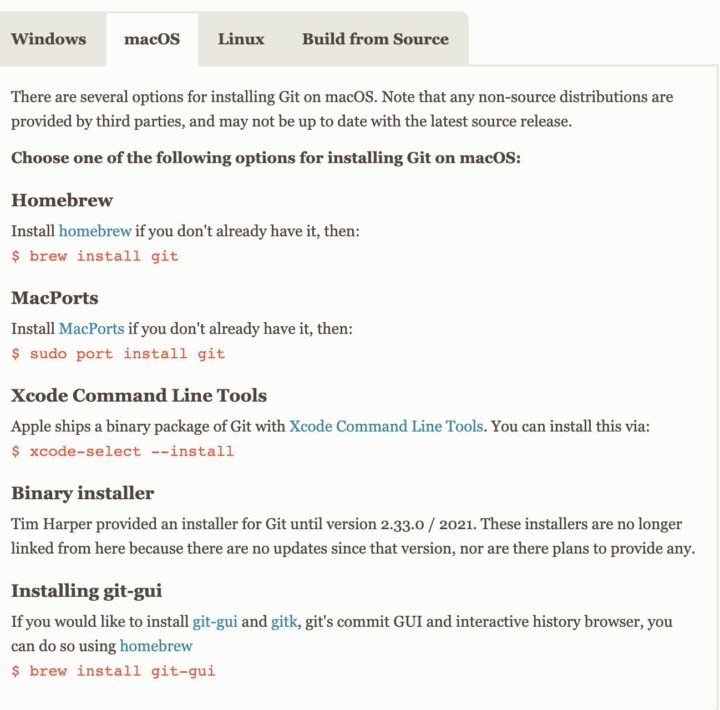
おすすめは Homebrew(ホームブリュー) です。エンジニアの間でも最も普及しているパッケージ管理ツールであり、導入からアップデート作業が簡単にできることが大きなメリットです。本ブログでは、Homebrewの手順で進めます。
まずは、自身のPCにgitが既にインストールされていないか確認します。ターミナルを開き、下記を入力します。
git --versiongit version 2.xx.x と出れば、既にgitがインストールされています。インストール手順を飛ばして次へ進みましょう。
command not found と出た場合は、インストールされていません。
インストールされていなかった場合の手順
1.ターミナルを開き、下記を入力します。公式サイトに書かれているものです
https://raw.githubusercontent.com/Homebrew/install/HEAD/install.sh)"2.macのパスワードを求められるので入力します。画面には何も表示されていませんが、入力できているので大丈夫です。入力後Enterを押します。
3.brew install git を入力します。
4.インストールできました。もう一度git --version を入力し、バージョンの数字が出てくれば完了です。
手順6−3: CodeCommitへのHTTPS接続用のGit認証情報を作成する
アクセスキーとシークレットアクセスキー
1AWS マネジメントコンソールにサインインし、IAM コンソール を開きます。
2.左側のメニューから、アクセス管理>「ユーザー」をクリックします。
3.先ほど作成したユーザー名を選択します。
4.「セキュリティ認証情報」をクリックします。
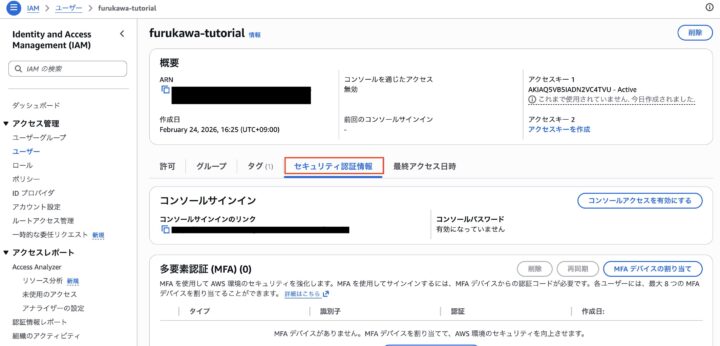
5.「アクセスキー」のカテゴリーまでスクロールし、「アクセスキーを作成」をクリックします。
6.「コマンドラインインターフェイス (CLI)」などの用途を選択して次へ進みます。
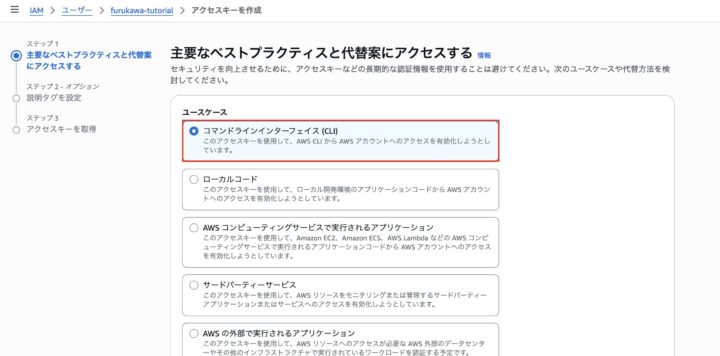
7.説明の欄が出たら、自分がわかる文言を自由に記載します。
注意:この後表示される認証情報は一度しか表示できません。必ず、ポップアップウィンドウを閉じる前に「.csv ファイルをダウンロード」をクリックしてください。
8.「アクセスキーID」と「シークレットアクセスキー」が表示されます。
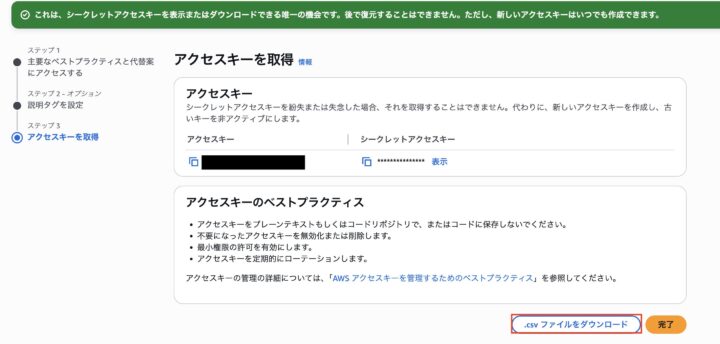
9.「.csv ファイルをダウンロード」をクリックして完了です。
認証情報
1.上記の手順4まで同様に行います。
2.ページを少し下にスクロールして、「AWS CodeCommit の HTTPS Git 認証情報」 という項目を探します。
3.注意:この後表示される認証情報は一度しか表示できません。必ず、ポップアップウィンドウを閉じる前に「認証情報をダウンロード」をクリックしてください
「認証情報を生成」をクリックします。
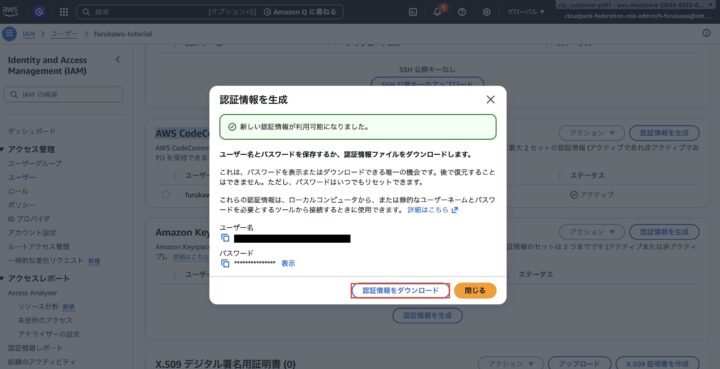
4.ポップアップが表示されるので、「認証情報のダウンロード」クリックして完了です。
終わりに
お疲れ様でした。新たなソフトのインストールや環境構築が多く大変だったかと思います。次回は本日インストールしたGitを使って準備を進めていきます。最後まで読んでいただきありがとうございました。3/27(金)の更新をお待ちください。
3/25追記:この先の工程でエラーに遭遇してしまい、全く解決せず詰まっているため3/27(金)の更新はお休みです… 。
応援よろしくお願いいたします。
③はこちら
 簡単30秒
簡単30秒