



はじめに
「とりあえずスプレッドシートで管理しよう」 そうやって始まった運用が、いつの間にかこんな状態になっていませんか?
タイトルがあって、KPIのサマリーがあって、担当者のメモ。さらに下へ行くと売上の明細、その横や下には計算用の数値や経費の明細、グラフが散らばっていたり…。
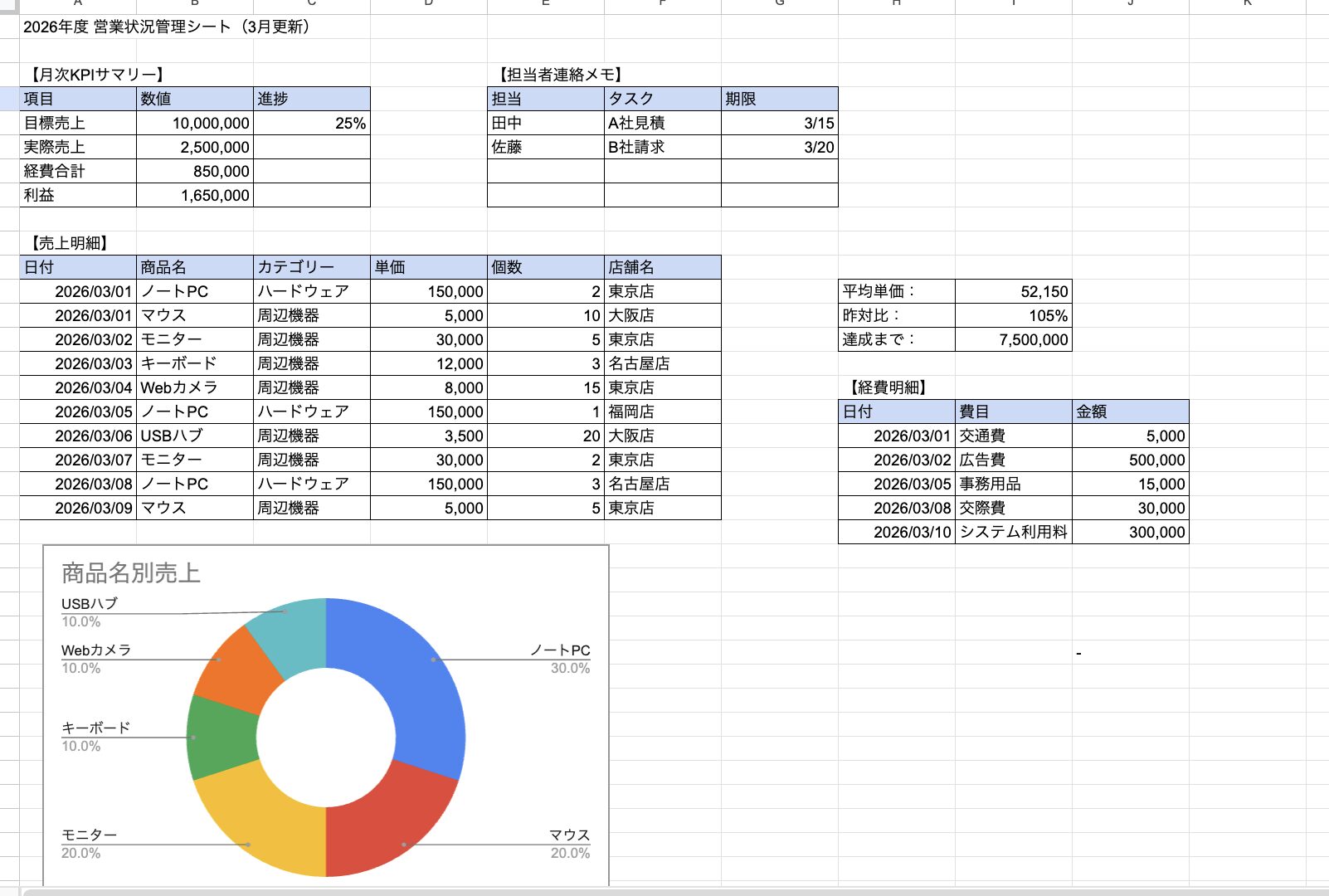
情報を一箇所に集約するのは効率的ですが、いざ「可視化しよう」と思ってLooker Studioに繋ぐと、どこがデータの見出しなのかツールが迷ってしまい、うまくグラフが作れないことがよくあります。
Looker Studioは、スプレッドシートを読み込む際、「指定された範囲の1行目には項目名(ヘッダー)が入っている」というルールを基準にしてデータを認識します。
そのため、上記のようなシートをそのまま接続すると、1行目の「2026年度 営業状況管理シート」というタイトルをヘッダーだと勘違いしてしまい、表の中身を正しく読み取ることができずエラーになってしまいます。
だからといって、使い慣れたこのシートを整理し直すのはもっと大変ですよね。 スプシをいじらずに、Looker Studio側でスマートに解決する方法をご紹介します。
1. 散らばった表を別々に認識させる
シート内に異なる表が混在している場合、どこが「ヘッダー」なのかを正しく教えてあげる必要があります。
Looker Studioの接続設定にある「特定の範囲を含める」というオプションで指定した範囲の表をデータソースとして連携することが可能になります。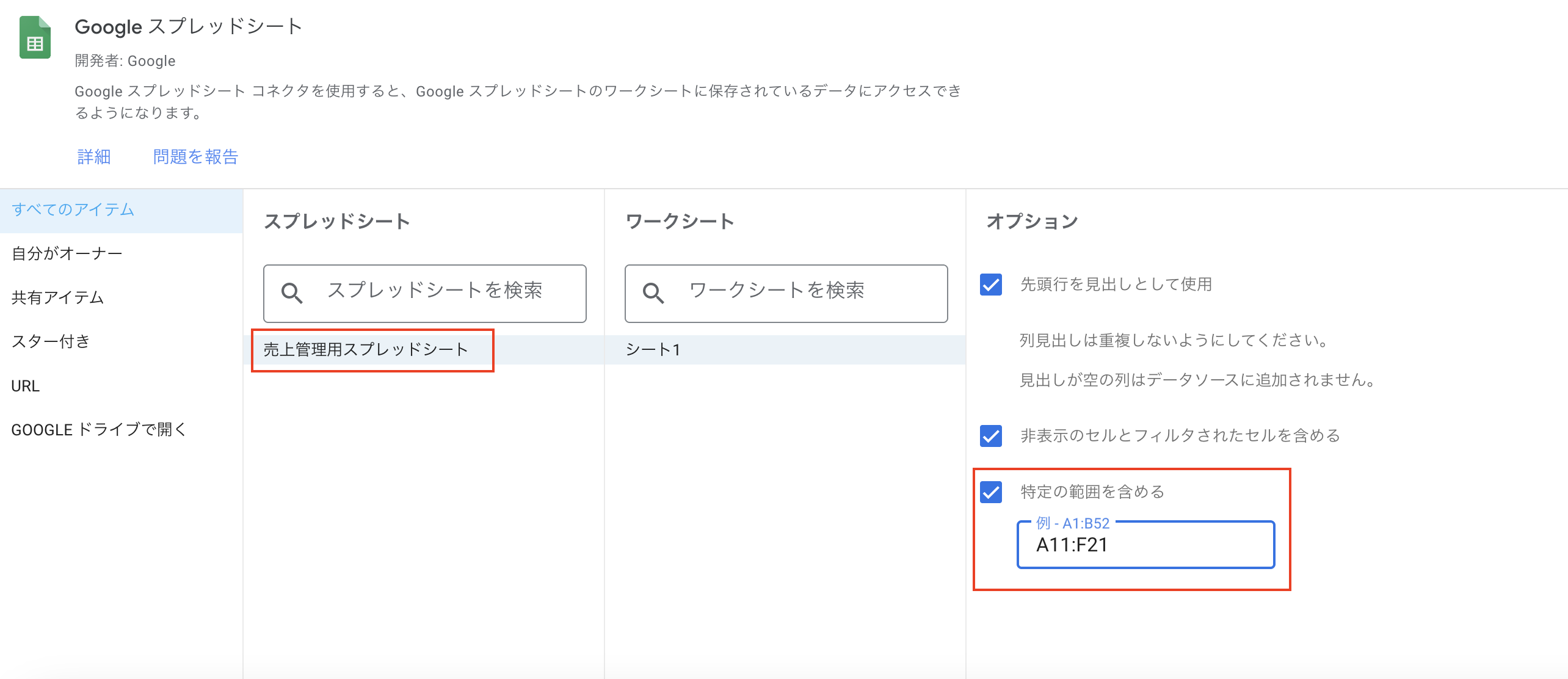
「特定の範囲を含める」にチェックを入れ、入力欄に連携させたい表がある座標を直接打ち込みます。
これで、上のタイトルや横の表を無視して、A11行目を「正しい見出し」として認識させることができます。
2. スプシを汚さず「新しい項目」を生み出す計算フィールド
スプレッドシートのデータは今のままでも十分管理しやすいですが、レポートを作る際「スプシには載せていないけれど、可視化のためにこんな項目が欲しい」と思うことはありませんか?
たとえば、「単価と個数から売上合計を出したい」「店舗名とカテゴリーをくっつけて表示したい」といったケースです。
Looker Studioの「計算フィールド」を使えば、元のスプシに列を追加することなく、レポート画面上だけで新しい項目(フィールド)を作成できます。
行ごとの「売上金額」
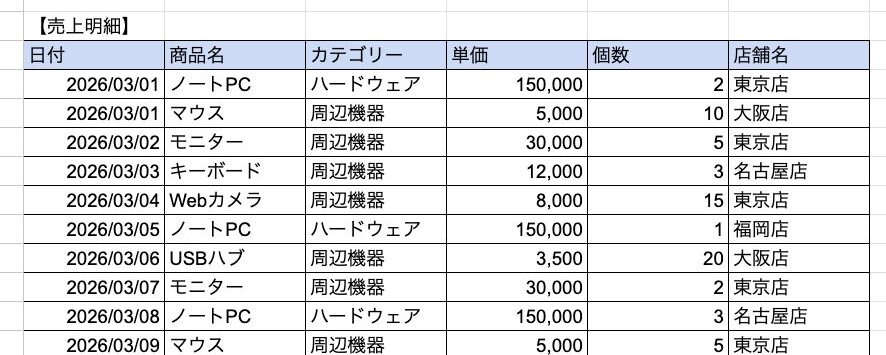
例えば今回のサンプルのスプシの明細には「単価」と「個数」はありますが、その掛け算の結果(小計)の列はありません。これをLooker Studio側で作ります。
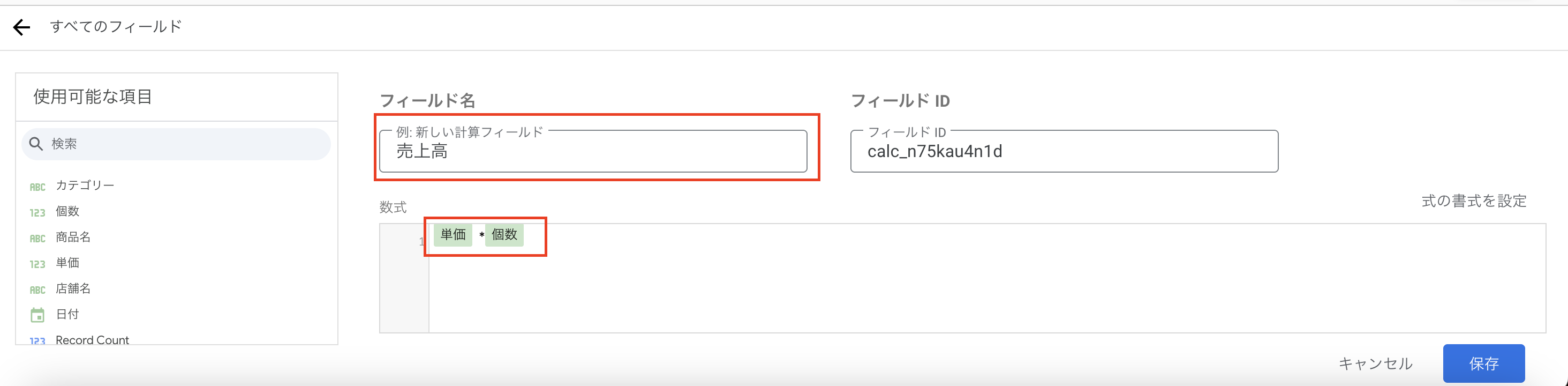
・フィールド名: 売上高
・数式: 単価 * 個数
売上高フィールドを作成することで、スプシに「売上」の列をわざわざ作らなくて済みます。単価が変わったり個数が修正されたりしても、レポート側で常にリアルタイムな合計金額が表示されます。
縦並びの表から「目標までの残り」を出す
月次KPIサマリー表にある「目標売上」と「実際売上」を使って、あといくら足りないのかを可視化することも可能です。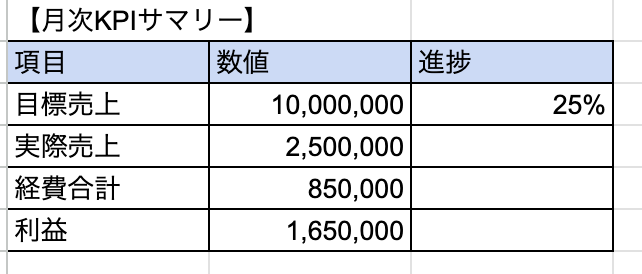
ただ、今回のサンプルの「KPIサマリー」のように、項目名(目標売上、実際売上)が縦に並んでいる場合、普通に引き算をしようとしても上手くいきません。
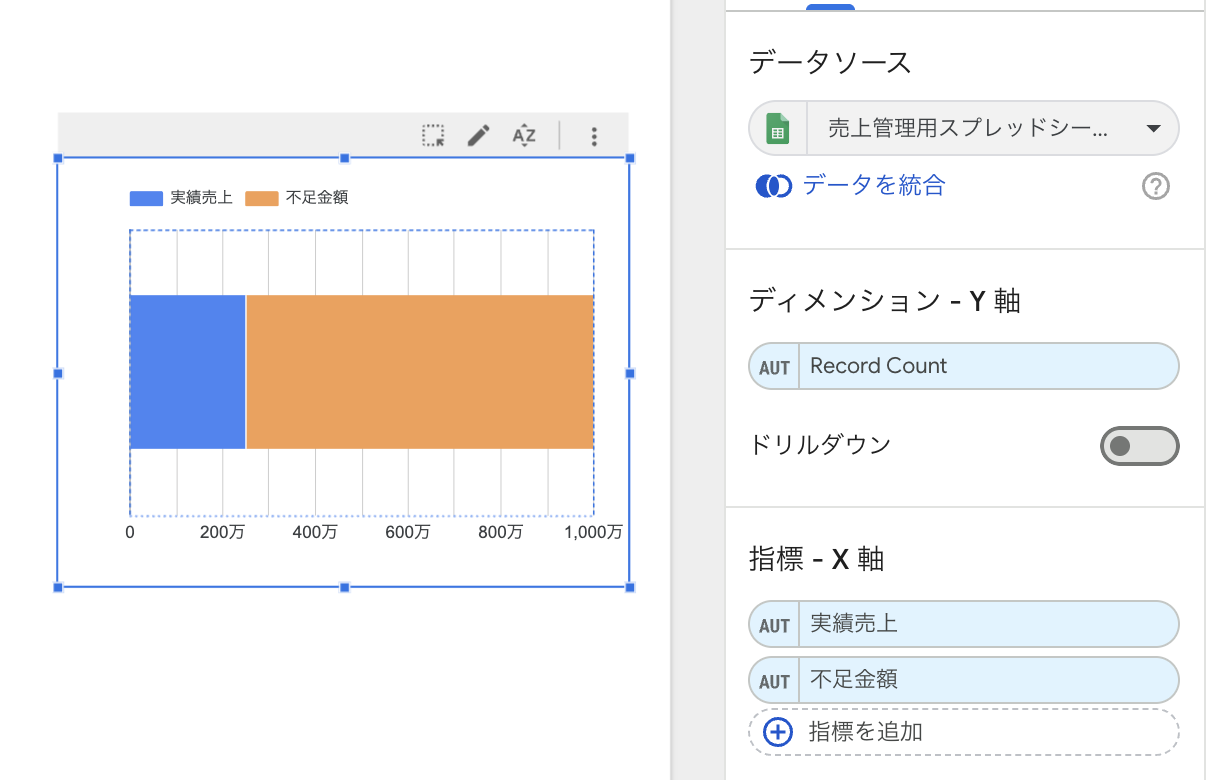
進捗を1本の「積み上げ棒グラフ」で表現するために、2つの計算フィールドを作成します。
① 「実績」を表示するフィールド
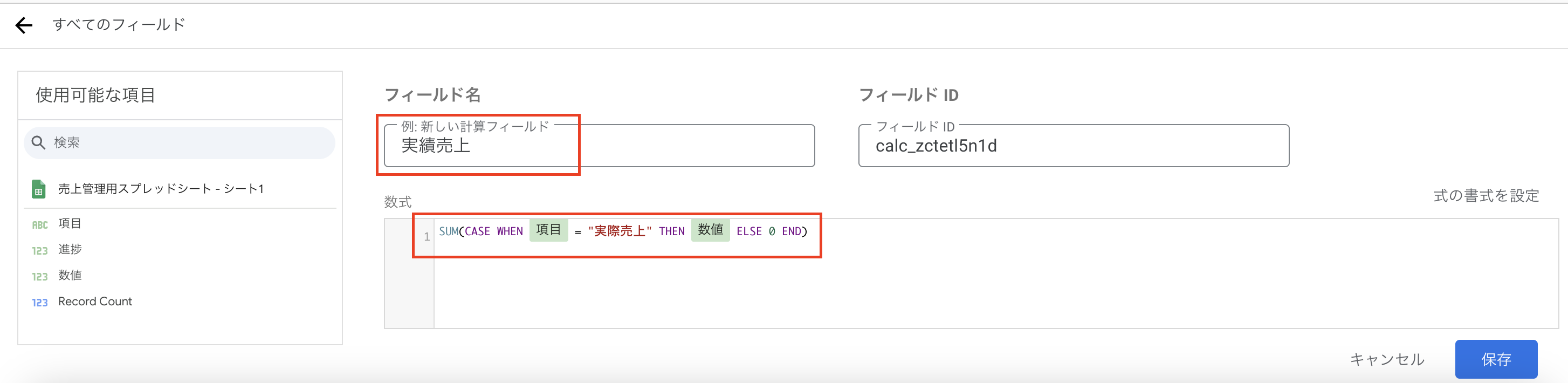
フィールド名: 実際売上
数式: SUM(CASE WHEN 項目 = "実際売上" THEN 数値 ELSE 0 END)
② 「残り」を表示するフィールド
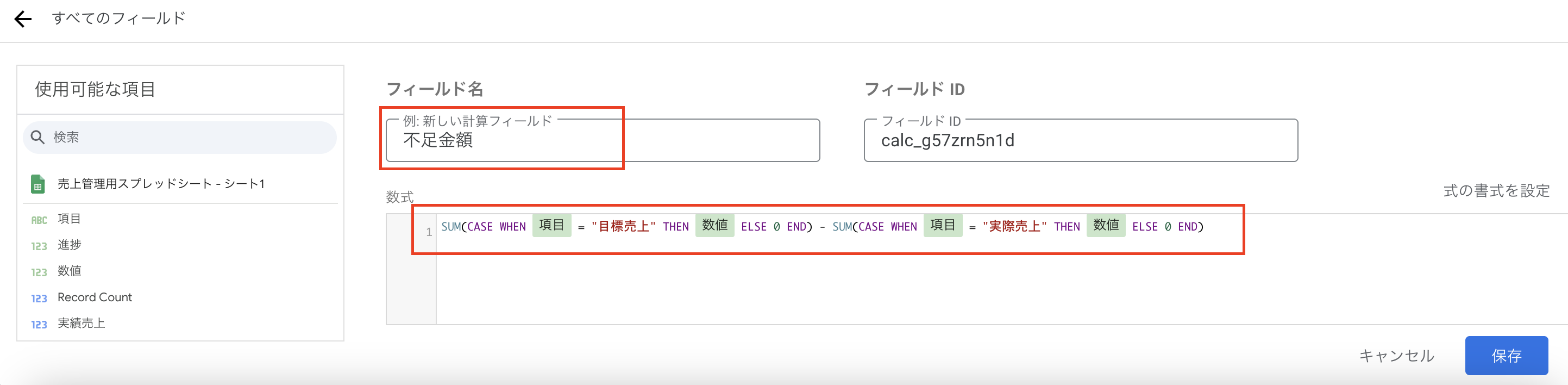
フィールド名: 不足金額
数式: SUM(CASE WHEN 項目 = "目標売上" THEN 数値 ELSE 0 END) - SUM(CASE WHEN 項目 = "実際売上" THEN 数値 ELSE 0 END)
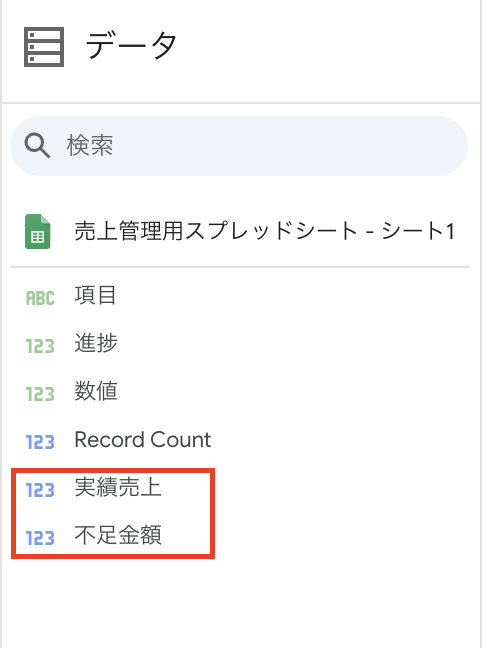
データ欄に、設定したフィールドが表示されています。
・グラフの種類: 「積み上げ棒グラフ」を選択します。
・指標: 作成した2つのフィールドを、「①実際売上」「②不足金額」の順でセットします。
・ディメンション: スプシの「項目」を入れると棒が分かれてしまうので、代わりに「Record count」(またはダミーの文字フィールド)を入れます。
ディメンションを「Record count」などの共通の指標にすることで、バラバラだったデータが1つのグループにまとまり、「実績」と「残り」が重なった1本のバーが完成します。
3. 不要な行を表示させないフィルタ設定
スプレッドシートの範囲を指定しても、その中に除外して出したい項目があるということがよくあります。
そんな時、スプレッドシート側で行を削除する必要はありません。Looker Studioの「フィルタ」を使えば、表示させたいデータだけを自由に選別できます。
売上データだけを抽出する
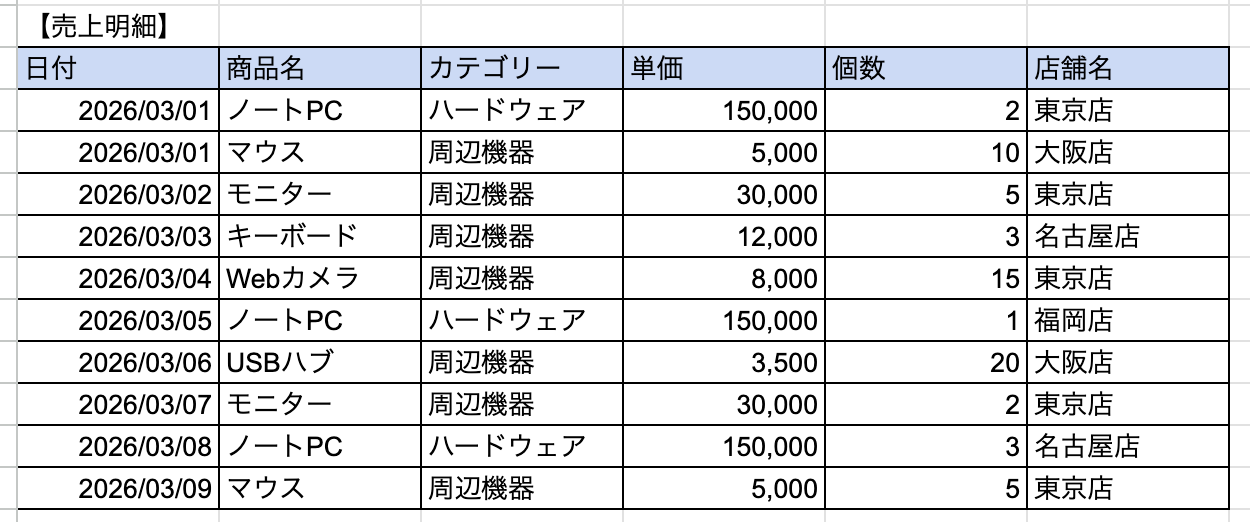 例えば、売上明細の中から「名古屋店」のデータだけを隠して、レポートを作りたい場合の手順です。
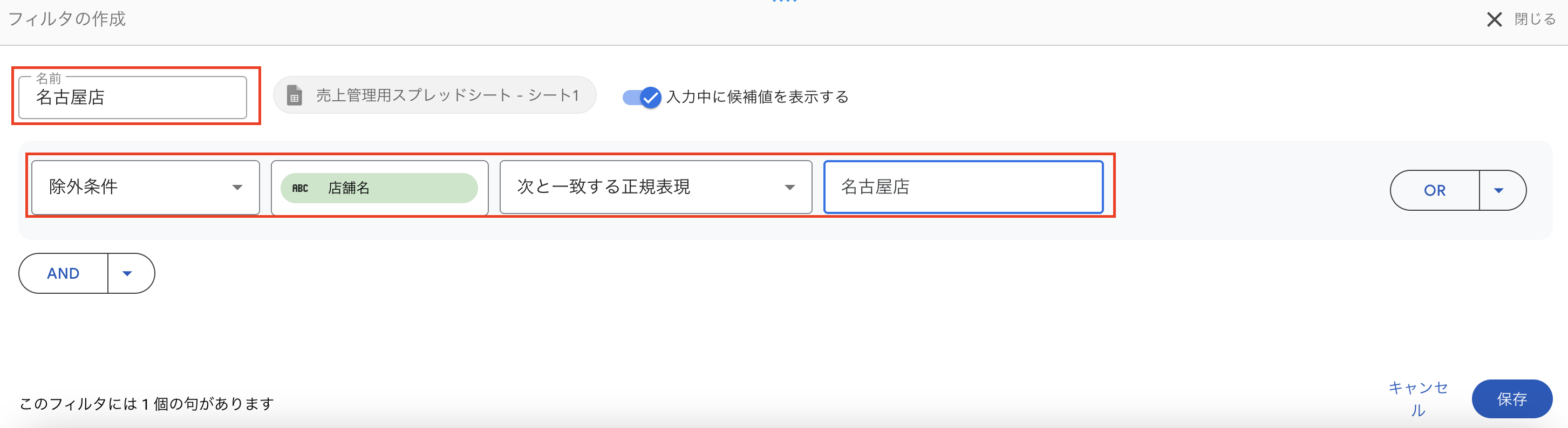
・グラフや表を選択し、設定パネルの「フィルタ」>「フィルタを追加」をクリック。
・「フィルタを作成」を選び、次のようにルールを設定します。
名前: 「名古屋店」など
一致条件: 除外 > 店舗名 > 次に等しい > 名古屋店
スプレッドシートの範囲内には「名古屋店」のデータが存在していますが、レポート上からは名古屋店の行だけが消えます。
同じように、「カテゴリー」項目を使って「ハードウェア以外を消す」といった設定も自由自在です。
4. 閲覧者が自由に操作できるフィルタ
3は「制作者がデータを掃除するためのフィルタ」ですが、最後にご紹介するのは、レポートを見る人が自分で操作できるフィルタです。
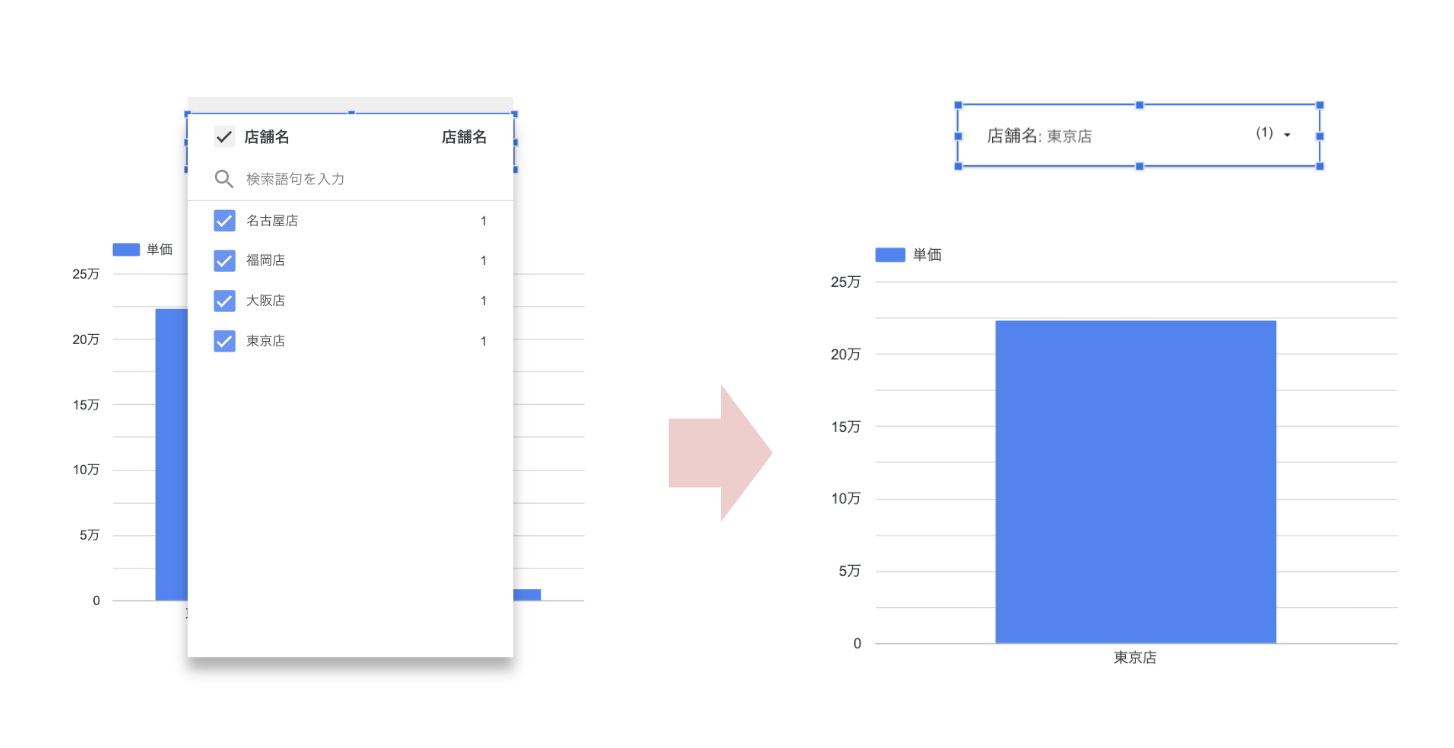
例えば、会議中に「今のグラフ、東京店だけの数字に切り替えられる?」と聞かれたときなど、画面上に操作できるフィルタを置くだけで、解決が可能です。
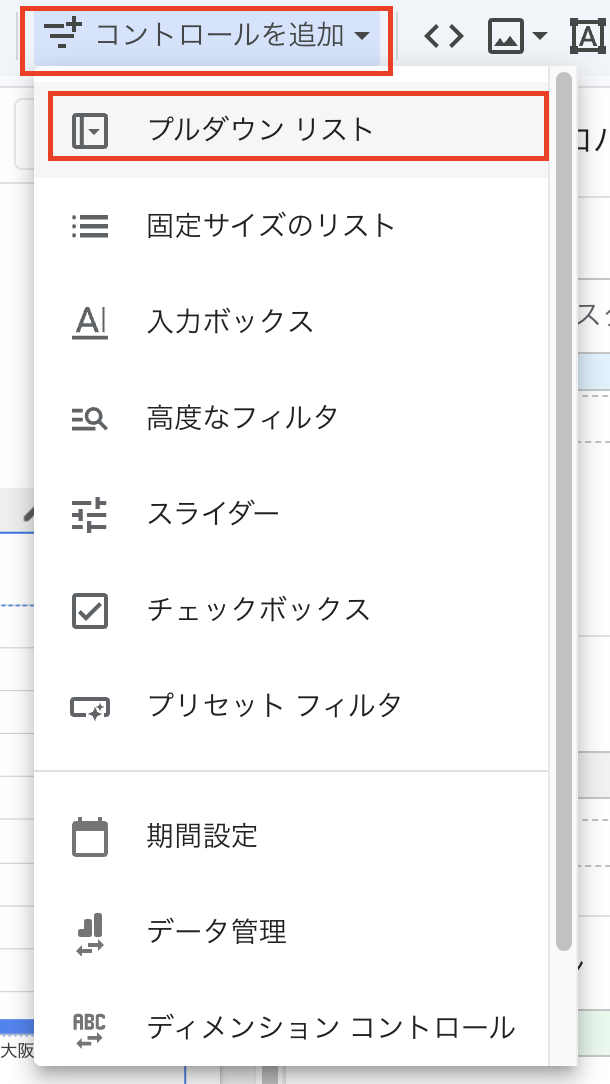
・上部メニューの「コントロールを追加」をクリックします。
・「プルダウン リスト」を選んで、レポートの好きな場所に配置します。
・右側の設定パネルで、絞り込みに使いたい項目(例:「店舗名」や「カテゴリー」)をセットします。
ドロップダウンから「東京店」を選べば、東京店専用のレポートに一瞬で切り替わります。
まとめ
「とりあえずスプレッドシートで管理しよう」から始まった運用。データが増え、レイアウトが複雑になればなるほど、可視化へのハードルは高く感じてしまうものです。
しかし、今回ご紹介した内容を使えば、スプレッドシートの形に悩む必要はありません。
Looker Studioのためにスプレッドシートを整理し直すのではなく、スプシは人間が入力しやすい自由な形のまま、Looker Studioに掃除や計算を任せる。
この役割分担ができるようになれば、報告資料を作るための残業時間は減り、数字を見て「次の一手」を考えるための「余裕」が生まれるはずです。
ここではご紹介しきれなかった活用術はまだまだありますので、もっと活用していきたいですね!
まずは、いつも使っているそのシートの「座標」をLooker Studioに打ち込むところから、始めてみてください。



 簡単30秒
簡単30秒