



1.はじめに
Auto Memory とはセッション情報から繰り返し発生しているワークフローを特定し、Skill に変換する機能です。
本ブログ執筆時点では experimental 版(開発途中の先行公開機能)でありますが、実際に使ってみたので紹介します。
内容としては、あらかじめ似通った作業を同一セッションで複数回実行後、Auto Memory 機能を有効化し、どのような Skill が作成されるかを見てみます。
環境情報
- macOS:Tahoe 26.3.1
- Node.js のバージョン(
node --version):24.11.1 - Gemini CLI のバージョン(
gemini --version):0.39.0
2.Auto Memoryについて
公式ドキュメントベースで簡単に Auto Memory 機能について説明します。
Gemini CLI におけるプロジェクト内でのやりとりというのは、~/.gemini/tmp/{project}/chats/ 内に記録されます。
Auto Memory を有効化すると Auto Memory の機能としてこのセッションファイルを読み取ります。
この読み取りを通じて SKILL.md を作成し、Skill 化へとつながります。
セッションの内容から SKILL.md を作成するのですが、対象セッションとなるには条件があり、
- 現在使用中のセッションは対象外で、少なくとも3時間アイドル状態である
- 少なくとも10件のユーザーメッセージが記録されている
とのことです。
これに該当するセッションにて繰り返し発生するワークフローを特定し、SKILL.md の作成へとつながるようです。
Auto Memory 機能経由で Skill を作る場合、確認プロセスを踏みます。
Gemini CLI を立ち上げ、/memory inbox コマンドを実行します。
このコマンドを実行すると Skill 化候補が表示され、その SKILL.md の内容を参照できます。
参照の上 Skill 化したい場合、グローバル単位の Skill かプロジェクト単位の Skill かを選択し、Skill 作成を実行する形となります。
説明は以上です。
続いては実際に Skill を作成してみたので、作成プロセスがどのようなものか紹介します。
3.Auto Memory経由でSkillを作成・実行してみた
事前準備
Auto Memory 経由で Skill を作成するにあたり、Gemini CLI にてあらかじめ一連の作業依頼とそれに関するやりとりをしておきます。
あらかじめ実施した作業依頼の内容としては、Google Cloud プロジェクト内のリソース調査です。
具体的には、対象の Google Cloud プロジェクト内に GCE リソースや GCS リソースが存在するか調査を依頼し、その調査結果を Markdown ファイルとして出力するというものです。
このリソース調査を10件以上のユーザーメッセージとなるよう調整して実施の上、3時間以上経過した後、設定ファイル(~/.gemini/settings.json)に以下を追加しました。
"experimental": {
    "autoMemory": true,
    "memoryManager": true
  }
本ブログ執筆時点では Auto Memory のドキュメントには、以下の通り “autoMemory”: true のみ記載されています。
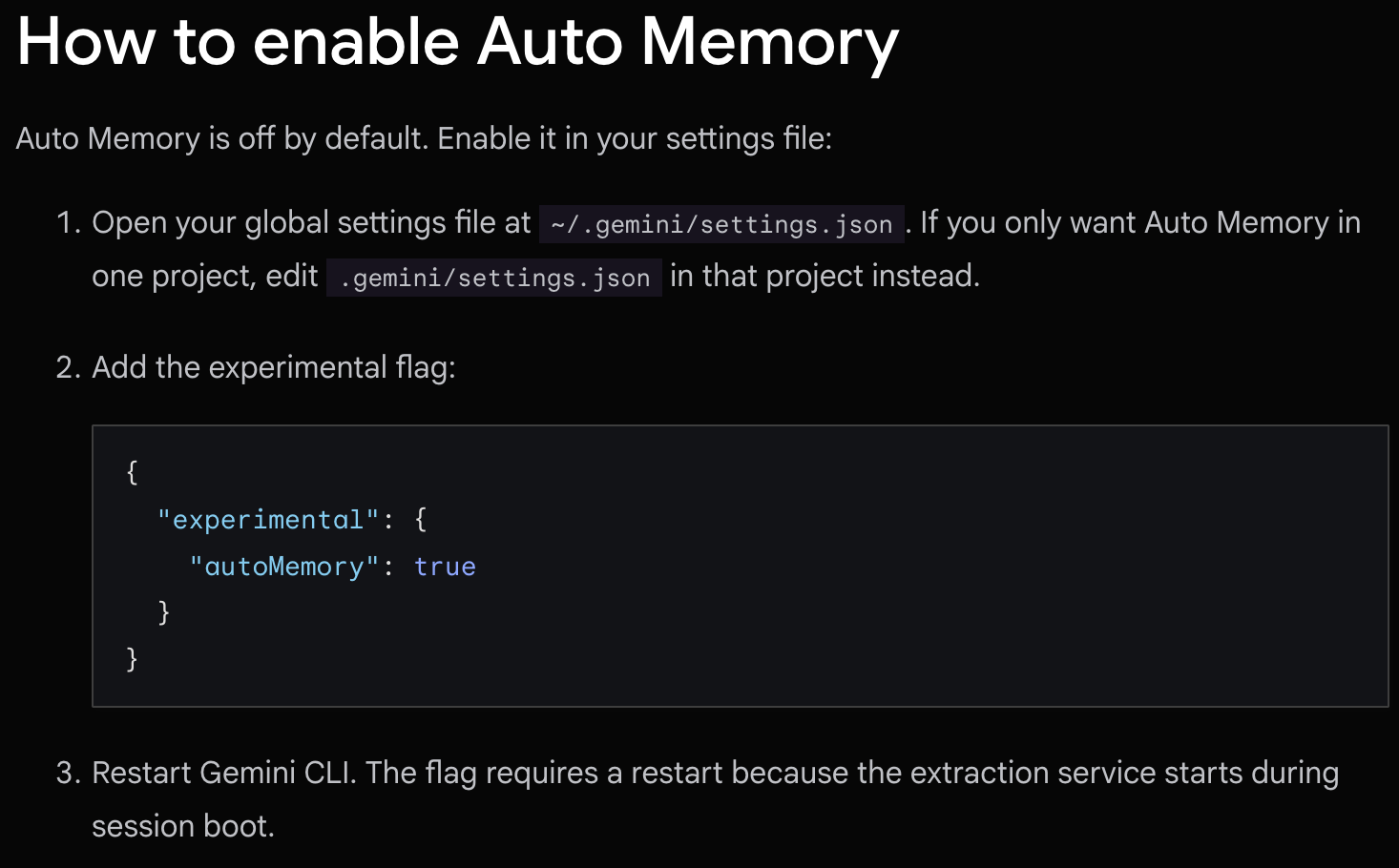
“autoMemory”: true を設定した状態で Gemini CLI を立ち上げ、/memory inbox コマンドを実行したところ、”memoryManager”: true の設定が必要とのメッセージが出力されたので追加設定しております。

事前準備は以上です。
続いて Gemini CLI を再起動の上、/memory inbox コマンドを実行し、実際に Skill を作成、実行までやってみます。
Skillの作成と実行
事前準備を行なったプロジェクトにて Gemini CLI を起動します。
すると 以下のようなメッセージが表示されました。

過去のセッションから Skill を抽出したとのことで /memory inbox コマンドの実行を促しています。
/memory inbox コマンド を実行すると、Skill 化候補が表示されました。
内容としては期待通り Google Cloud 環境の調査を実施するものとなっています。
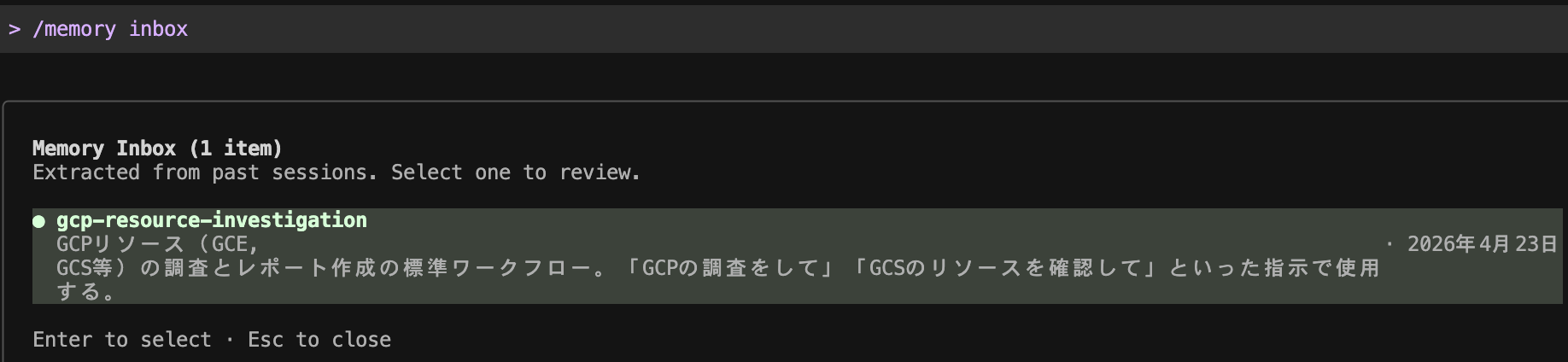
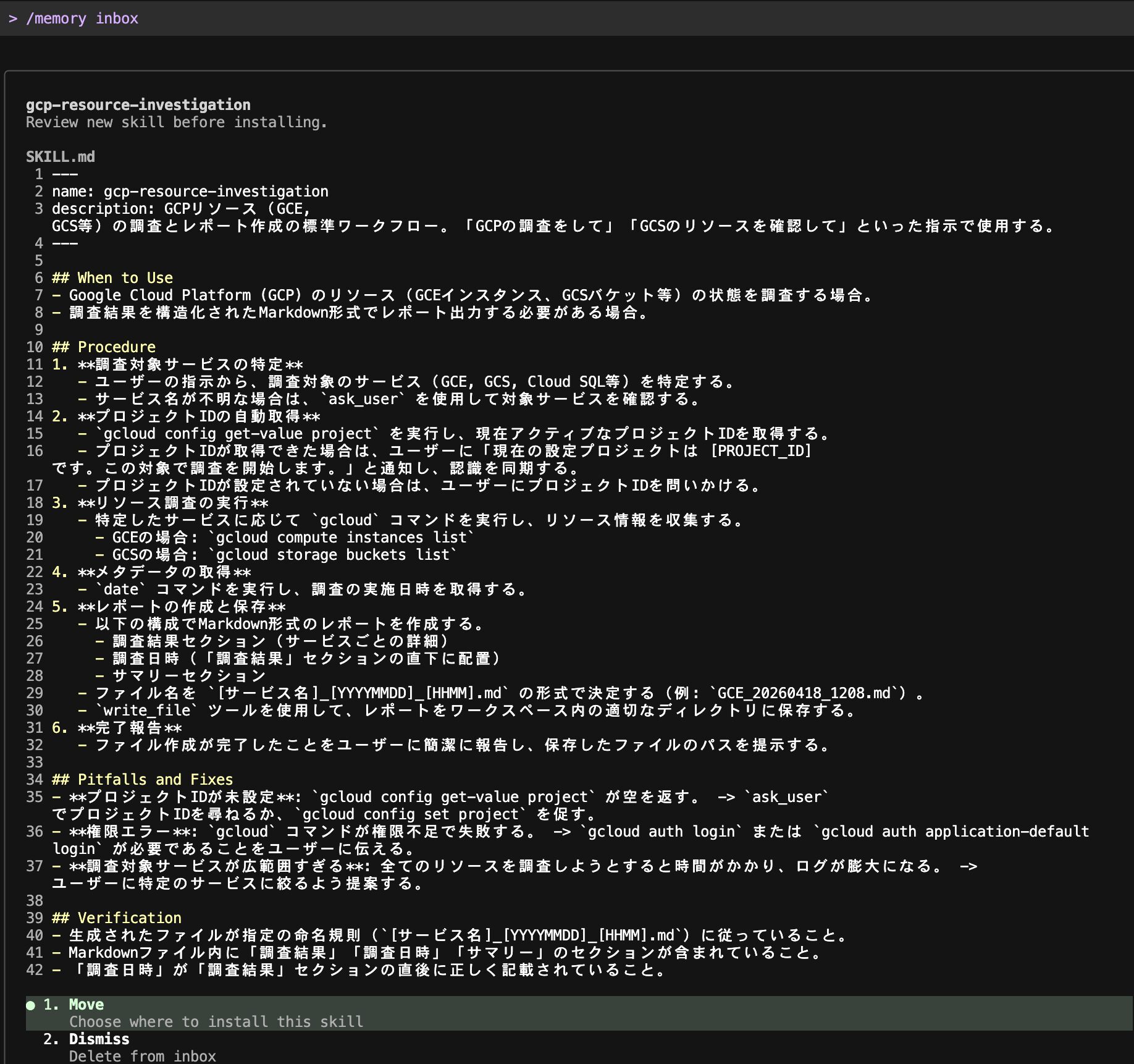
エンターを押下し進めると SKILL.md の内容が表示されました。
この内容で進めるので、1の Move を選択、次に進みます。
続いてこの Skill をグローバルかプロジェクト限定で利用するかの選択画面が表示されました。
今回は1の Global を選択します。
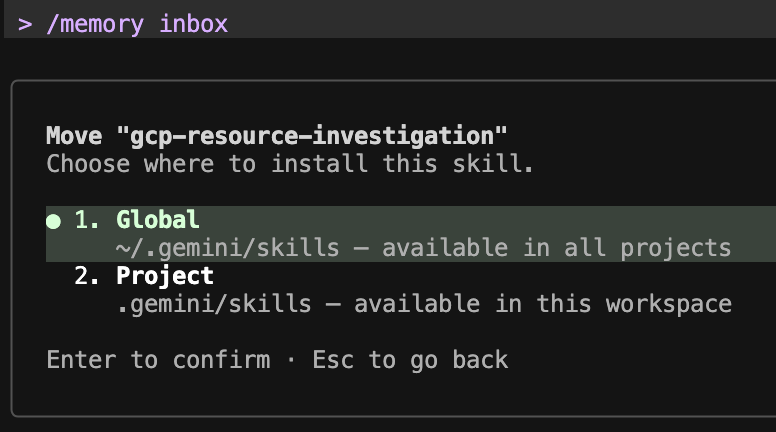
これで作成作業が完了となり、Skill 名と SKILL.md の作成先が表示されました。
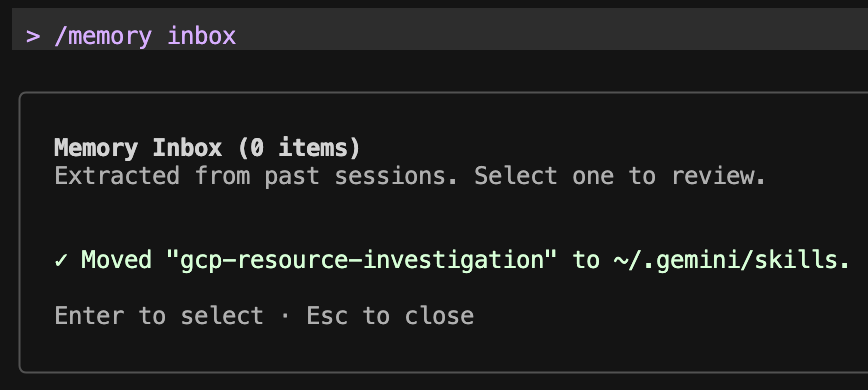
実際に表示されたパスを見ると gcp-resource-investigation フォルダに先程の SKILL.md が作成されています。
$ pwd
/Users/xxx/.gemini/skills/gcp-resource-investigation
$ ls
SKILL.md
$ cat SKILL.md
---
name: gcp-resource-investigation
description: GCPリソース(GCE, GCS等)の調査とレポート作成の標準ワークフロー。「GCPの調査をして」「GCSのリソースを確認して」といった指示で使用する。
---

## When to Use
- Google Cloud Platform (GCP) のリソース(GCEインスタンス、GCSバケット等)の状態を調査する場合。
- 調査結果を構造化されたMarkdown形式でレポート出力する必要がある場合。

## Procedure
1. **調査対象サービスの特定**
   - ユーザーの指示から、調査対象のサービス(GCE, GCS, Cloud SQL等)を特定する。
   - サービス名が不明な場合は、`ask_user` を使用して対象サービスを確認する。
2. **プロジェクトIDの自動取得**
   - `gcloud config get-value project` を実行し、現在アクティブなプロジェクトIDを取得する。
   - プロジェクトIDが取得できた場合は、ユーザーに「現在の設定プロジェクトは [PROJECT_ID] です。この対象で調査を開始します。」と通知し、認識を同期する。
   - プロジェクトIDが設定されていない場合は、ユーザーにプロジェクトIDを問いかける。
3. **リソース調査の実行**
   - 特定したサービスに応じて `gcloud` コマンドを実行し、リソース情報を収集する。
     - GCEの場合: `gcloud compute instances list`
     - GCSの場合: `gcloud storage buckets list`
4. **メタデータの取得**
   - `date` コマンドを実行し、調査の実施日時を取得する。
5. **レポートの作成と保存**
   - 以下の構成でMarkdown形式のレポートを作成する。
     - 調査結果セクション(サービスごとの詳細)
     - 調査日時(「調査結果」セクションの直下に配置)
     - サマリーセクション
   - ファイル名を `[サービス名]_[YYYYMMDD]_[HHMM].md` の形式で決定する(例: `GCE_20260418_1208.md`)。
   - `write_file` ツールを使用して、レポートをワークスペース内の適切なディレクトリに保存する。
6. **完了報告**
   - ファイル作成が完了したことをユーザーに簡潔に報告し、保存したファイルのパスを提示する。

## Pitfalls and Fixes
- **プロジェクトIDが未設定**: `gcloud config get-value project` が空を返す。 -> `ask_user` でプロジェクトIDを尋ねるか、`gcloud config set project` を促す。
- **権限エラー**: `gcloud` コマンドが権限不足で失敗する。 -> `gcloud auth login` または `gcloud auth application-default login` が必要であることをユーザーに伝える。
- **調査対象サービスが広範囲すぎる**: 全てのリソースを調査しようとすると時間がかかり、ログが膨大になる。 -> ユーザーに特定のサービスに絞るよう提案する。

## Verification
- 生成されたファイルが指定の命名規則(`[サービス名]_[YYYYMMDD]_[HHMM].md`)に従っていること。
- Markdownファイル内に「調査結果」「調査日時」「サマリー」のセクションが含まれていること。
- 「調査日時」が「調査結果」セクションの直後に正しく記載されていること。
では、この作成された Skill を使ってみます。
先程の Gemini CLI のやりとりの続きで、/skills list コマンドを実行しました。
作成した gcp-resource-investigation が表示されています。

ユーザープロンプトに以下を入力し Skill を動かしてみます。
GCEのリソースが存在するか調査してください
gcp-resource-investigation Skill の実行を許可します。
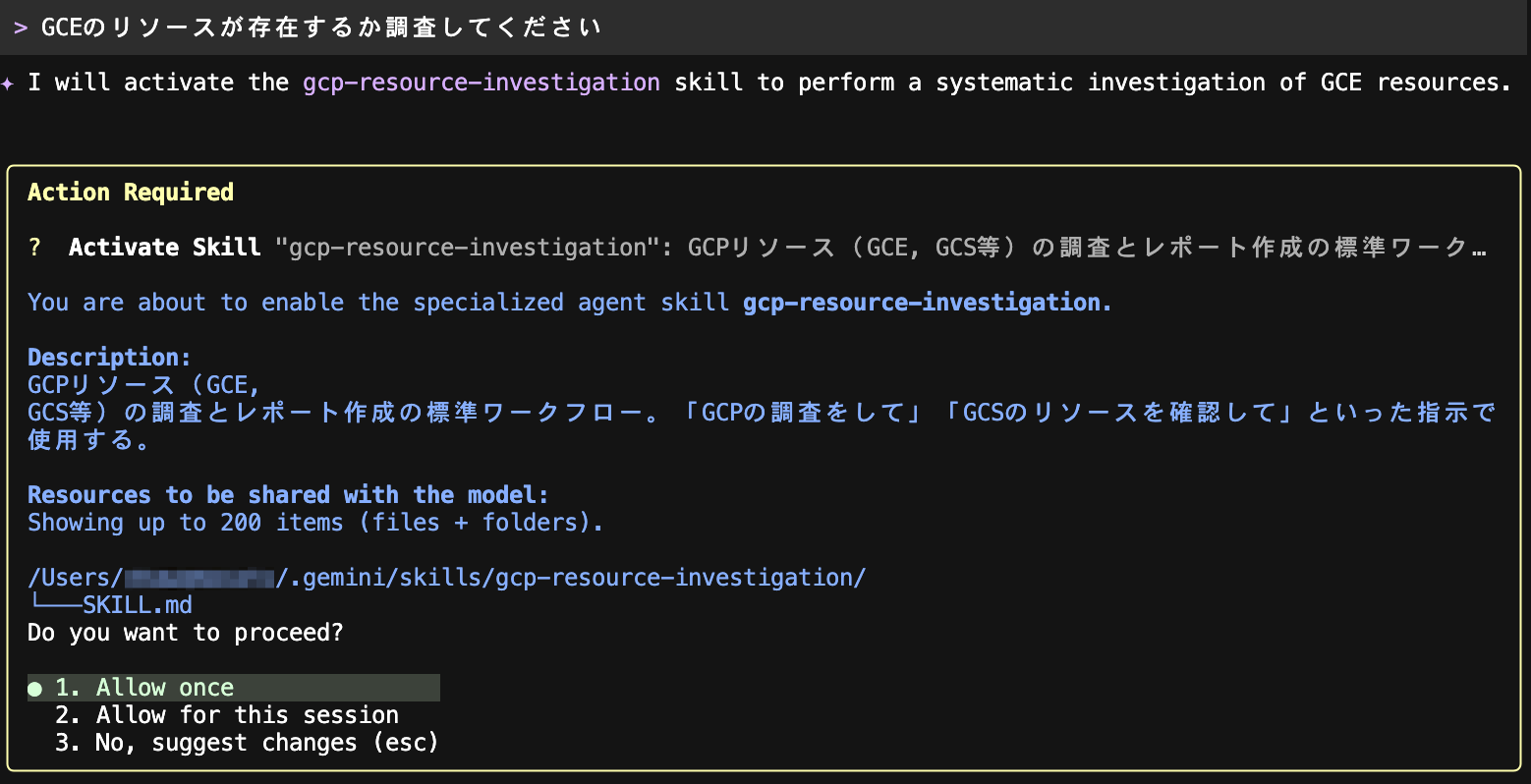
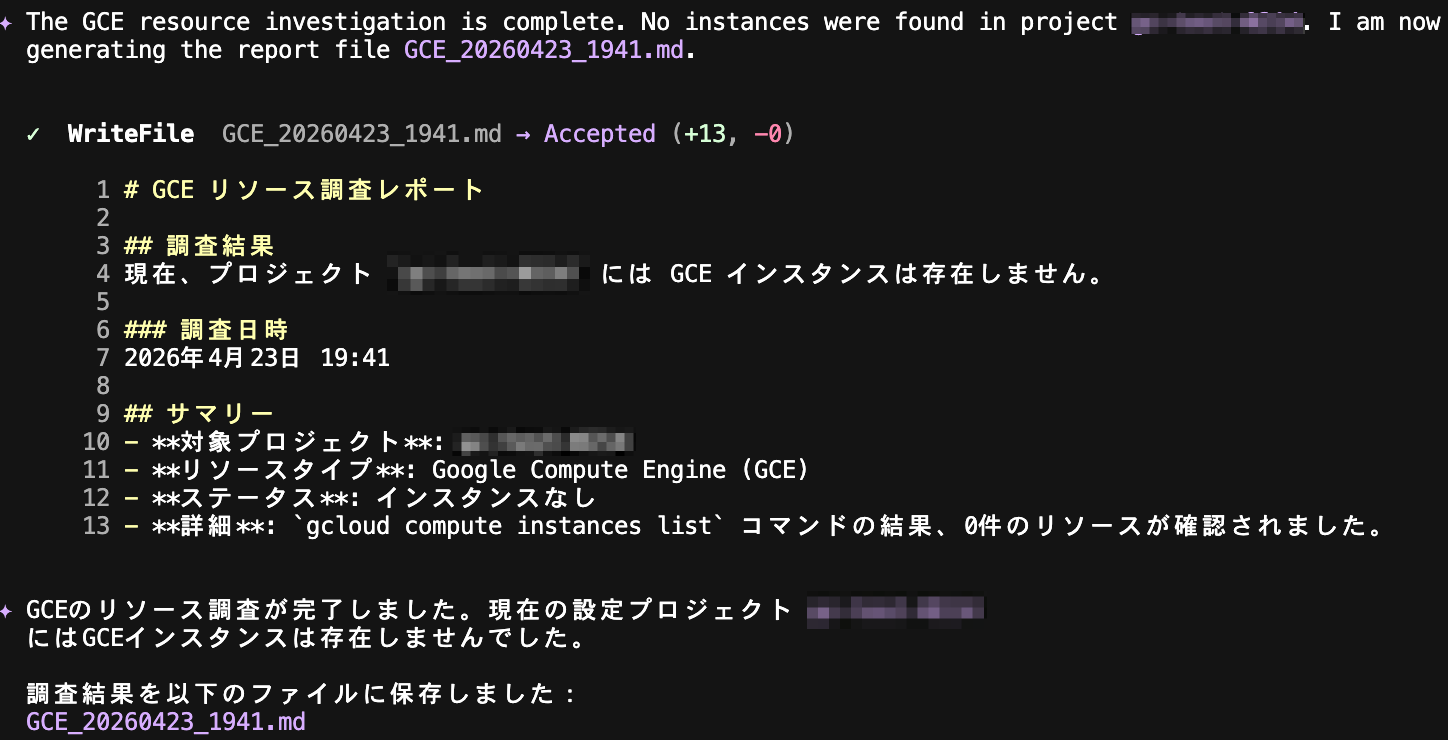
SKILL.md の内容通り、特定プロジェクトの GCE リソースの存在有無を調査し、調査結果の Markdown ファイルを作成してくれました。
4.おわりに
Auto Memory 機能を有効化し、Auto Memory 経由で Skill を作成、実行してみました。
どのような SKILL.md が作成されるか不安なところがありましたが、かなり具体的な内容のものが作成されていました。
日々のやりとりをベースに SKILL.md を自動作成してくれるので、手間をかけずに即戦力級の Skill が作成できるかと思います。
本ブログ執筆時点では experimental 版(開発途中の先行公開機能)でありますが、興味の湧いた方はぜひ試してみてください。
 簡単30秒
簡単30秒