



1.Gemini CLI Extensionsとは何か
Gemini CLI Extensions とは Gemini CLI の拡張機能です。
MCPサーバー、コンテキストファイル、カスタムコマンドをパッケージ化したもので、2025年10月8日(米国時間)に発表およびリリースされました。
習うより慣れよということで、実際に一つの Extensions の導入から簡単な操作結果までをまとめてみました。
Gemini CLI Extensions の Docs はこちらです。
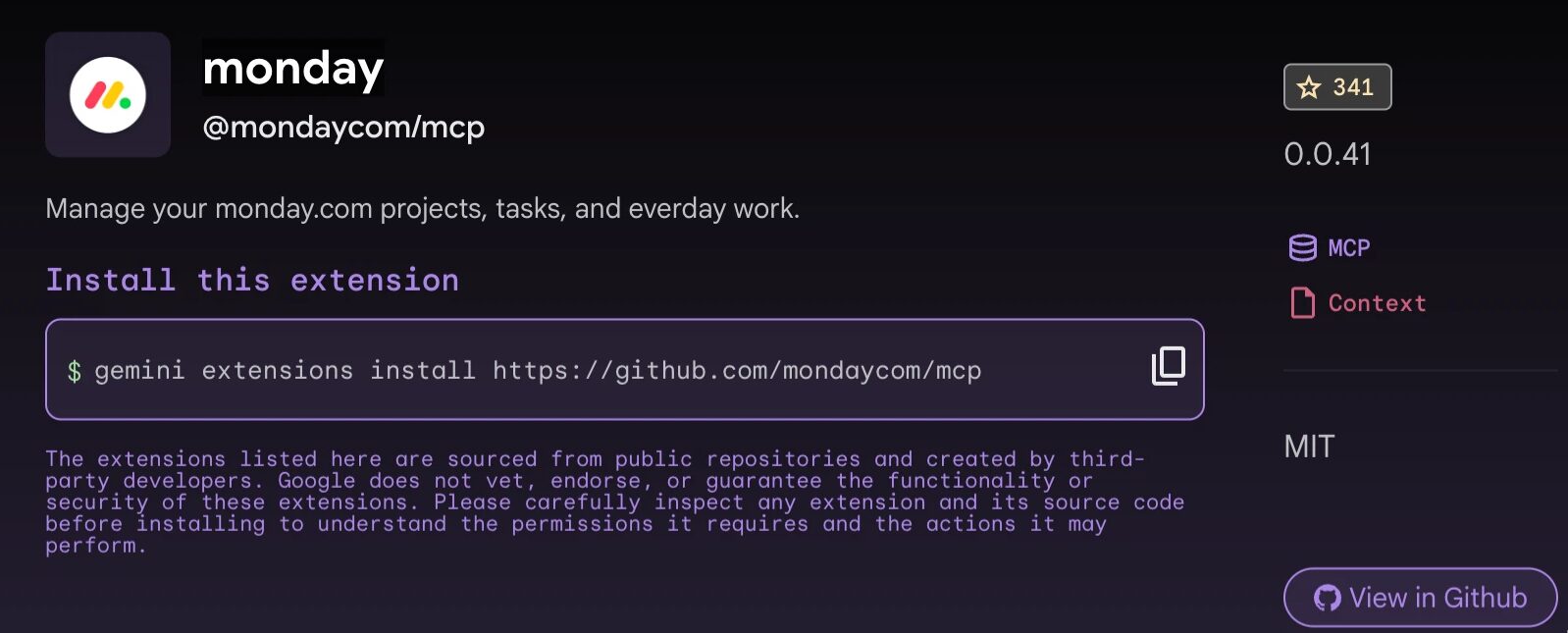
利用できる Extensions については Google がカタログサイトを用意してくれています。
Gemini CLI Extensions のカタログサイト
11月29日時点では178個の Extensions が確認できます。
その中から monday.com (プロジェクト管理ツール)の Extensions を使ってみます。
2.monday.comのExtensionsをインストール
私の端末の環境について、利用OS、Gemini CLI、Node.jsのバージョンは以下です。
- macOS:Sequoia 15.7.2
- Gemini CLIのバージョン(
gemini --version):0.18.4 - Node.jsのバージョン(
node --version):24.11.1
Extensions インストール前に、
- monday.com のアカウント作成
- マーケットプレイスから monday mcp のインストール
を実施しております。
カタログサイトにのっているインストールコマンドをターミナルで実行。
gemini extensions install https://github.com/mondaycom/mcp
この時点では Gemini CLI を立ち上げていません。
サードパーティ製品に関する注意書きが表示されます。Yesで続行します。
これで monday.com の Extensions のインストールが成功です。
Installing extension "monday".
**The extension you are about to install may have been created by a third-party developer and sourced from a public repository. Google does not vet, endorse, or guarantee the functionality or security of extensions. Please carefully inspect any extension and its source code before installing to understand the permissions it requires and the actions it may perform.**
This extension will run the following MCP servers:
  * monday (remote): https://mcp.monday.com/mcp
This extension will append info to your gemini.md context using MONDAY.md
Do you want to continue? [Y/n]: Y
Extension "monday" installed successfully and enabled.
次にターミナルでgeminiコマンドを実行し、Gemini CLI を立ち上げます。
gemini
※初回は Gemini CLI を立ち上げるとブラウザも立ち上がり、monday.com MCP Server との認可に関する画面が表示されます。
あらかじめ monday mcpアプリをマーケットプレイスからインストールしていなければ認可に失敗するので、あらかじめインストールしておきます。
Gemini CLI を立ち上げました。
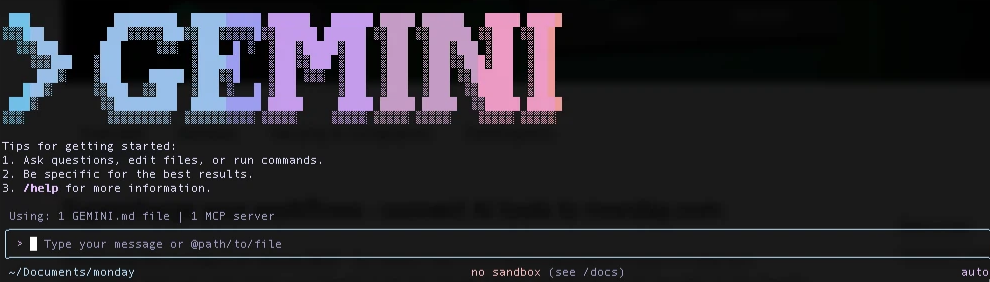
/extensions listコマンドでアクティブな Extensions を確認できます。

出力結果を見ると monday がactiveで表示されています。
Installed extensions:
  monday (v0.0.41) - active (up to date)
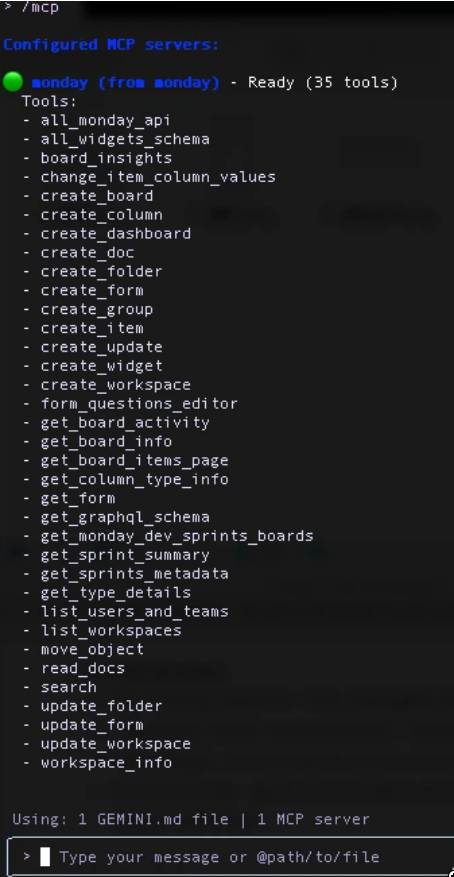
次に/mcpコマンドを実行すると monday のMCPで使用できるツールが表示されます。
次にカスタムコマンドです。
/monday と入力すると5つのコマンドが表示されました。

それぞれ解説すると以下になります。
- monday:update-item – monday.com のアイテムにコメントを追加するか、カラムの値を変更する。
- monday:sprint-summary – monday.com のスプリントについて包括的なサマリーを取得する。
- monday:save-user-id – 現在の monday.com ユーザー ID を保存して長期メモリに保持する。
- monday:create-item – monday.com のボードに新しいアイテムを作成する。
- monday:analyze-board – monday.com のボードをプロジェクト進捗のインサイトとして分析する。
3. カスタムコマンドを実行してみる
monday:create-item でボードにアイテムを追加し、monday:update-item でコメントを追加してみます。
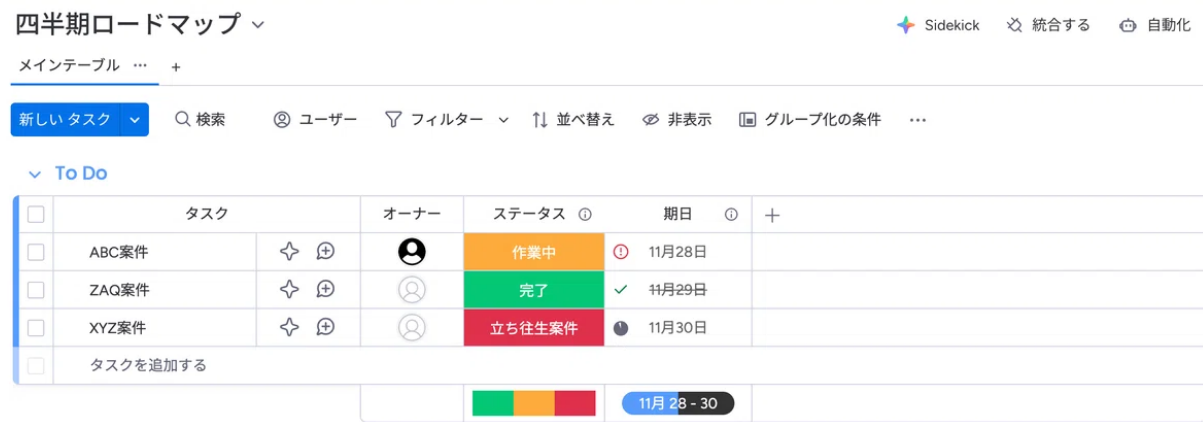
現時点のボードのアイテムは以下です。
タスクが3つ登録されており、いずれもコメントの登録は無しです。
以下を実行してみます。
/monday:create-item
"四半期ロードマップにDEF案件を追加してください。オーナー設定はなし、ステータスは作業中。期限は12/1です"

新しいアイテムが作成できたとのことです。

ブラウザでも確認。
リクエスト通りに作成されています。
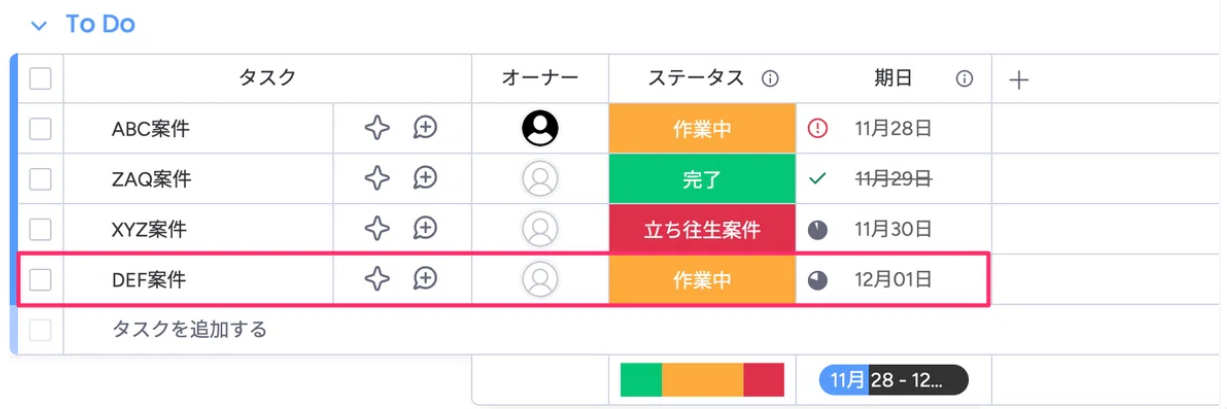
次に先ほど作成したアイテムにコメントを登録してみます。
/monday:update-item とだけ入力してみます。
するとアイテム更新に必要な情報入力を要求されます。

以下をリクエストしてみました。
DEF案件のコメントに、期日延長の可能性が高い。と入力してください。
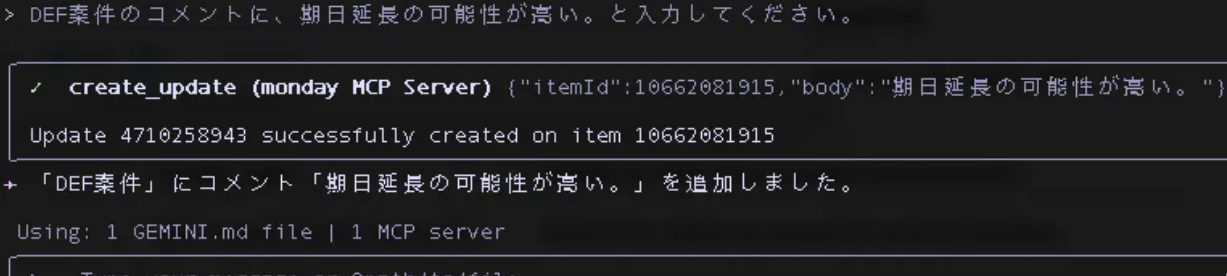
コメントを追加したとのことです。
ブラウザでも見てみます。
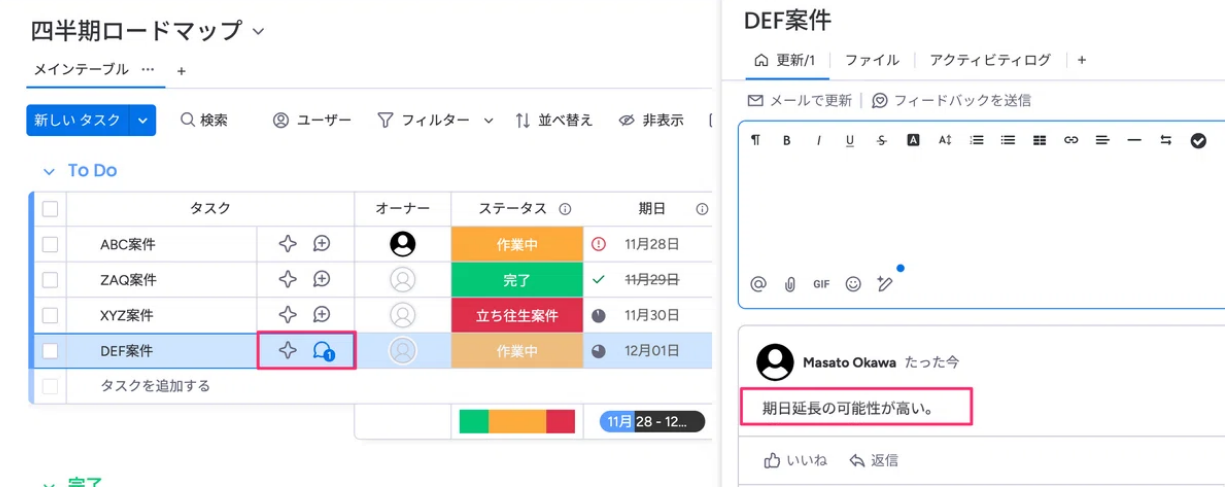
DEF案件にリクエスト通りのコメントが登録されていることが確認できました。
4. 終わりに
Gemini CLI の Extensions を通じて monday.com を操作してみました。
他にも様々な Extensions が存在し、例えば Canva や Figma が利用できます。
「Now open for building: Introducing Gemini CLI extensions」 のサイトによると、Datadog や New Relic の Extensions もリリース予定とのことで、実装され次第使ってみようと思います。
私の業務では CloudWatch や Datadog、New Relic といった監視ツールを扱う機会が多いので、これらの Extensions が提供されれば業務効率化に活用できそうです。
 簡単30秒
簡単30秒