


はじめに
脆弱性が公表されたときや、EOLの近いミドルウェア(MW)を洗い出すときには、「どのサーバーに、どのバージョンが入っているか」を確認する必要があります。これまではサーバーにログインするか、Session ManagerやRun Commandでrpm -qなどを実行していました。どちらもサーバー上でコマンドを実行できる権限が必要で、バージョンを確認したいだけの作業でも強めの権限を渡すことになります。
本記事では、AWS Systems Manager(SSM)のInventoryでEC2のMWのバージョンを1日1回収集し、readonly権限(AWS管理ポリシーReadOnlyAccess)だけで参照する仕組みを、Amazon LinuxとWindows Serverで検証しました。
この仕組みのメリット
readonly権限だけでバージョンを確認できる
Inventoryの参照に必要なのは読み取り権限だけで、ReadOnlyAccessに含まれています。Run CommandやSession Managerの権限がなくても、MWのバージョンを確認できます。
サーバーに接続しない
バージョン確認のためのログインやコマンド実行が不要になり、本番サーバーで操作する機会を減らせます。
複数のサーバーをまとめて検索できる
「PHP 8.4が入っているサーバー」のように、MWの名前で対象のインスタンスを一覧できます。脆弱性の影響範囲を調べるときに使えます。
追加のIAM設定が不要
Inventoryの送信に必要な権限は、SSMの管理に使うAmazonSSMManagedInstanceCoreに含まれています。SSMで管理しているEC2であれば、IAMの変更なしで始められます。
構成
ステートマネージャーの関連付け(AWS-GatherSoftwareInventory / 1日1回)
  ├─ EC2 Linux: インストール済みパッケージ(rpm)の一覧
  └─ EC2 Windows: インストール済みプログラムの一覧 + Windowsの役割 + IISのバージョン(レジストリ)
        ↓ SSMのInventoryに保存(インスタンスごとの最新状態)
readonly権限で参照(マネジメントコンソールのフリートマネージャー、またはAWS CLI)
MWの種類によって、Inventoryの種類(画面で選ぶ「インベントリタイプ」)が異なります。
| MWの種類 | 例 | Inventoryの種類 |
|---|---|---|
| パッケージで入れたMW(rpm / MSI) | httpd、PHP、MariaDB、New Relicエージェント | AWS:Application |
| Windowsの役割・機能 | IIS | AWS:WindowsRole |
| レジストリに記録される情報 | IISのバージョン | AWS:WindowsRegistry |
検証環境
| 項目 | 内容 |
|---|---|
| リージョン | ap-northeast-1 |
| Linux | Amazon Linux 2023、httpd・PHP 8.4・MariaDB 10.11・New Relicインフラエージェント(すべてrpm) |
| Windows | Windows Server 2025 日本語版、IIS・New Relicインフラエージェント(MSI) |
| EC2のIAMロール | AmazonSSMManagedInstanceCoreをアタッチ済み |
作成するリソースは次のとおりです。
| 種別 | 名前 |
|---|---|
| EC2のタグ(収集対象の指定) | Inventory=linux(Linux)/ Inventory=windows(Windows) |
| ステートマネージャーの関連付け(Inventory収集) | mw-inventory |
構築はadmin権限、手順3の参照はreadonly権限で実行しています。各手順はマネジメントコンソールで説明し、AWS CLIで行う場合のコマンドも併記します。記事中のアカウントID・インスタンスIDなどはマスクしています(Linuxはx、Windowsはyで表記)。
やってみた
1. 収集対象のインスタンスにタグを付ける
Inventoryを収集するインスタンスを指定するため、EC2にタグを付けます。LinuxとWindowsで値を分けています。
- EC2 > インスタンスで対象のインスタンスを選ぶ
- 「タグ」タブの「タグを管理」で「新規タグを追加」を選び、キー
Inventory・値linux(Windowsはwindows)を入力して保存する
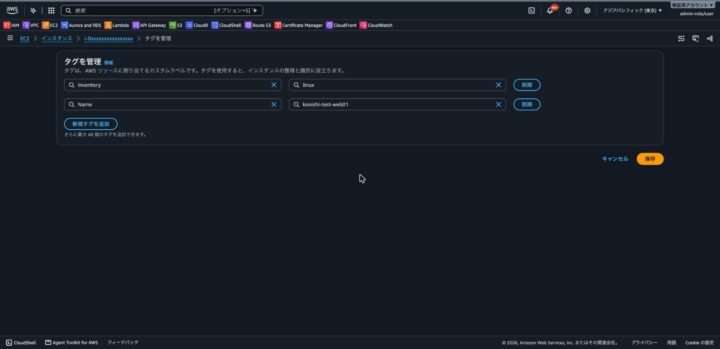
CLIで行う場合は次のとおりです。
# LinuxのインスタンスにInventory=linuxのタグを付ける
aws ec2 create-tags --resources i-0xxxxxxxxxxxxxxxx --tags Key=Inventory,Value=linux
# WindowsのインスタンスにInventory=windowsのタグを付ける
aws ec2 create-tags --resources i-0yyyyyyyyyyyyyyyy --tags Key=Inventory,Value=windows
確認用に、LinuxにはPHP 8.4(php-fpm)とMariaDB 10.11をdnfで入れています。
2. Inventoryを収集する関連付けを作る
ステートマネージャー(State Manager)の関連付けで、AWS-GatherSoftwareInventoryを1日1回実行します。このドキュメントは、既定でインストール済みパッケージ(Windowsではインストール済みプログラム)やWindowsの役割を収集します。
IISのバージョンは、インストール済みプログラムにもWindowsの役割にも出ません。そのため、IISのバージョンが記録されているレジストリ(HKEY_LOCAL_MACHINE\SOFTWARE\Microsoft\InetStpのVersionString)を収集対象に追加します。
なお、1つのインスタンスに対してAWS-GatherSoftwareInventoryの関連付けは1つしか持てません。Quick Setupなどで作られた関連付けが既にある場合は、新しく作らずにそのパラメータを変更します。
- Systems Manager > ノードツール > ステートマネージャーで「関連付けの作成」を選ぶ
- 名前に
mw-inventoryを入力する。ドキュメントの検索欄で「ドキュメント名のプレフィックス」にAWS-GatherSoftwareInventoryを指定し、表示されたドキュメントを選ぶ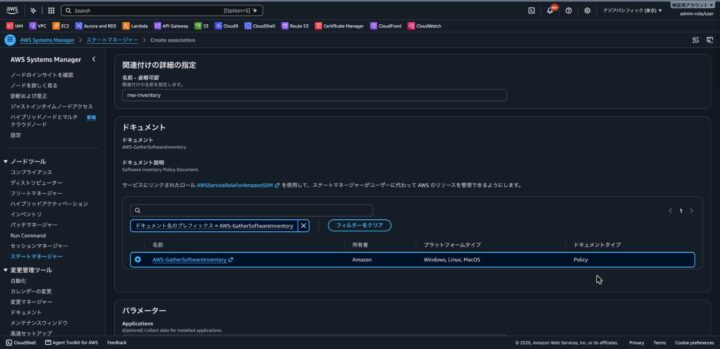
- パラメーターの「Windows レジストリ」で、パスに
HKEY_LOCAL_MACHINE\SOFTWARE\Microsoft\InetStp、値の名前にVersionStringを入力する。それ以外のパラメーターは既定(Enabled)のままにする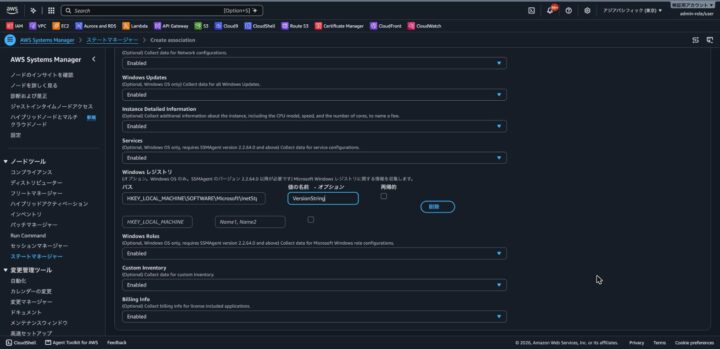
- 「ターゲットの選択」で「インスタンスタグを指定」を選び、タグキー
Inventory・タグの値linuxを入力して「Add」を選ぶ。続けて、タグの値windowsも同じように追加する。2つのタグは「or」で結ばれ、どちらかのタグを持つインスタンスが対象になる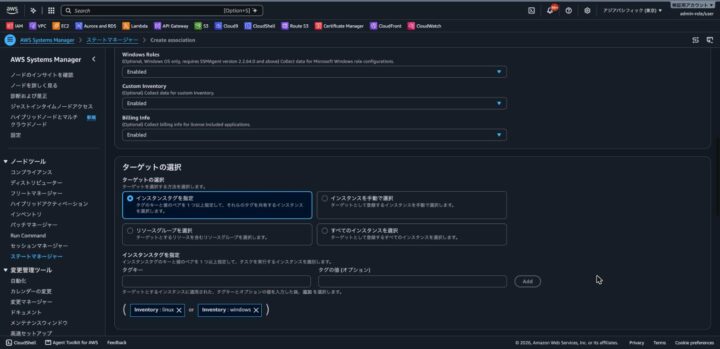
- 「スケジュールを指定」で「CRON/Rate 式」を選び、
rate(1 day)(1日1回)を入力して作成する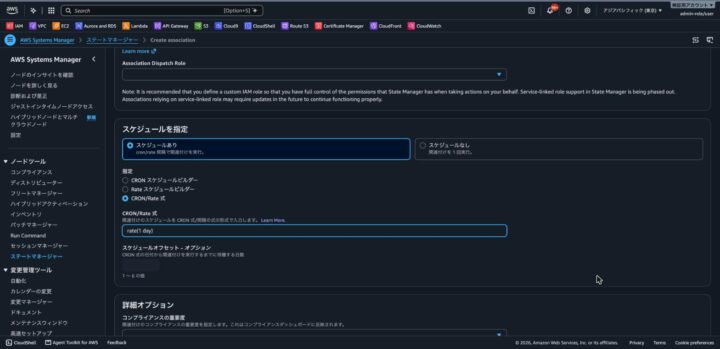
関連付けは作成時に1回実行されます。関連付けの詳細画面の「実行履歴」タブでステータスが「成功」になっていれば、収集できています。「リソースのステータス」のSuccess:2は、対象の2台で成功したことを示します。
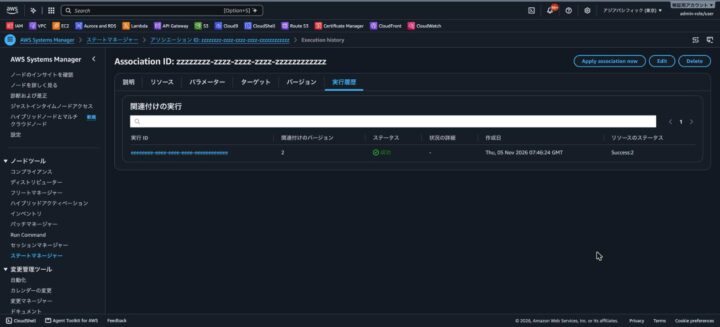
CLIで行う場合は次のとおりです。
# 既存のAWS-GatherSoftwareInventoryの関連付けがないことを確認する(何も表示されなければなし)
aws ssm list-associations --association-filter-list key=Name,value=AWS-GatherSoftwareInventory --query 'Associations[].[AssociationName,AssociationId]' --output text
# タグInventory=linux,windowsのインスタンスを対象に、1日1回収集する関連付けを作る
# CLIではパラメータをJSONで書くため、レジストリのパスの区切りは「\\」と書く(エージェントには「\」1個として渡る)
aws ssm create-association --association-name mw-inventory --name AWS-GatherSoftwareInventory --targets Key=tag:Inventory,Values=linux,windows --schedule-expression "rate(1 day)" --parameters '{"windowsRegistry":["[{\"Path\":\"HKEY_LOCAL_MACHINE\\SOFTWARE\\Microsoft\\InetStp\",\"ValueNames\":[\"VersionString\"]}]"]}' --query 'AssociationDescription.AssociationId' --output text
# 作成した関連付けの実行結果を確認する(表示されたIDを指定する)
aws ssm describe-association-executions --association-id zzzzzzzz-zzzz-zzzz-zzzz-zzzzzzzzzzzz --query 'AssociationExecutions[].[Status,CreatedTime]' --output text
実行結果は次のとおりです。
Success 2026-11-05T16:46:24.967000+09:00
検証では、最初にパラメータの値の中の区切りが\\(2個)になるように渡しました(CLIのコマンド上は\\\\)。この設定では、関連付けは成功するのにAWS:WindowsRegistryが0件になりました。エラーは出ないため、レジストリの値が収集されない場合は、関連付けのパラメータでパスの区切りが\1個になっているかを確認してください。
3. readonly権限で参照する
ここからが本記事の目的です。readonly(ReadOnlyAccess)の権限に切り替え、インスタンスに接続せずに、Inventoryだけでバージョンを確認します。
コンソールで参照する
インスタンスごとのMWの一覧は、フリートマネージャー(Fleet Manager)のノードの詳細画面で表示します。
- Systems Manager > ノードツール > フリートマネージャーを開く
- 確認したいインスタンスのノードIDを選ぶ
- 「インベントリ」タブを開き、「インベントリタイプ」で種類を選ぶ
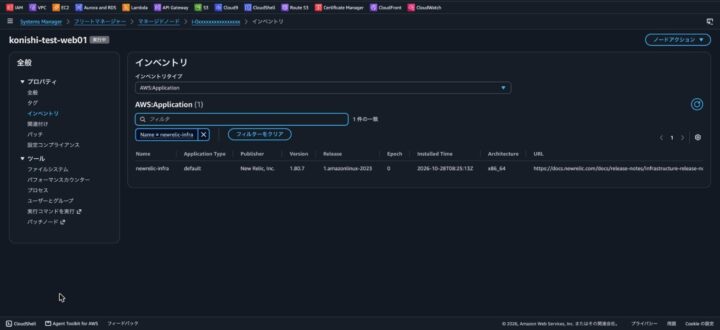
LinuxのインスタンスでAWS:Applicationを選ぶと、rpmパッケージの一覧が表示されます。
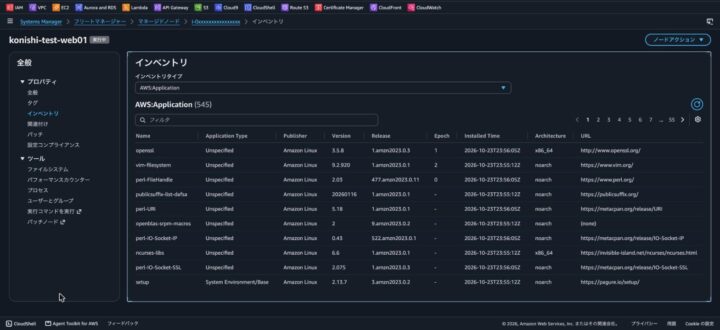
フィルタでName = newrelic-infraを指定すると、New Relicインフラエージェントのバージョン(1.80.7)を確認できます。
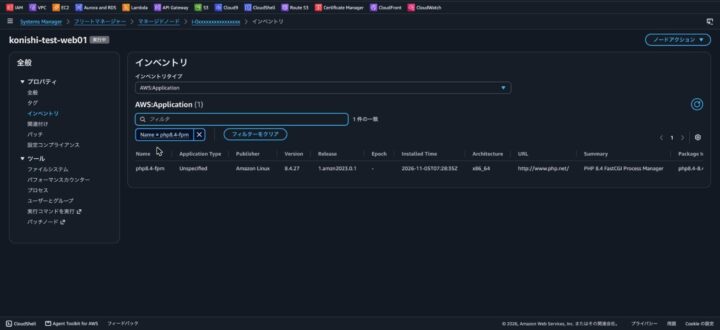
Amazon Linux 2023では、PHPやMariaDBはパッケージ名にバージョンが入ります(php8.4-fpm、mariadb1011-serverなど)。コンソールのフィルタは完全一致(=)などで、前方一致がないため、Name = php8.4-fpmのようにパッケージ名を正確に指定します。
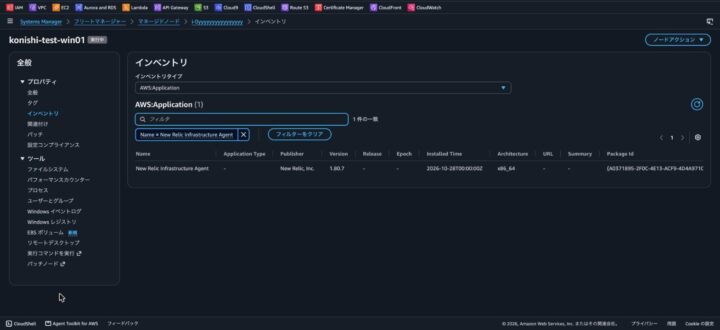
Windowsのインスタンスでは、インストール済みプログラム(AWS:Application)・Windowsの役割(AWS:WindowsRole)・レジストリ(AWS:WindowsRegistry)を選んで確認します。
AWS:ApplicationのフィルタでName = New Relic Infrastructure Agentを指定すると、New Relicインフラエージェントのバージョン(1.80.7)が表示されます。
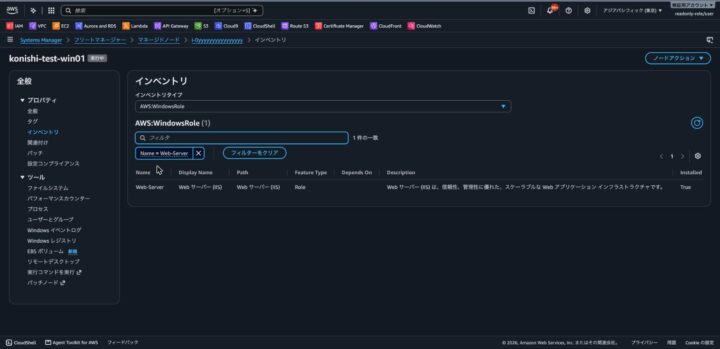
AWS:WindowsRoleでフィルタにName = Web-Serverを指定すると、IIS(Web サーバー)がインストール済み(InstalledがTrue)であることを確認できます。
AWS:WindowsRegistryでは、IISのバージョン(Version 10.0)を確認できます。
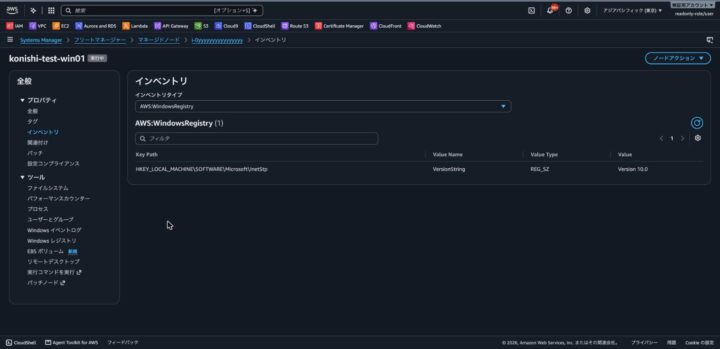
なお、Systems Manager > インベントリの画面は、アカウント全体の集計(インベントリが有効なインスタンス数、インストール数の多いアプリケーションの上位5件など)を表示するダッシュボードです。1台ごとのMWの一覧は表示されないため、インスタンス単位で確認する場合はフリートマネージャーを使います。
CLIで参照する
CLIでは、MWの名前から対象のインスタンスを一覧できます。複数台をまとめて調べる場合に便利です。
# httpdが入っているインスタンスを探す(インスタンスIDとホスト名を表示)
aws ssm get-inventory --filters Key=AWS:Application.Name,Values=httpd,Type=Equal --query 'Entities[].[Id,Data."AWS:InstanceInformation".Content[0].ComputerName]' --output text
# PHP 8.4(php8.4-fpm)が入っているインスタンスを探す
aws ssm get-inventory --filters Key=AWS:Application.Name,Values=php8.4-fpm,Type=Equal --query 'Entities[].[Id,Data."AWS:InstanceInformation".Content[0].ComputerName]' --output text
# New Relicのエージェントが入っているインスタンスを探す(LinuxとWindowsでパッケージ名が異なるため、2つの名前を前方一致で指定)
aws ssm get-inventory --filters Key=AWS:Application.Name,Values=newrelic-infra,"New Relic",Type=BeginWith --query 'Entities[].[Id,Data."AWS:InstanceInformation".Content[0].PlatformName]' --output text
実行結果は次のとおりです。1行目がhttpd、2行目がPHP 8.4、3・4行目がNew Relicのエージェントの入っているインスタンスです。
i-0xxxxxxxxxxxxxxxx     ip-xx-xx-xx-xx.ap-northeast-1.compute.internal
i-0xxxxxxxxxxxxxxxx     ip-xx-xx-xx-xx.ap-northeast-1.compute.internal
i-0yyyyyyyyyyyyyyyy     Microsoft Windows Server 2025 Datacenter
i-0xxxxxxxxxxxxxxxx     Amazon Linux
1台のインスタンスに入っているMWのバージョンも表示できます。
# Linux:httpdとNew Relicのエージェントのバージョンを表示する(名前の完全一致)
aws ssm list-inventory-entries --instance-id i-0xxxxxxxxxxxxxxxx --type-name AWS:Application --filters Key=Name,Values=httpd,newrelic-infra,Type=Equal --query 'Entries[].[Name,Version,Release]' --output text
# Linux:PHPとMariaDBのバージョンを表示する(パッケージ名にバージョンが入るため前方一致)
# 1回に返るのは最大50件のため、--filtersで対象を絞り込む
aws ssm list-inventory-entries --instance-id i-0xxxxxxxxxxxxxxxx --type-name AWS:Application --filters Key=Name,Values=php,mariadb,Type=BeginWith --query 'Entries[].[Name,Version,Release]' --output text
実行結果は次のとおりです(PHPとMariaDBは主なパッケージのみ抜粋)。前方一致の検索では、依存パッケージも表示されます。
httpd   2.4.69  1.amzn2023.0.2
newrelic-infra  1.80.7  1.amazonlinux-2023
php8.4  8.4.27  1.amzn2023.0.1
php8.4-cli      8.4.27  1.amzn2023.0.1
php8.4-fpm      8.4.27  1.amzn2023.0.1
mariadb1011     10.11.19        1.amzn2023.0.2
mariadb1011-server      10.11.19        1.amzn2023.0.2
(以下省略)
# Windows:New Relicのエージェントのバージョンを表示する
aws ssm list-inventory-entries --instance-id i-0yyyyyyyyyyyyyyyy --type-name AWS:Application --filters Key=Name,Values="New Relic",Type=BeginWith --query 'Entries[].[Name,Version]' --output text
# Windows:IIS(Web-Server)の役割がインストールされているかを表示する
aws ssm list-inventory-entries --instance-id i-0yyyyyyyyyyyyyyyy --type-name AWS:WindowsRole --filters Key=Name,Values=Web-Server,Type=Equal --query 'Entries[].[Name,DisplayName,Installed]' --output text
# Windows:レジストリから収集したIISのバージョンを表示する
aws ssm list-inventory-entries --instance-id i-0yyyyyyyyyyyyyyyy --type-name AWS:WindowsRegistry --query 'Entries[].[KeyPath,ValueName,Value]' --output text
実行結果は次のとおりです。
New Relic Infrastructure Agent  1.80.7
Web-Server      Web サーバー (IIS)      True
HKEY_LOCAL_MACHINE\SOFTWARE\Microsoft\InetStp   VersionString   Version 10.0
readonlyではコマンドを実行できないことの確認
最後に、readonlyではインスタンス上でコマンドを実行できないことを確認します。Systems Manager > ノードツール > Run CommandでAWS-RunShellScript(コマンドrpm -q httpd)を実行しようとすると、ssm:SendCommandの権限がないため拒否されます。
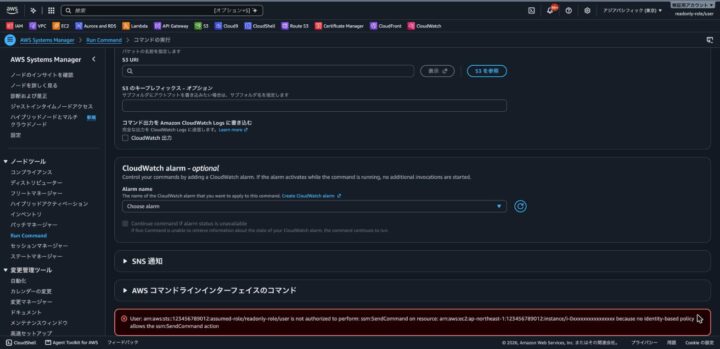
CLIで確認する場合は次のとおりです。
# readonlyでRun Command(rpm -q httpd)を実行してみる
aws ssm send-command --instance-ids i-0xxxxxxxxxxxxxxxx --document-name AWS-RunShellScript --parameters '{"commands":["rpm -q httpd"]}' 2>&1
結果は次のとおりで、AccessDeniedExceptionで拒否されました。
aws: [ERROR]: An error occurred (AccessDeniedException) when calling the SendCommand operation: User: arn:aws:sts::123456789012:assumed-role/readonly-role/user is not authorized to perform: ssm:SendCommand on resource: arn:aws:ec2:ap-northeast-1:123456789012:instance/i-0xxxxxxxxxxxxxxxx because no identity-based policy allows the ssm:SendCommand action
Run Commandは拒否され、Inventoryの参照だけができる状態であることを確認できました。
応用:パッケージ管理外のMWも収集できる
tarで展開したJDKや独自にビルドしたMWのように、rpmやMSIで入れていないMWはAWS:Applicationには出ません。このようなMWも、カスタムInventoryを使うと同じ方法で参照できます。
カスタムInventoryは、SSMエージェントが読むディレクトリ(Linuxでは/var/lib/amazon/ssm/<インスタンスID>/inventory/custom/)に、次のようなJSONファイルを置くだけで収集されます。種類名(TypeName)はCustom:で始めます。
{"SchemaVersion":"1.0","TypeName":"Custom:Middleware","Content":[{"Name":"java","Version":"21.0.5","Distribution":"Corretto-21.0.5.11.1","Path":"/opt/amazon-corretto-21.0.5.11.1-linux-x64"}]}
検証では、/optにtarで展開したAmazon Corretto 21のバージョンを読み取ってこのJSONを書き出すスクリプトを、ステートマネージャーで1日1回実行しました。フリートマネージャーでCustom:Middlewareを選ぶと、JDKのバージョンが表示されます。
JDKを新しいバージョン(21.0.13)に入れ替えて再収集すると、表示は21.0.13だけになり、21.0.5の行は残りませんでした。入れ替え後の画面は次のとおりです。
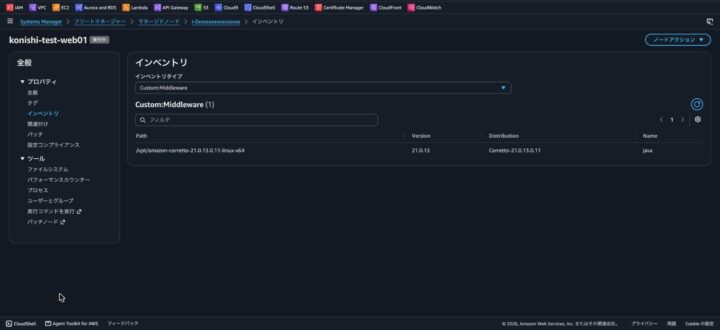
バージョンの読み取り方はMWごとに異なる(releaseファイル、--versionの出力など)ため、対象のMWに合わせてスクリプトを作る必要があります。
料金
本記事の構成では、追加の料金はかかりません。
- SSMのInventory・ステートマネージャー・フリートマネージャーは、EC2で使う場合は追加料金なし
- 変更履歴をAWS Configで記録する場合は、記録する設定項目の数に応じてAWS Configの料金がかかる
詳細はAWS Systems Managerの料金とAWS Configの料金を確認してください。
本番環境に展開するときの確認事項
- 既存の
AWS-GatherSoftwareInventoryの関連付けの有無。Quick Setupのホスト管理などが作ったものを含め、1つのインスタンスに1つしか持てないため、ある場合はそのパラメータを変更する - EC2のIAMロールに
AmazonSSMManagedInstanceCore相当の権限が付いているか、SSMエージェントがOnlineか - パッケージ管理外のMWの有無。ある場合は、カスタムInventoryでの収集を検討する
- バージョンの変更履歴が必要か。Inventoryはインスタンスごとの最新状態だけを持つため、履歴が必要な場合はAWS Config(
AWS::SSM::ManagedInstanceInventory)での記録を検討する
まとめ
- SSM Inventoryで、LinuxのrpmパッケージとWindowsのインストール済みプログラム・役割・レジストリ(IISのバージョン)を1日1回収集できた
- 収集結果はreadonly権限(
ReadOnlyAccess)だけで、コンソール(フリートマネージャー)とCLIの両方から参照できた - MWの名前から、そのMWが入っているインスタンスを検索できる
- パッケージ管理外のMWも、カスタムInventoryで同じように参照できる
脆弱性の公表時に影響を受けるサーバーを洗い出したい環境では、便利な仕組みです。

 簡単30秒