


New Relic Syntheticsでメンテナンス時の「不要なアラート」を自動で防ぐ!Monitor Downtimeの設定ガイド
システムメンテナンス中に外形監視(Synthetics)がエラーを検知し、深夜に不要なアラートでコールがあり起こされた経験はありませんか?
New RelicのMonitor Downtime機能を使えば、計画メンテナンスの期間だけ監視をスマートに抑止できます。
この記事では、Synthetics Monitoringの不要なアラートを抑止する設定方法を、ステップバイステップで解説します。
1. Monitor Downtime(モニターダウンタイム)とは?
Monitor Downtimeは、New Relic Syntheticsの監視を、指定した期間やスケジュールで抑止するための機能です。
なぜ設定が必要なのか?(メリット)
- 不要なアラートの削減: 計画停止中に発生する「既知のダウンタイム」による通知をブロックします。
- SLO/SLI精度の向上: メンテナンス時間を計算から除外することで、ノイズを除去し、サービスの信頼性指標(Uptimeなど)を正しく保てます。
- 運用コストの低減: 毎回手動でモニターを無効・有効にする手間が省け、設定漏れも防げます。またMSPも不要なアラートの対応を実施しなくてよくなります。
2. Monitor Downtimeの設定手順
設定はNew Relicの管理画面から数クリックで完了します。
ステップ1:作成画面へ移動
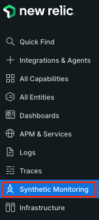
1-1. New Relic Oneにログインし、左メニューから [Synthetic Monitoring] を選択します。
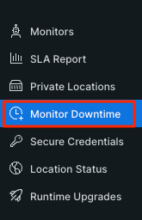
1-2. サブメニューの [Monitor downtime] をクリックします。
1-3. 右上の [Create monitor downtime] ボタンを押します。

ステップ2:スケジュールと対象の設定
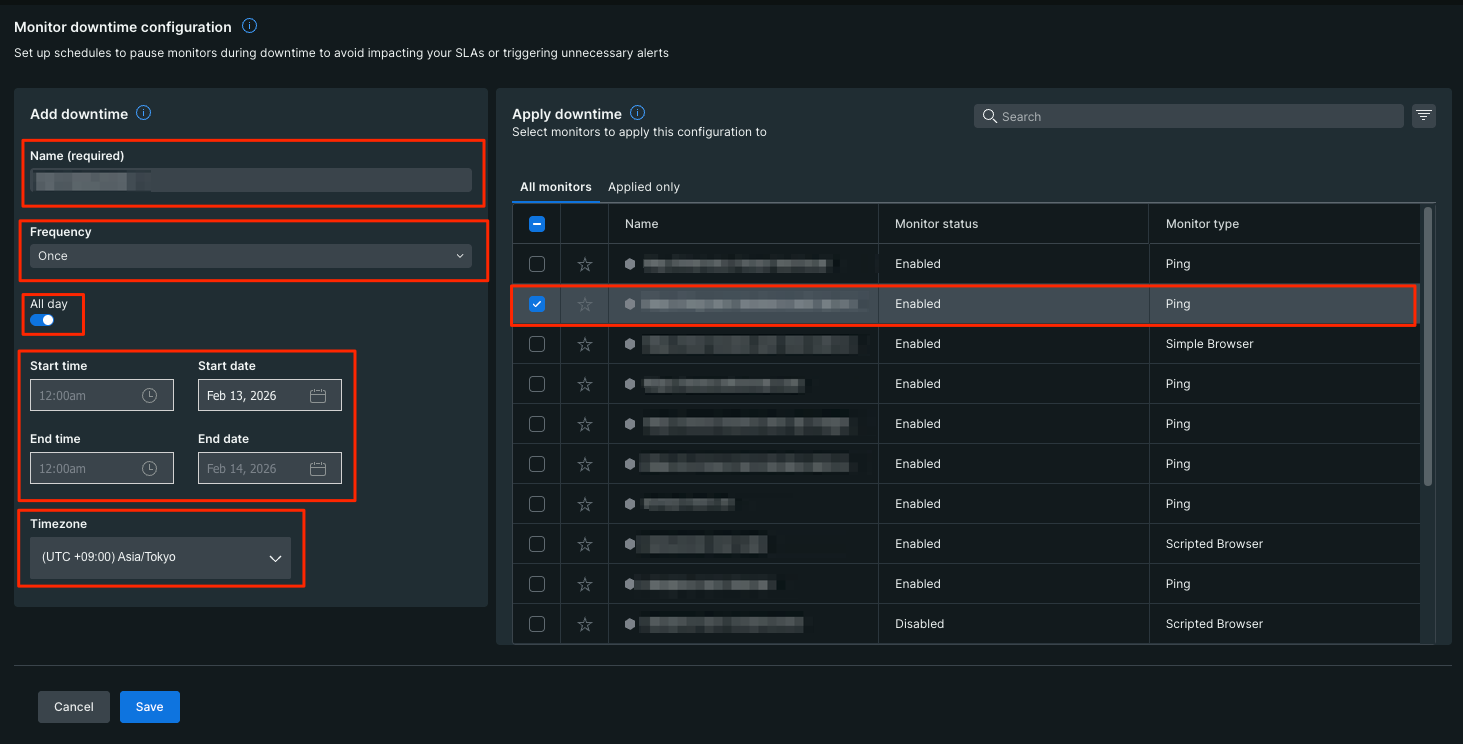
以下の項目を入力していきます。
| 項目 | 設定内容の例 |
|---|---|
| Name | Weekly-Maintenance-Window など識別しやすい名前 |
| Frequency | Once(1回限り) または Weekly(毎週)など |
| All day | トグルを有効にするまたは無効にする ※All dayを有効にすると終日ダウンタイム設定が有効になります。 |
| Start / End Time | ダウンタイムの開始・終了日時。跨ぐ場合は翌日扱いになります。 |
| Timezone | 日本時間なら (UTC +09:00) Asia/Tokyo を選択 |
| Apply downtime | ダウンタイムを適用したいSyntheticsモニターを一覧からチェック |
ステップ3:保存
[Save] をクリックすれば設定完了です。これで、指定期間中は自動的に監視がスキップされます。

ステップ4:確認
ダウンタイムが作成されるとMonitor Downtimeの一覧に表示されます。

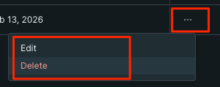
ステップ5:編集もしくは削除
作成したMonitor Downtimeの右横の3点リーダーをクリックし、Editで編集、Deleteで削除することができます。
3. 知っておくと便利なTips
単発メンテナンスと定期メンテナンスの使い分け
- 1回限りの停止(Once): 突発的なシステム改修や、今回だけの特定の日時に合わせた停止。
- 定期的な停止(Daily/Weekly/Monthly): 「毎週日曜日のAM2:00〜4:00」といった固定のメンテナンスウィンドウに最適です。
複雑なスケジュール制御への応用
「監視を止める」だけでなく、「特定の時間帯だけ監視を実行する」という使い方も可能です。例えば、業務時間内(9時〜18時)だけ監視したい場合、それ以外の時間をDowntimeとして設定することで、実行回数(コスト)の最適化も図れます。
4. まとめ:自動化で不要なコールを削減しよう
New RelicのMonitor Downtimeは、非常にシンプルな設定ながら運用のストレスを大幅に軽減してくれる機能です。
- 計画メンテナンスが決まったらすぐ設定
- 定期メンテナンスは繰り返し設定で自動化
これらを習慣化して、無意味なアラートに悩まされない健全な運用体制を構築しましょう。
 簡単30秒
簡単30秒