


はじめに
2026年5月26日にリリースされた「Gemini Notebook(旧称 NotebookLM)のGoogleドライブ自動同期機能」を検証しました。
Gemini Notebookは、Googleが提供するAIノートブックサービスで、PDFやGoogleドキュメントなどを「ソース」として登録すると、その内容に基づいたQ&Aや要約を生成できるツールです。これまでは、ソースに登録したGoogleドライブのファイルを更新しても自動では反映されず、手動での更新操作が必要でした。
本記事では、Googleドキュメント・スプレッドシート・スライドの3種類のソースを実際に更新し、自動反映の挙動を確認します。
Gemini NotebookのGoogleドライブ自動同期の仕様
Gemini Notebookの公式ヘルプによると、Googleドライブから取り込んだソースは数分ごとに自動同期されるとのことです。同期の間隔や動作を設定する項目はないため、ソースが更新された時点で適用されます。なお、この機能はGoogleドライブ上のデータが対象となっているため、利用できるファイル形式には制限があります。
| 対象 | ファイル種別 |
|---|---|
| ✅ 自動同期あり | Googleドキュメント / スプレッドシート / スライド |
| ❌ 自動同期なし | PDF、画像ファイル、音声ファイル、外部URLなど |
また、Gemini Notebookの公式ヘルプには取り込みに関して、以下の制限も記載されています。
- Googleスライドは最大100スライド、Googleスプレッドシートは最大100kトークンまで
- Googleファイルの脚注・コメントは取り込まれない
検証作業
検証用に以下のサンプル資料を用意しました。
| ファイル種別 | サンプル資料 |
|---|---|
| Googleドキュメント | 月次稼働レポート |
| Googleスプレッドシート | 月次売上サマリー |
| Googleスライド | 月次事業報告 |
Office形式(docx / xlsx / pptx)で作成したファイルをGoogleドライブにアップロードし、それぞれGoogleドキュメント / スプレッドシート / スライドに変換して保存しています。なお、Office形式のままでは自動同期の対象外となります。
ノートブックの作成とソース登録
- notebooklm.google.com にアクセスし、「新しいノートブック」を作成
- 「ソースを追加」→「Googleドライブ」から、上記の3ファイルを選択して登録
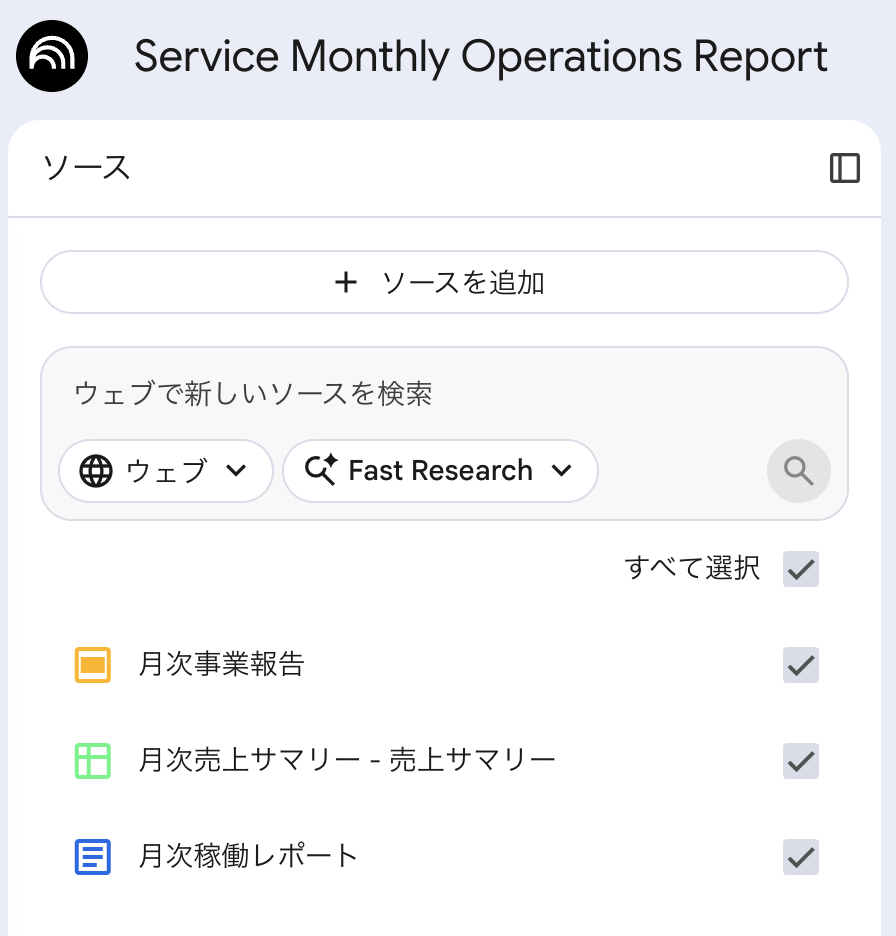
ソースパネルを見ると、以前は各ソースに表示されていた手動更新ボタンが消えていました。同期はバックグラウンドで自動的に行われる前提のUIに変更されているようです。
ソースを更新してGemini Notebookへの反映を確認する
手順は次の3ステップです。
- 更新前の状態でGemini Notebookに質問し、各ソースの数値を確認する
- Googleドライブ側で3ファイルの数値をそれぞれ書き換えて保存する
- Gemini Notebookで同じ質問をして、回答が更新後の値に変わるか確認する
まず更新前の状態で、チャット欄に以下の質問を入力します。
2026年7月の稼働率と障害件数、売上速報値、月間アクティブユーザー数をそれぞれ教えてください
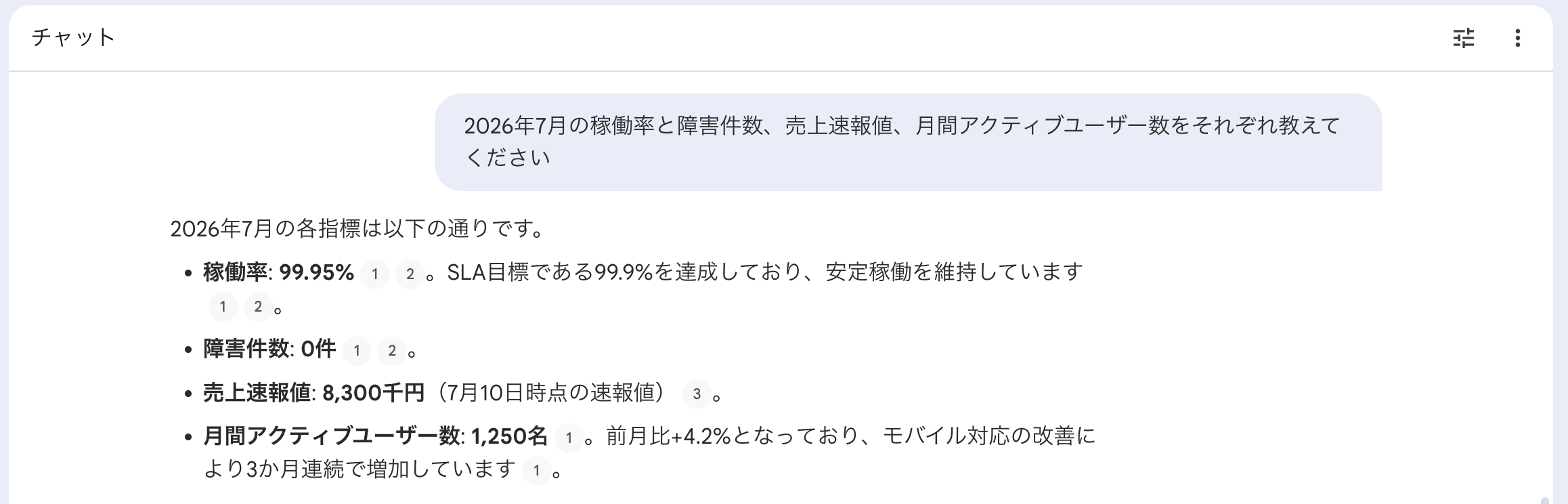
次に、Googleドライブ側で3ファイルの数値を書き換えて保存します。
| ファイル種別 | 更新内容 |
|---|---|
| Googleドキュメント(月次稼働レポート) | 稼働率99.95%→100% |
| Googleスプレッドシート(月次売上サマリー) | 売上速報値8,300→9,100 |
| Googleスライド(月次事業報告) | 月間アクティブユーザー数1,250名→1,430名 |
Gemini Notebookに戻って同じ質問をすると、3つの値がすべて更新後の値で回答されました。手動での同期操作はしていません。ドキュメントの本文も、スプレッドシートのセルの値も、スライド上のテキストも、問題なく読み取られています。
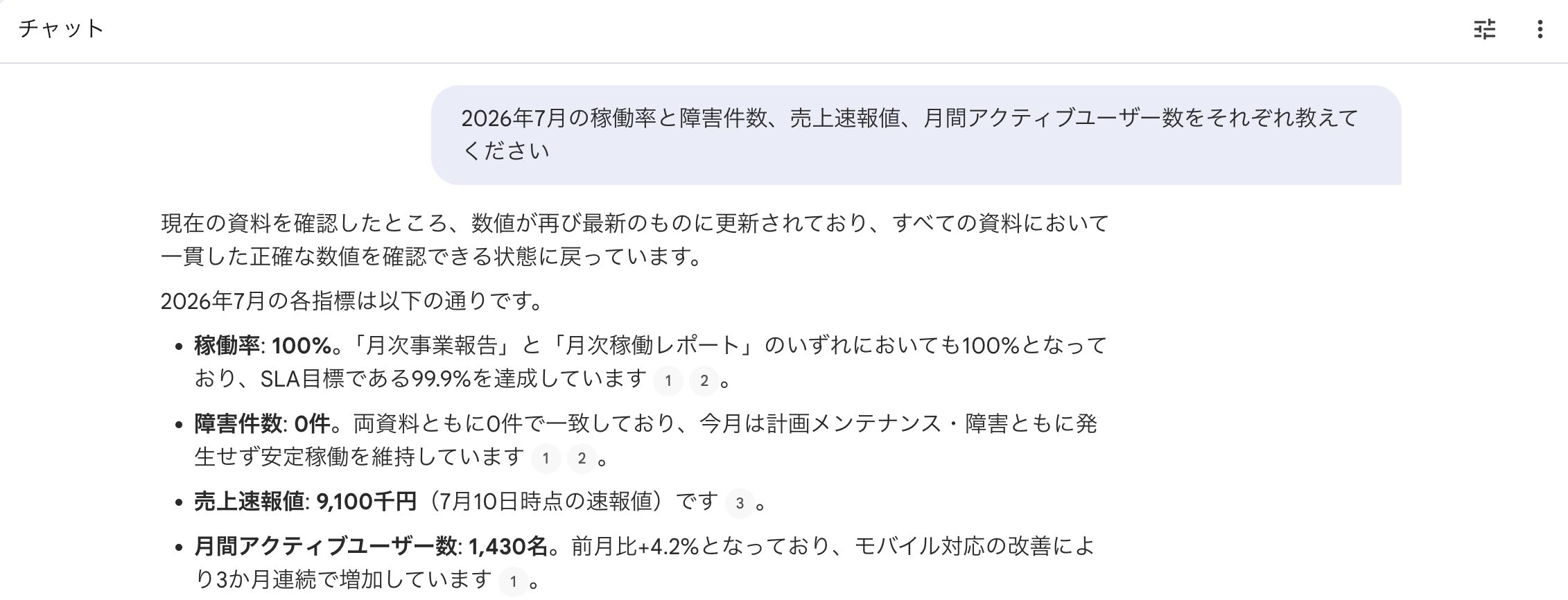
いずれのソースも、ファイルを更新して数秒後にGemini Notebook側をリロードすると反映が終わっている、という流れでした。ただし、今回の検証は数値を数箇所書き換える小規模な更新です。ページ数の多いドキュメントや大量の行を一括更新した場合は、公式ヘルプの記載どおり数分程度かかる可能性があります。
検証を通じた気づき
利用できない場合はロールアウト未到達の可能性あり
検証を始めた当初、条件を満たしているにもかかわらず、ファイルを更新してもGemini Notebook側に反映されない状況がありました。原因は機能の不具合ではなく、ロールアウトがアカウントにまだ到達していなかったことでした。公式アナウンスに記載のとおり、この機能は段階的に展開されており、機能が表示されるまで15日以上かかる場合があります。実際、私の環境で確認できたのはGAから1ヶ月程度後でした。
ご自身の環境に到達しているかどうかは、Gemini Notebook上のソースに従来の手動更新ボタンが残っているかどうかで判別できます。残っていればまだ未到達の可能性があります。
権限や削除についても追従される
もうひとつの気づきは、この自動同期がファイルの内容だけでなく、Googleドライブ側の権限や削除の状態も追従されることです。公式アナウンスには次の挙動が記載されています。
- ファイルへのアクセス権が取り消されると、ノートブックでそのファイルをソースとして使用できなくなる
- Googleドライブ上でファイルが削除されると、Gemini Notebookのソースからも自動的に除去される
つまり「ドライブ側の状態が常に正」であり、ソースの内容・権限・存在のすべてがドライブ側に揃う設計です。ドライブで共有を止めればGemini Notebook側にも自動で波及するため権限管理を二重に行う必要がない一方、資料整理のつもりでドライブのファイルを削除するとノートブックのソースも消える点は、運用上意識しておきたいところです。
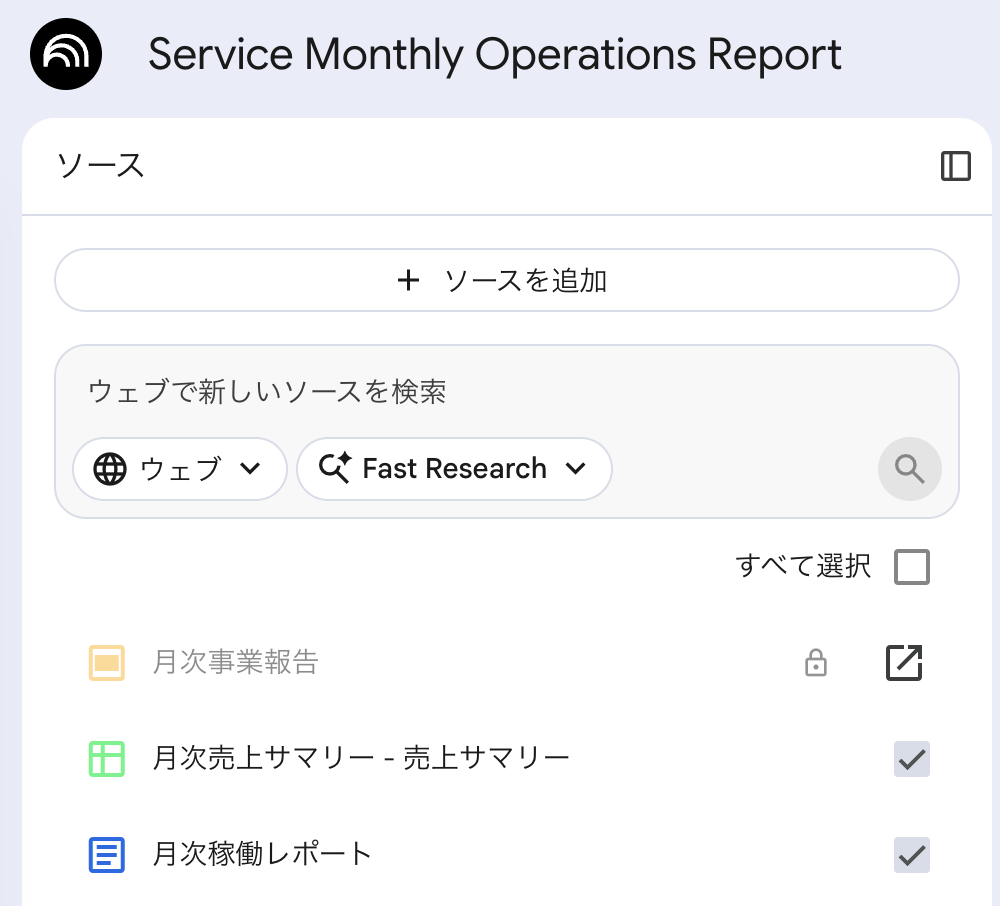
実際に月次事業報告のスライドをGoogleドライブ上で削除したところ、Gemini Notebook側では以下のようにソースがグレーアウトされました。
まとめ
Gemini NotebookのGoogleドライブ自動同期のGAにより、「ソースの更新漏れ」という地味ながら確実に起きていた運用課題が、機能レベルで解消されました。現時点で自動同期の対象はGoogleドキュメント・スプレッドシート・スライドの3形式ですが、PDFなど他の形式に対応が拡大すれば、活用の幅はさらに広がりそうです。Google WorkspaceとAIの統合は今後も深まっていくはずなので、引き続きアップデートを追いかけていきます。本記事が参考になれば幸いです。

 簡単30秒
簡単30秒