



Kiroを使い始めて感じたのは、「ある程度のことは全部やってくれる」ということです。
ファイルの作成や編集、コマンドの実行、エラーの調査など、多くの作業をエージェントが自律的に進めてくれるため、これまではKiroの内部で何が起きているのかをログから確認する機会がほとんどありませんでした。
しかし今回、GitHub MCP Serverの導入がうまくいかず、初めてKiroのログを確認することになりました。
GitHub MCPの導入がうまくいかない
GitHub MCP Serverを導入しようと設定を進めていましたが、どうしても正常に接続できませんでした。
Kiroとやり取りをしながら原因を調査しましたが、最終的にはGitHub CLIを利用する方法を提案されました。
GitHub CLIを利用すれば目的は達成できます。
しかし今回知りたかったのは、なぜGitHub MCPが動かなかったのかという原因でした。
そのため、Kiro内部で何が起きているのかを確認するために、MCPログを調べることにしました。
KiroでMCPログを確認する
画面下部の Output を開きます。
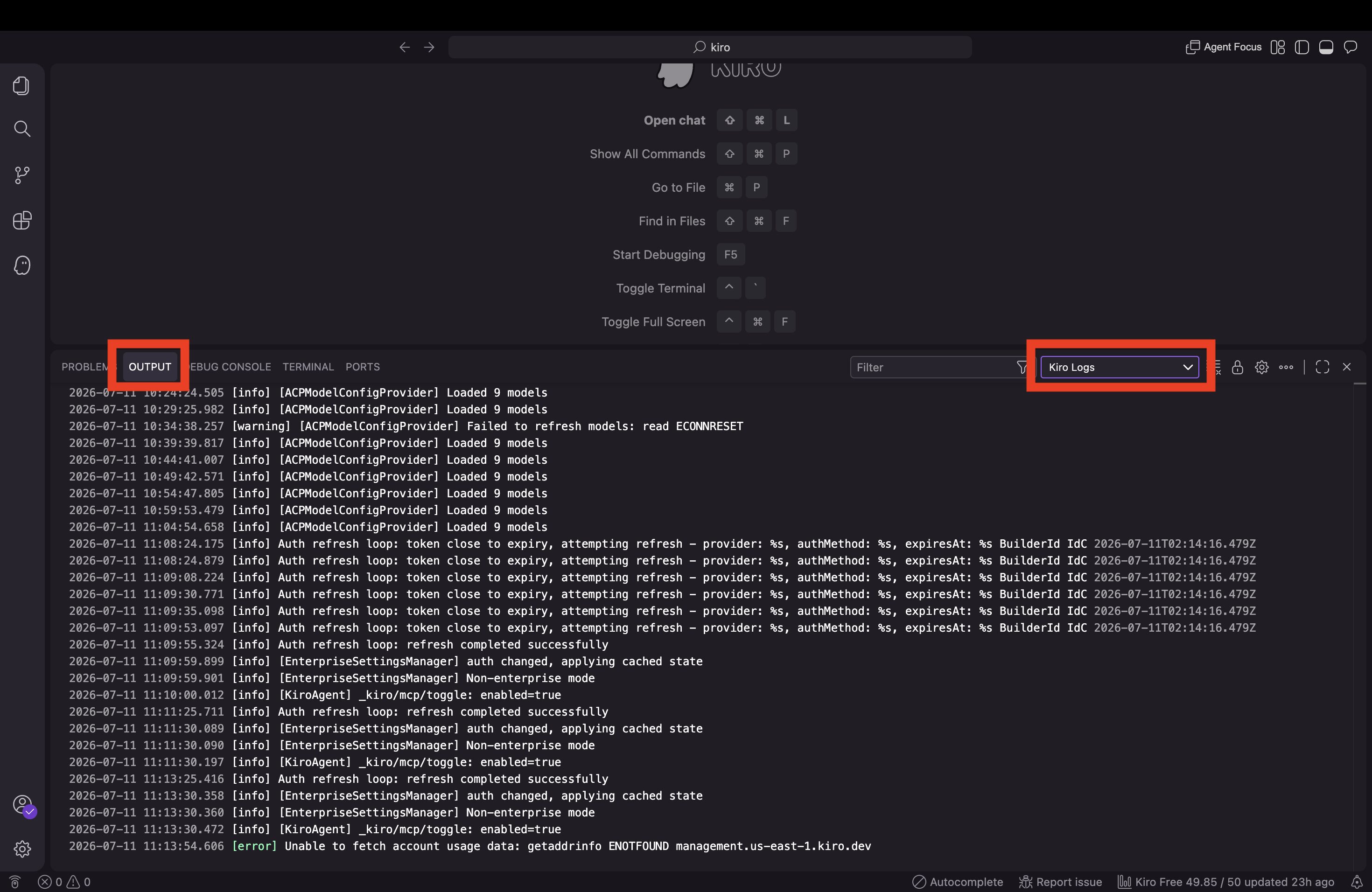
次に、右側のプルダウンから Kiro – MCP Logs を選択します。
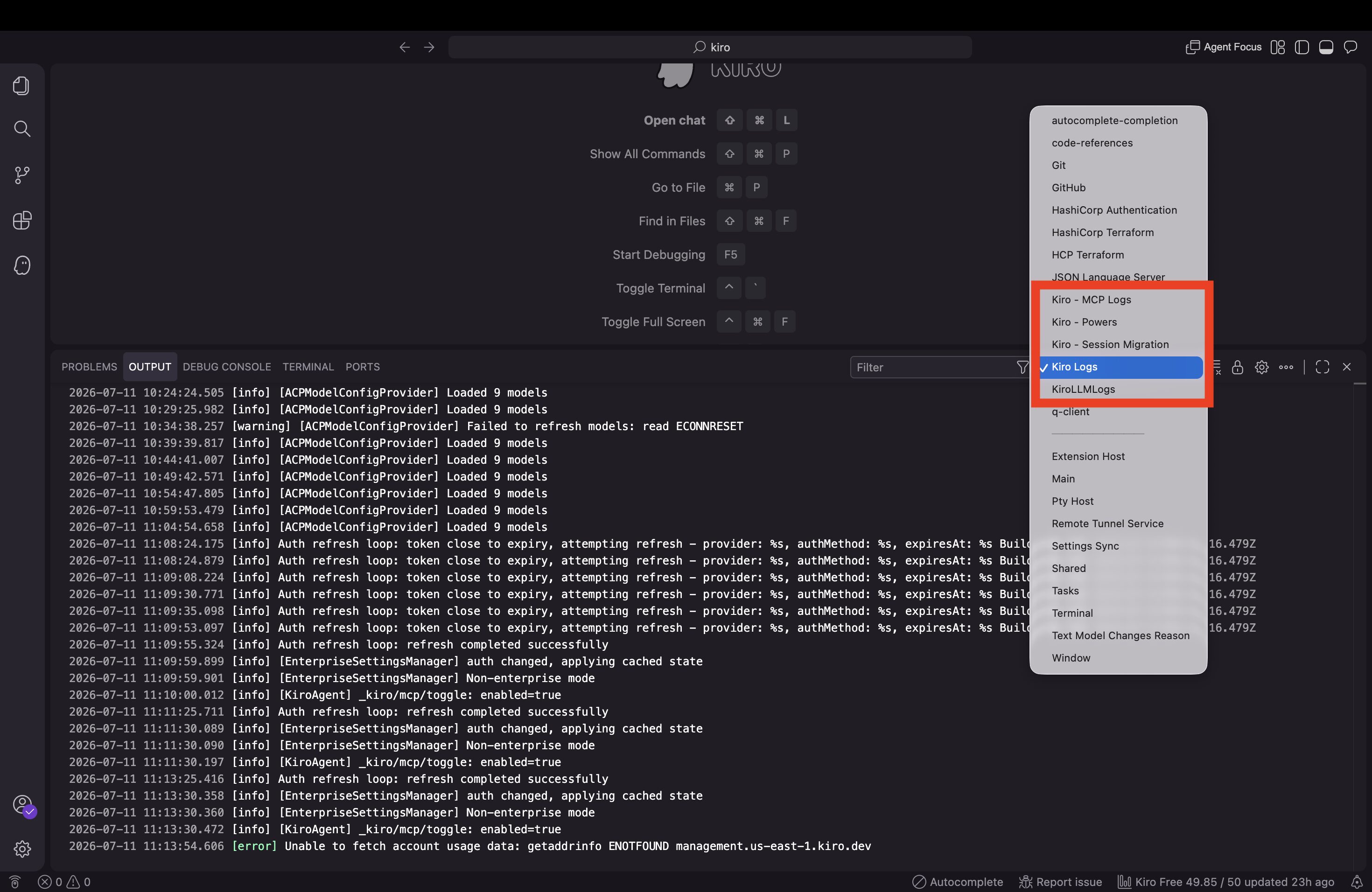
ここでは、以下などを確認できます。
- MCPサーバーの起動
- 接続状況
- エラー内容
AIエージェント時代だからこそログを見る
Kiroは多くの処理を自動で実行してくれるため、普段はログを見る必要がほとんどありません。
しかし、MCPのように外部サービスと連携する機能では、以下のような人間がログを確認しなければ原因を特定できないケースもあります。
- 認証エラー
- 設定ミス
- コマンドの実行失敗
- ネットワークエラー
今回はGitHub CLIという代替案を提案してくれましたが、原因を理解したいのであれば、ログを確認することが重要だと実感しました。
今後MCPを利用する機会が増えるほど、「まずはログを見る」という習慣は役立つ場面が多くなりそうです。


 簡単30秒
簡単30秒