



こんにちは、MSP岡本です。
皆さんはブラウザでよく使うWebページを立ち上げる際、いつもどのようにしていますか?
フォルダー管理やお気に入り登録している形ですか?それとも毎度検索しているのでしょうか。
今回は、複数のWebページを管理する第3の方法としてPower Automateをご紹介します。
Power Automateとは、Microsoft社の自動化ツールです。
Desktop版とクラウド版が存在し、Desktop版(Power Automate for desktop)は無料利用可能で、主にMac付属のAutomatorのようなWeb またはデスクトップ上のタスクを自動化するRPAツールです。
クラウド版はツールの実行について、スケジュール実行や自動実行を可能にします。
基本的にはMicrosoftアカウントのメールアドレスがあれば始められます。
Microsoft 365契約があれば組織利用やフロー共有も一部可能です。利用できる機能などに関してはこちらをご確認ください。なお今回はWindowsでの動作環境でのお話になります。
ステップアップの流れ
ここでは順を追ってPowe rAutomateを使ったWebページ管理をご紹介します。
フェーズ1
単一のブラウザの立ち上げ
フェーズ2
同じブラウザの別タブで表示
フェーズ3
複数ブラウザを立ち上げ、任意配置
フェーズ1
1-1.フロー立ち上げ
まずは、単一のブラウザを立ち上げるためのステップを作成します。
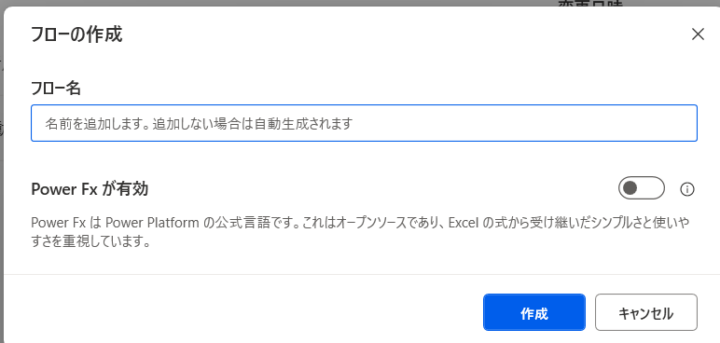
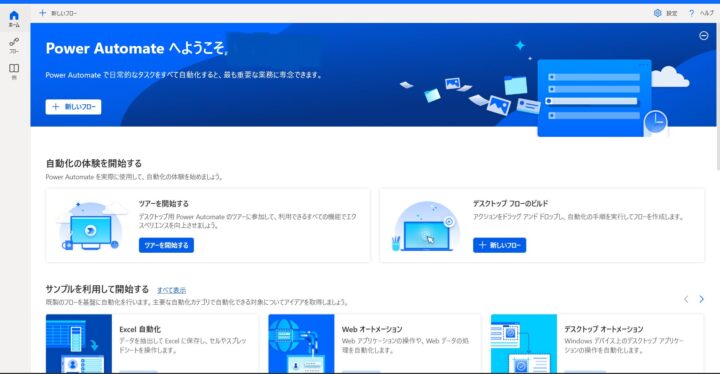
Power Automate Desktopを立ち上げ、「フロー」を選択します。
「フロー」から「フローの作成」>作成を選択します。
新しいフローを立ち上げると読み込みに数秒から数分かかります。
1-2.ステップの追加
続いてはステップの追加です。
ステップ1ではブラウザを一つ立ち上げます。
左端のツールメニューからChromeやEdgeといったブラウザステップを選択します。
1-3.ステップ編集
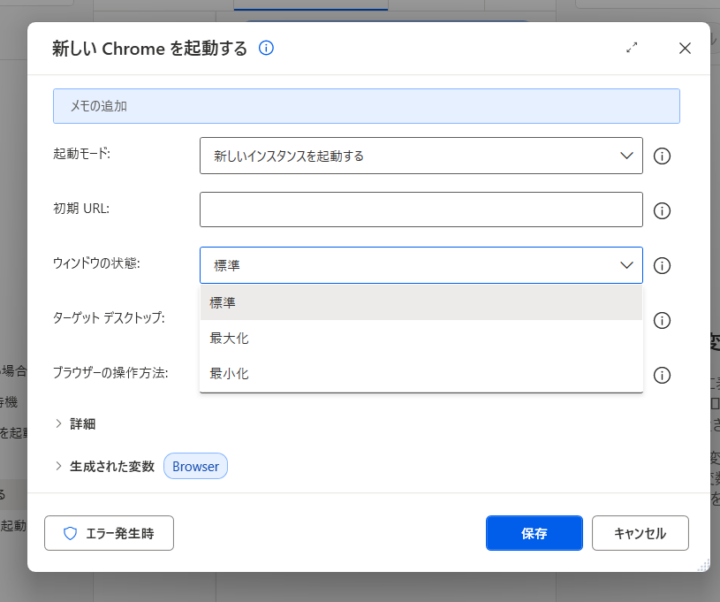
ブラウザを立ち上げるステップを追加したら、ステップを編集します。
キャプチャのURLの欄には今回立ち上げたいURLを記載します。
また。ブラウザの操作方法を「ブラウザー拡張機能」を選択します。
1-4.ブラウザの拡張機能有効化
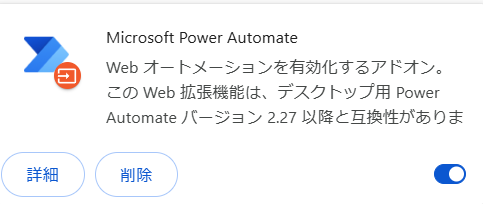
1-3までの流れの中で「ブラウザー拡張機能」を選択しました。
このため、ブラウザにAutomateの実行許可を行うため拡張機能の導入が必要です。
Chromeウェブストアにて「Power Automate」を選択し有効化して下さい。
フェーズ1の完成図(イメージ)
最後に、フローの左上の三角マークで実行を行います。
これはショートカットを作成し、ショートカットからフローを実行することでも同じ動きをしてくれます。なお、表示モデルページは弊社youtubeチャンネルです。

フェーズ2
2-1.フロー立ち上げ&ステップの追加
続いて複数のタブを開いてWebページを複数表示させるパターンです。
フェーズ1同様にPower Automate Desktopを立ち上げ、「フロー」を選択します。
新しいフローを立ち上げると読み込みに数秒から数分かかります。
「フロー」から「フローの作成」>作成を選択します。
ステップの追加をし、左端のツールメニューからブラウザステップを選択します。この時「新しい(ブラウザの種類名)を起動する」と記載のあるものをセレクトしてください。これを2回繰り返します。
2-2.ステップ編集
「新しい(ブラウザの種類名)を起動する」ステップ(Browser1)では、以下の設定にします。
| 起動モード | 新しいインスタンスを起動する |
| 初期URL | お好みのURLを記載。(例ではiret.co.jp) |
| ウィンドウの状態 | 標準 |
| ターゲットデスクトップ | ローカルコンピュータ |
| ブラウザの操作方法 | ブラウザ拡張機能 |
これにより、新規にブラウザを立ち上げると、1番目のタブとしてWebページが表示されます。
2-3.新しいタブを作成
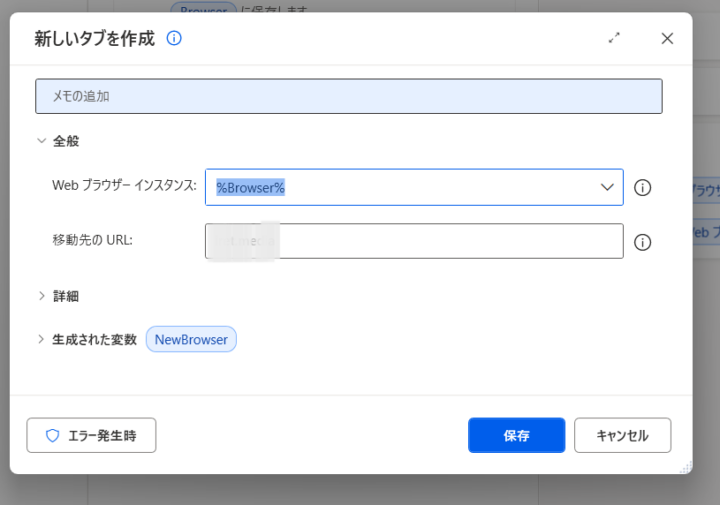
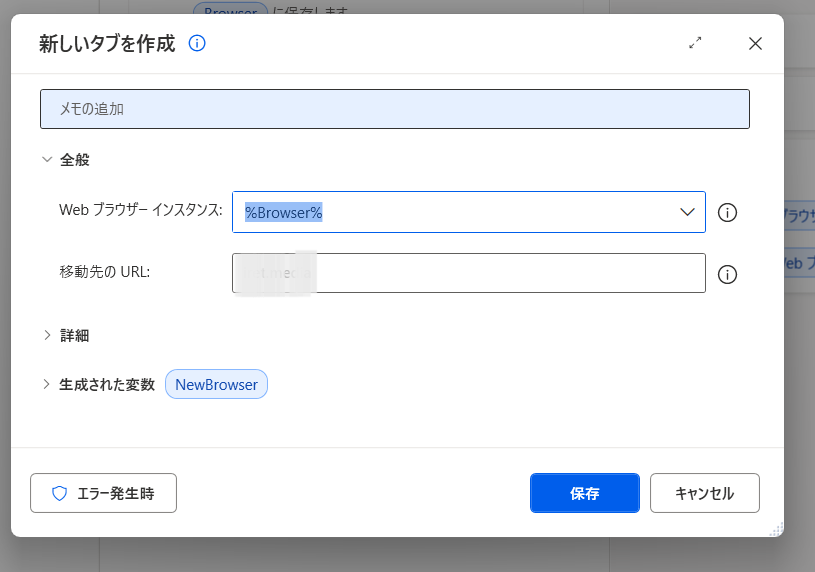
「新しいタブを作成」ステップでは、以下の設定にします。なおこの紹介記事ではChromeをブラウザとして利用しています。
| Webブラウザインスタンス | %Browser% |
| 移動先のURL | お好みのURLを記載。(例ではiret.media) |
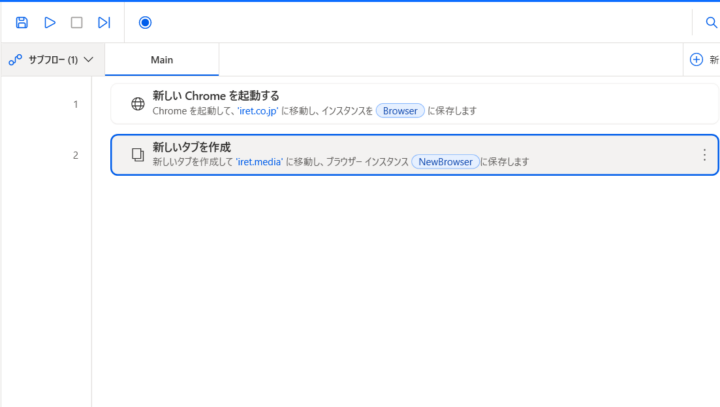
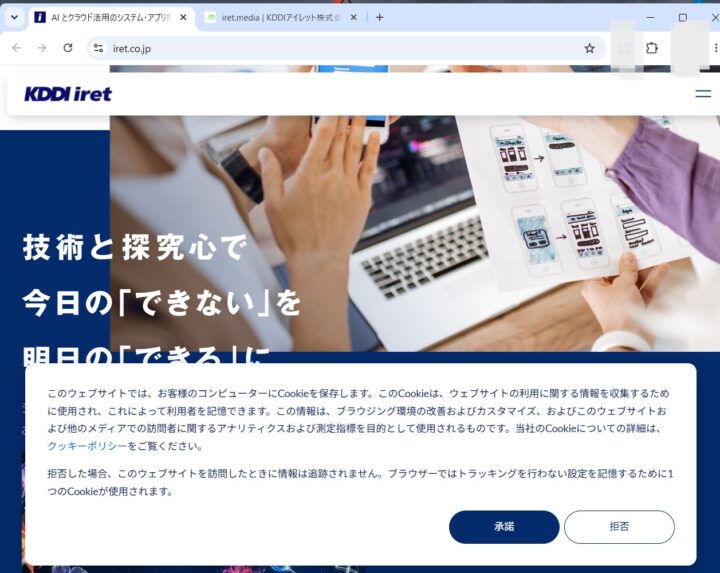
フェーズ2の完成図
なお今回はタブ二つの簡単な構成としました。
同様にステップを追加し、2-3同様、新しいタブを追加すれば以降複数のタブを追加可能です。
3-1.フロー立ち上げ&ステップの追加
最後に複数ブラウザを立ち上げ、任意に配置するパターンです。
フェーズ1同様にPower Automate Desktopを立ち上げ、「フロー」を選択します。
「フロー」から「フローの作成」>作成を選択します。
新しいフローを立ち上げると読み込みに数秒から数分かかります。
ステップの追加をし、左端のツールメニューからブラウザステップを選択します。この時「新しい(ブラウザの種類名)を起動する」と記載のあるものをセレクトしてください。
ステップの追加をし、左端のツールメニューからブラウザステップを選択します。これを4回繰り返します。
3-2.ステップ編集
続いてステップを編集します。
「新しい(ブラウザの種類名)を起動する」ステップでは、以下の設定にします。
| 起動モード | 新しいインスタンスを起動する |
| 初期URL | お好みのURLを記載。(例ではiret.media など) |
| ウィンドウの状態 | 標準 |
| ターゲットデスクトップ | ローカルコンピュータ |
| ブラウザの操作方法 | ブラウザ拡張機能 |
3-3.サイズを変更するステップの追加
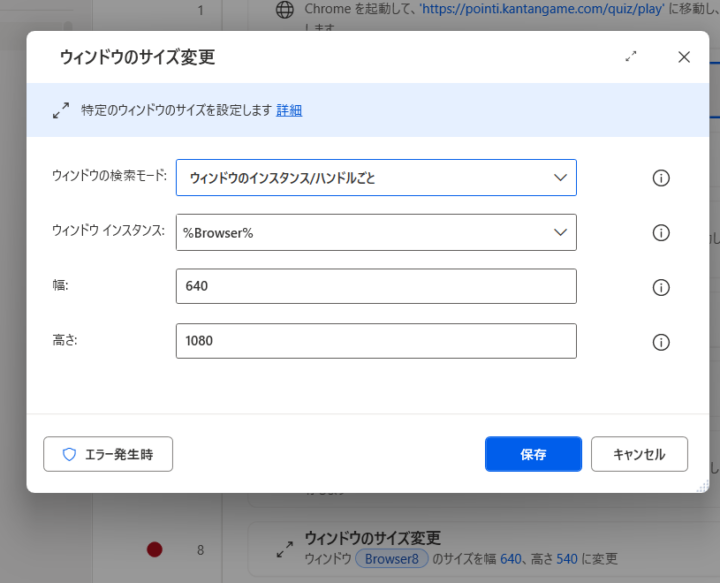
3-2の後は、「新しい(ブラウザの種類名)を起動する」ステップの後ろに「ウィンドウサイズの変更」ステップを追加します。
このステップでは、3-2で表示させたブラウザのサイズを変化させることができます。
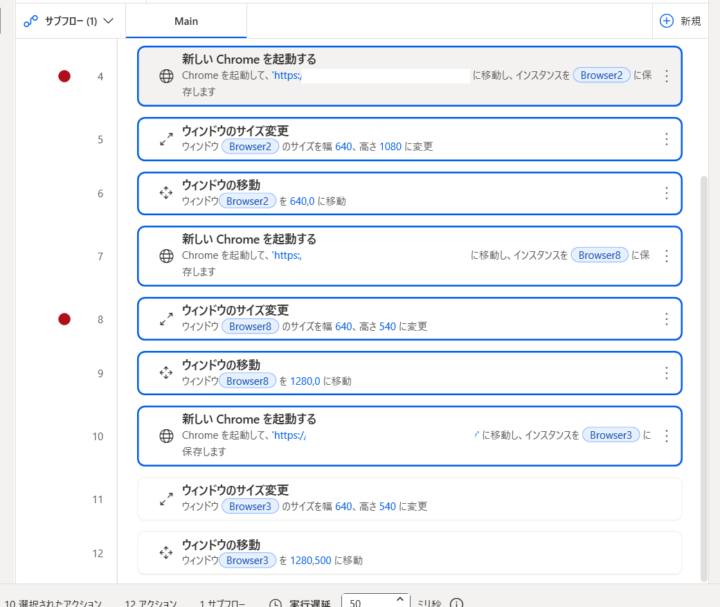
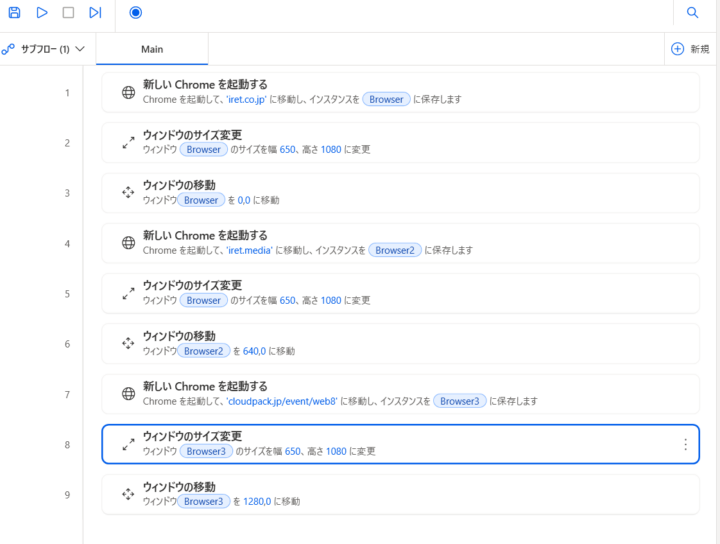
今回は、PC画面を縦3分割してブラウザを表示させたいので以下の設定にしています。
| ウィンドウの検索モード | ウィンドウのインスタンス/ハンドルごと | ||
| ウィンドウインスタンス | %Browser% | %Browser1% | %Browser2% |
| 幅 | 640 | 640 | 640 |
| 高さ | 1080 | 1080 | 1080 |
ここで指定しているウィンドウインスタンスとは、3-1、3-2で作成したブラウザ起動ステップをユニークIDで示したものです。
どのWebページに対応するブラウザ起動ステップをどこに配置したいかをウィンドウインスタンスで追跡することができます。
3-4.配置を操作するステップの追加
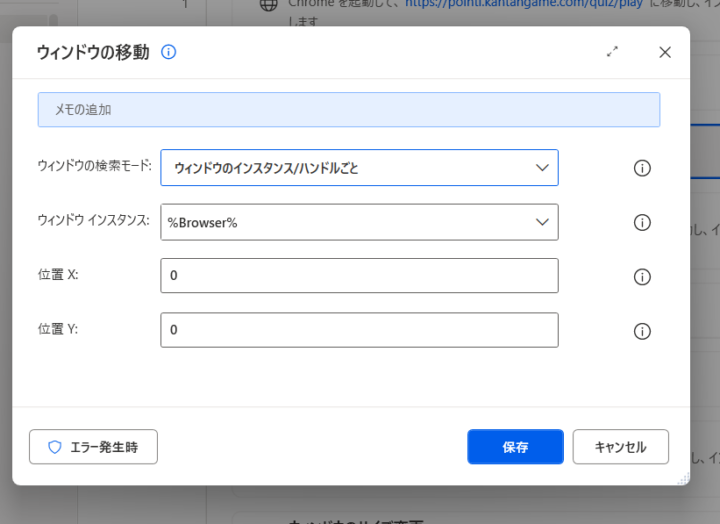
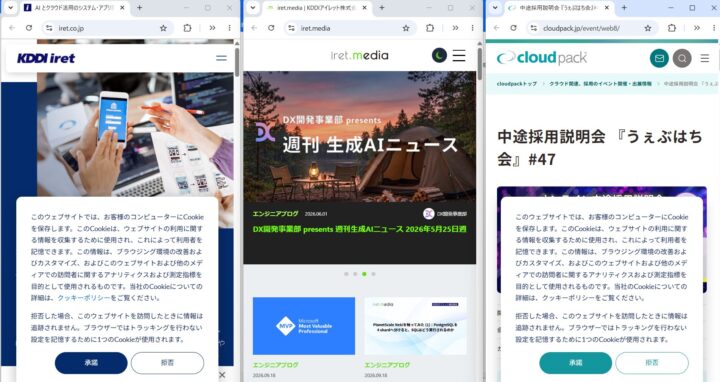
3-3の後に「ウィンドウの移動」ステップを追加することでブラウザを任意の位置に表示できるようになります。
今回は、PC画面を縦3分割してブラウザを表示させたいので以下の設定にしています。
| ウィンドウの検索モード | ウィンドウのインスタンス/ハンドルごと | ||
| ウィンドウインスタンス | %Browser% | %Browser1% | %Browser2% |
| 位置X | 0 | 680 | 1280 |
| 位置Y | 0 | ||
ここで位置X,Yとは表示する際の位置座標になります。例えば0,0であれば左端に表示されます。
フェーズ3完成図
おわりに
今回はWebページを管理するツールとしてご紹介しました。
Power Automateは他にも以下のようなことにも活用できます。
・Excelへの自動転記
・メール作成
・Wordの作成
組み合わせれば他にも様々な用途があります。
今後も、初心者からでも始めやすいPower Automateについてご紹介しています。
最後に、弊社KDDIアイレットでは、cloudpackというサービスでGoogle Cloud 、AWS、Oracleクラウドの移行、構築、設計、運用、請求代行などをサポートしております!AI 導入・活用の総合ソリューション群gaipackもお見逃しなく♪



 簡単30秒
簡単30秒