


1.はじめに
AWS Systems Manager Fleet Manager(以下、Fleet Manager)とは、AWS やオンプレミスで実行されているサーバーをリモートで管理できる機能です。
マネジメントコンソール画面からリモートデスクトッププロトコル(RDP)を使用した Windows Server への接続、フォルダやファイルのコンテンツ表示、Windows レジストリの管理、OS ユーザー管理といった各種トラブルシューティングや管理タスクをブラウザ経由で実行できます。
AWS 環境で EC2 の Windows Server を運用する際、踏み台サーバーや専用のクライアント端末を用意することなく、マネジメントコンソールから手軽にログインできる手段として Fleet Manager を選定・利用するケースが多いのではないでしょうか。
そんな Fleet Manager を利用するにあたって、「Fleet Manager 経由のリモート接続では、手元のローカル PC との間でテキストやファイルのコピー&ペーストは可能なのか」という点が気になりました。
Fleet Manager におけるテキストやファイルのコピー&ペーストの挙動、ファイルシステム機能、そして S3 を活用したファイル転送方法について調査・検証してみました。
本記事ではその内容と結果について紹介します。
2.検証構成について
システム構成の概要
リージョンは東京リージョン(ap-northeast-1)です。
インターネットへのアウトバウンド通信が可能なネットワーク環境にて、Windows Server 2025 の EC2 インスタンスを 1 台配置しています。
利用 AMI は Windows_Server-2025-Japanese-Full-Base-2026.09.17 です。
セキュリティグループについては、インバウンドルールは設定していません。
EC2 インスタンスの IAM ロールについては、AmazonSSMManagedInstanceCore ポリシーをアタッチしています。
後続の S3 を使ったファイル転送検証においては、EC2 インスタンスに加え、S3 バケットと S3 用の Gateway 型 VPC エンドポイントを構築し、EC2 インスタンスの IAM ロールに S3 へのアクセス権限を追加した構成としています。
全体の構成イメージは以下の通りとなります。
[ローカル PC] (Google Chrome)
      │
      │ HTTPS (AWS Management Console)
      ▼
[AWS Systems Manager Fleet Manager]
      │
      │ SSM エージェント経由
      ▼
[EC2 インスタンス (Windows Server 2025)]
      │
      │ S3 Gateway VPC エンドポイント(AWS Tools for PowerShell)
      ▼
[S3 バケット] (パブリックアクセスをすべてブロック(完全非公開))
3.テキストのコピー&ペーストの検証
まずは、ローカル PC と Windows Server 間でのテキストデータのコピー&ペーストを試してみます。
Google Chrome ブラウザから Fleet Manager のリモートデスクトップ機能を使って Windows Server に接続します。
ローカル側のクリップボードに AWS 公式ドキュメントの文章をコピーし、メモ帳(memo.txt)に対して貼り付け操作を行ってみます。
実際にテキストを貼り付けた画面が以下となります。
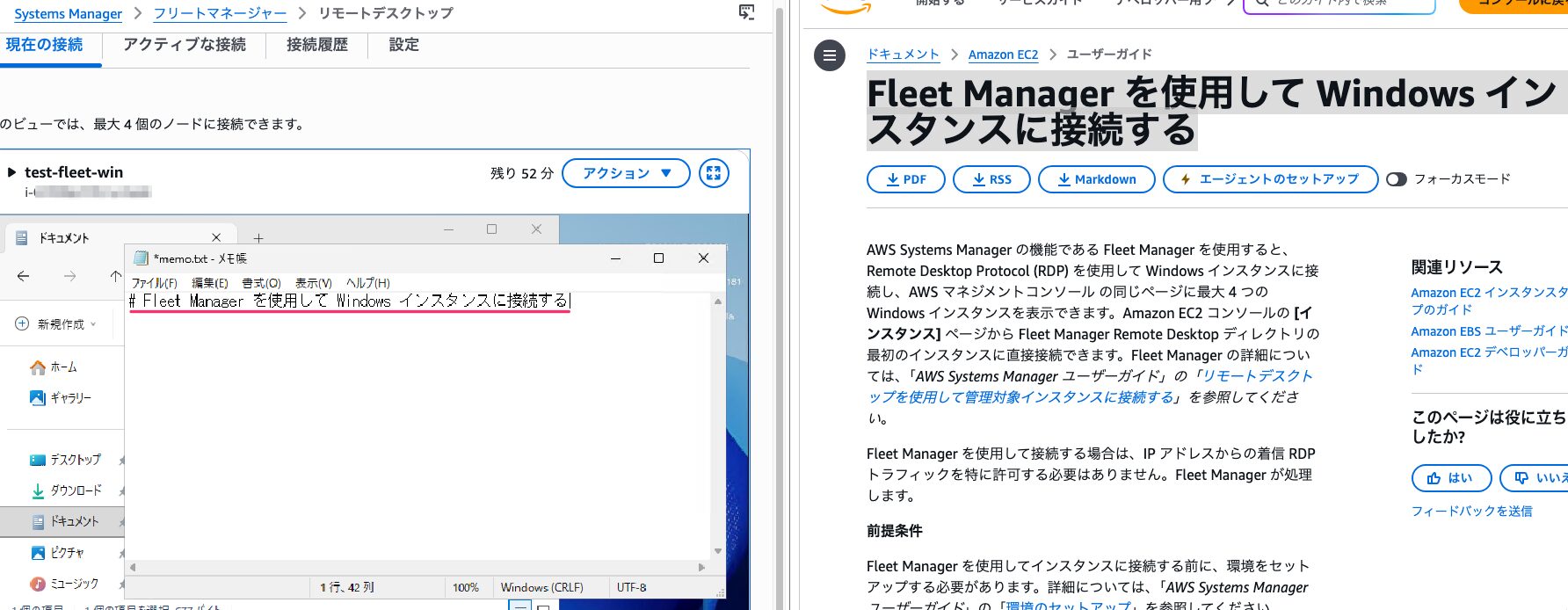
何の問題もなくテキストの貼り付けができました。
Windows Server 上のテキストをコピーしてローカル側に貼り付ける逆方向の操作についても、同様に正常動作することが確認できました。
AWS 公式ドキュメント(リモートデスクトップを使用してマネージドノードへ接続する)にも以下の通り記載されています。
ブラウザによるテキストのコピー/貼り付けサポート
Google Chrome と Microsoft Edge ブラウザを使用すると、マネージドノードからローカルマシンに、および、ローカルマシンから接続しているマネージドノードに、テキストをコピーして貼り付けることができます。
ドキュメントの記載通り、対応ブラウザを利用している環境であれば双方向でコピー&ペーストが利用できました。
4.ローカルファイルのドラッグ&ドロップ検証
続いて、ローカル PC にあるファイルを Windows Server へ直接持ち込めるか検証してみます。
ローカル PC 上に用意したファイル(Markdown ファイル)を、Fleet Manager のウィンドウに向かってドラッグ&ドロップしてみます。
ファイルをドラッグ&ドロップした操作の画面が以下となります。
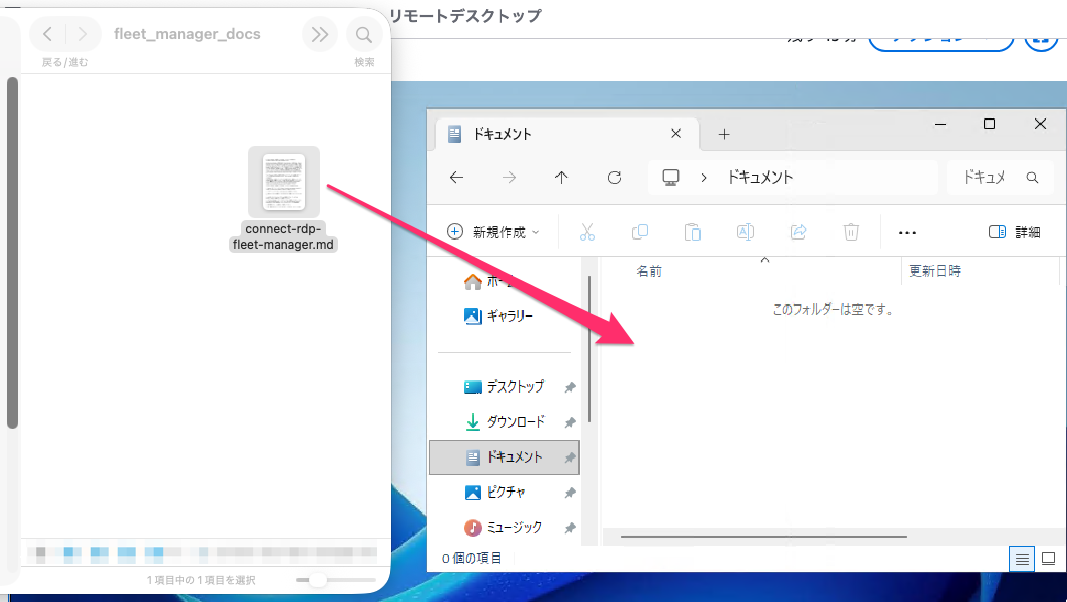
Windows Server 側の画面にファイルが配置されることはありませんでした。
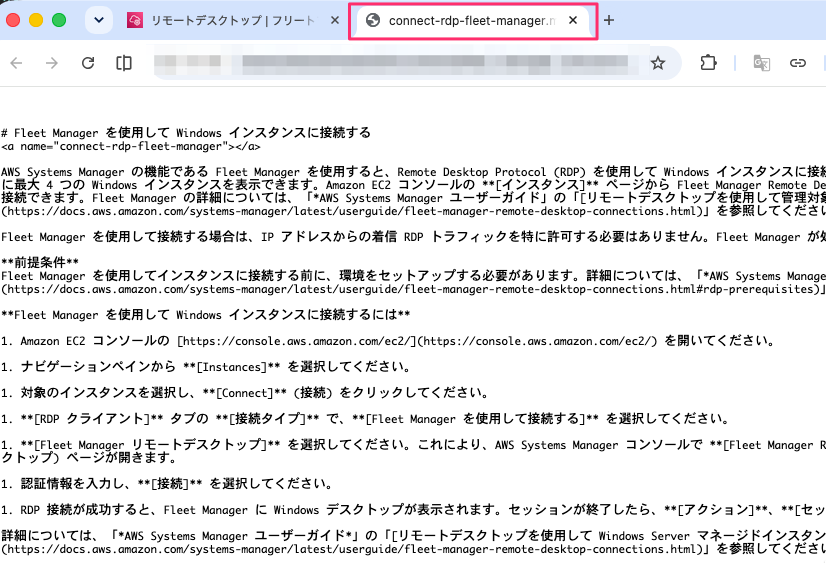
代わりに、ブラウザ側で新規タブが開き、ローカルのファイルが別タブ上に表示されてしまいました。
ファイルドロップ時に別タブが開いた画面が以下となります。
ローカル側でファイルを「コピー」し、リモートデスクトップ画面上で「貼り付け」を行う操作も試してみましたが、ファイルは配置されませんでした。
逆方向(Windows Server 上のファイルをローカルへコピー)についても同様に不可という結果となりました。
Fleet Manager のブラウザベースのリモートデスクトップ接続画面からは、ローカル PC との直接的なファイル送受信は行えないことが確認できました。
5.Fleet Manager の「ファイルシステム」機能の検証
ファイルシステム機能の概要
Fleet Manager には「ファイルシステム」という機能があります。
この機能名称を聞くと、「ブラウザ経由でローカル PC と Windows Server のファイルをやり取りできる機能なのではないか」と想像される方もいるかもしれません。
このファイルシステム機能について、AWS 公式ドキュメント(ファイルまたはディレクトリの移動)を参考にしながら、実際にどのような操作ができるのかを検証してみます。
Fleet Manager のマネージドノードから「ファイルシステム」タブを開いた画面が以下となります。

今回はドライブを 1 つのみ構成しているため、C ドライブが表示されています。
事前準備:サーバー上でのファイル作成
動作を確認するため、まずは Windows Server にログインし、C ドライブ直下に「work」フォルダを作成して、その中に「memo.txt」ファイルを配置しておきます。
サーバー上のエクスプローラーでフォルダとファイルを用意した画面が以下となります。
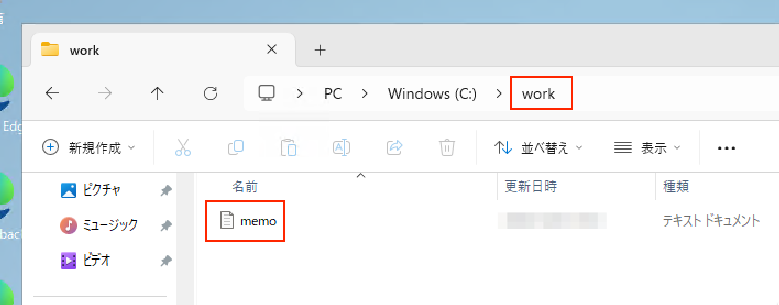
この状態で、マネジメントコンソール側の Fleet Manager ファイルシステム画面に戻り、C ドライブ配下の work フォルダを開いてみます。
ファイルシステム画面上で memo.txt が認識された画面が以下となります。
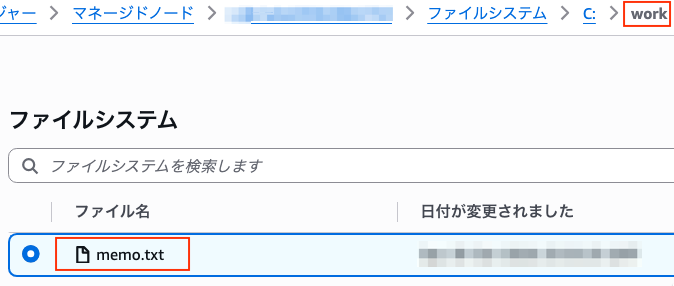
Windows Server 側で作成したファイルが、Fleet Manager のコンソール上からも確認できました。
ファイルシステム上でのファイルコピー
まずは同一サーバー内でのファイルコピーを試してみます。
ファイルシステム画面に「アクション」と「ディレクトリを作成」という項目が用意されています。
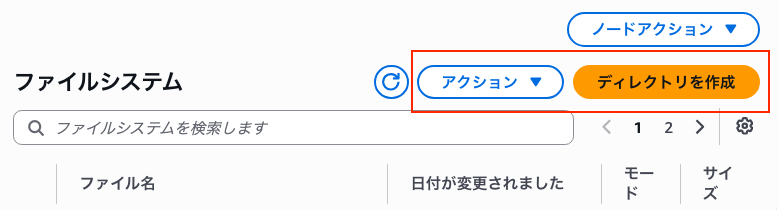
「ディレクトリを作成」を押下し、ディレクトリ名として「copy-test」と入力します。
ディレクトリ名を入力した画面が以下となります。
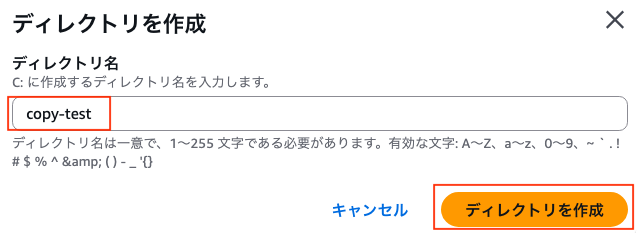
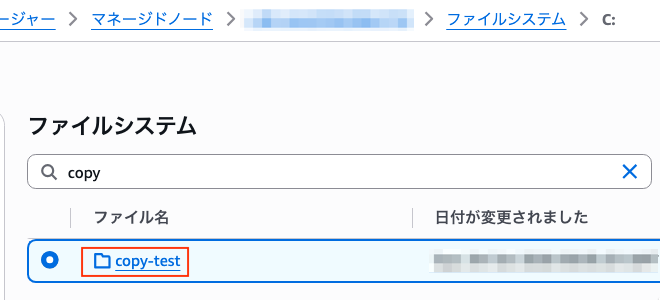
作成を実行すると、ファイルシステム上に新しいディレクトリが追加されました。
ファイルシステム上に copy-test が作成された画面が以下となります。
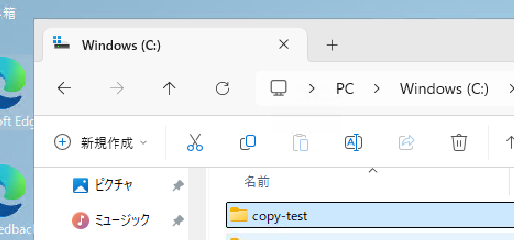
念のため Windows Server 側のエクスプローラーも確認してみます。
サーバー側にも copy-test ディレクトリが反映されている画面が以下となります。
続いて、先ほど作成した「memo.txt」をコピーしてみます。
ファイルシステム上で C:\work 配下の memo.txt を選択し、[アクション] – [コピー] を実行します。
コピーを実行しました。
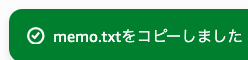
画面に「memo.txtをコピーしました」と表示されました。
次に、先ほど作成した copy-test ディレクトリへ移動し、[アクション] – [ペースト] を選択します。
すると、安全確認のためのダイアログが表示され、確認用のテキストとして「copy」の入力を求められます。
確認ダイアログで「copy」と入力した画面が以下となります。
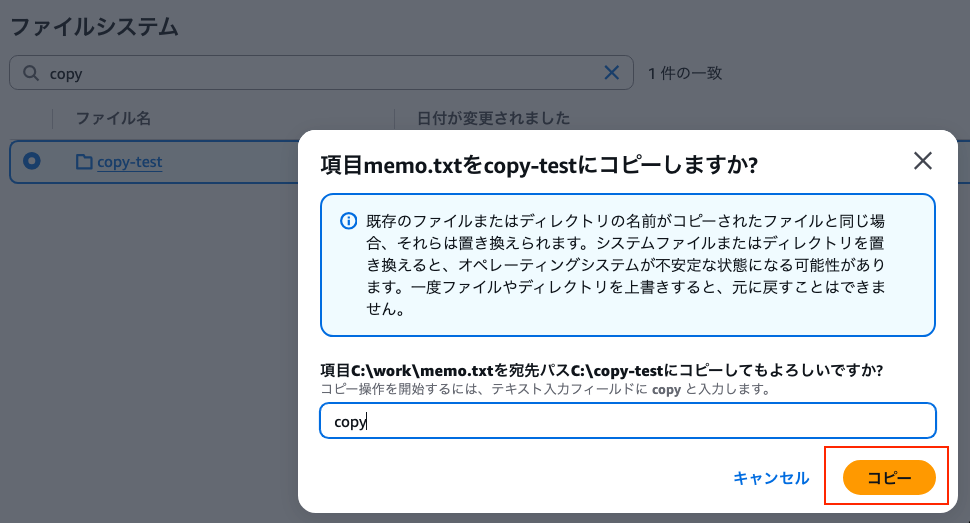
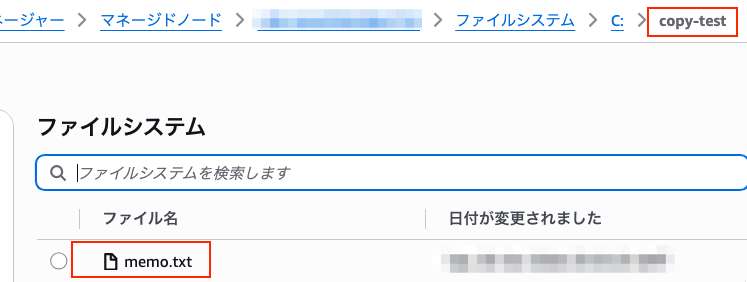
ペーストを実行すると、copy-test 配下に memo.txt が配置されました。
ファイルシステム上でペースト完了を確認した画面が以下となります。
Windows Server 側のエクスプローラーでも、C:\copy-test 配下に memo.txt が存在していることを確認してみます。
サーバー側でコピー結果を確認した画面が以下となります。
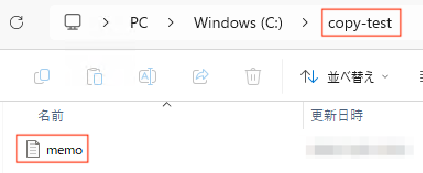
問題なくコピーされていることが確認できました。
ファイルシステム上でのファイル移動(カット&ペースト)
次に、ファイルの移動(カット&ペースト)を試してみます。
C:\work 配下の memo.txt を選択した状態で、[アクション] – [カット] を実行します。
カットを実行しました。
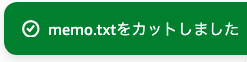
画面上に「memo.txtをカットしました」と表示されました。
移動先として、先ほどと同様の手順で C ドライブ直下に「move-test」ディレクトリを作成します。
move-test ディレクトリを作成する画面が以下となります。
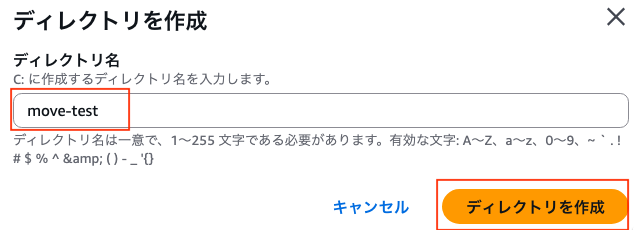
move-test ディレクトリ内へ移動し、[アクション] – [ペースト] を実行します。
テキスト入力フィールドに「move」と入力して実行します。
確認ダイアログで「move」と入力した画面が以下となります。
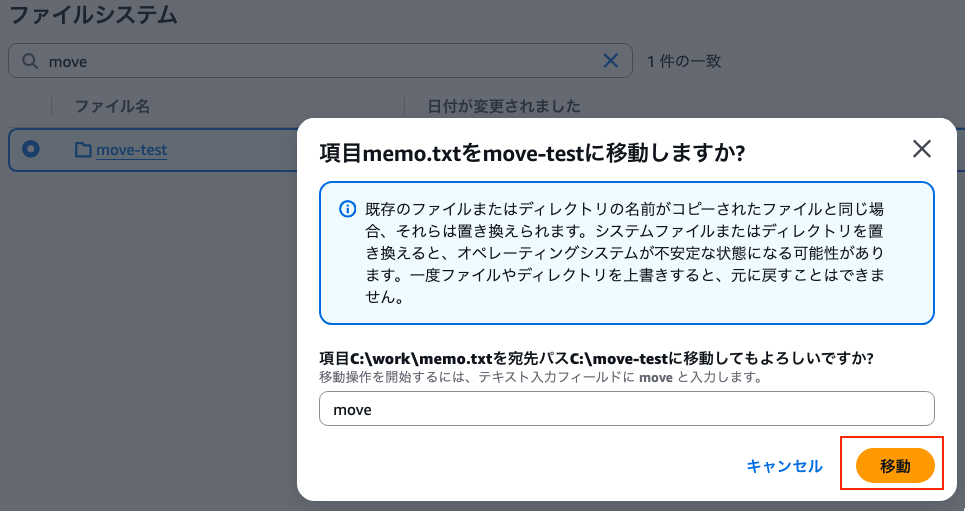
実行後、Windows Server 側でエクスプローラーを確認してみます。
元の C:\work フォルダからは memo.txt が消え、新たに作成した C:\move-test フォルダ配下に memo.txt が移動していることが確認できました。
サーバー上で移動結果を確認した画面が以下となります。
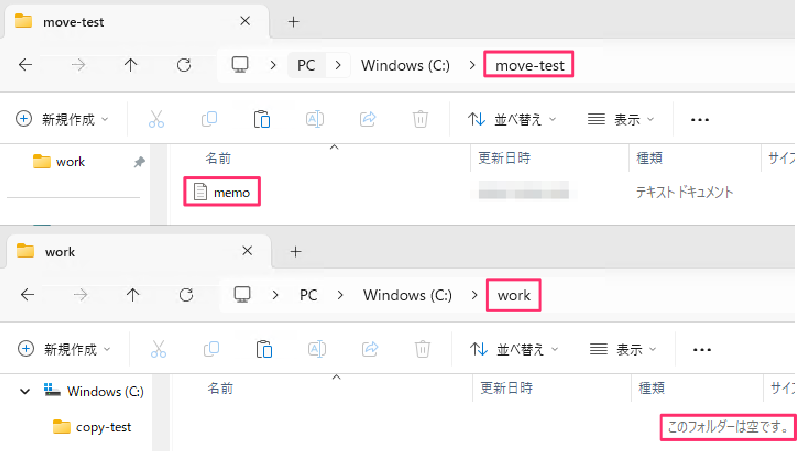
ファイルシステム機能の検証まとめ
Fleet Manager のファイルシステム機能は「マネージドノード(Windows Server)内部に存在するドライブやフォルダを対象としたファイル・ディレクトリの管理機能」です。
サーバー内部でのコピー、カット、ペースト、ディレクトリ作成のような操作は行えるものの、ローカル PC のファイルをアップロードしたり、ローカルへダウンロードしたりするようなファイル転送インターフェイスは備わっていません。
つまり、ローカル PC にあるファイルを Windows Server へ直接持ち込む用途には利用できません。
6.ローカルファイルを Windows Server へ持ち込む手法(S3 経由)
S3 を経由したアプローチ
Fleet Manager の機能単体ではローカルからファイルを直接持ち込むことはできません。
では、ローカル端末にある設定ファイルやスクリプトを Windows Server へ転送したい場合、どのように対処すべきでしょうか。
Fleet Manager 経由でのみ接続する環境において、本記事執筆時点(2026 年 10 月初旬)では「S3 バケットを経由してファイルをサーバーへダウンロードする方式」が最も手軽だと考えます。
具体的な処理フローは以下の通りとなります。
ファイル転送の処理フロー
- ローカル PC からマネジメントコンソール等を用いて、S3 バケットに対象ファイルをアップロードする。
- Windows Server に Fleet Manager からログインする。
- サーバー上でコマンドを実行し、S3 バケットから対象ファイルをローカルストレージへダウンロードする。
※ 本検証では S3 バケットのパブリックアクセスをすべてブロック(完全非公開)とし、VPC 内に S3 Gateway VPC エンドポイントを配置し、インターネットを経由せずセキュアに S3 へアクセスできる構成としています。
まずは、あらかじめ作成しておいた S3 バケット(test-fleet-fleet-data-…)に、サーバーへ転送したいファイルを配置します。
S3 バケットにオブジェクトを配置した画面が以下となります。
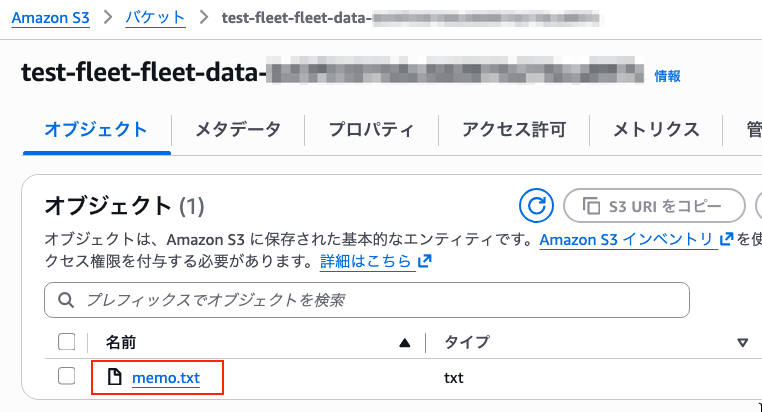
サーバー側の環境調査(AWS CLI と PowerShell モジュール)
続いて、Windows Server 側からどのように S3 オブジェクトを取得するかを検討します。
EC2 インスタンスから S3 を操作する場合、AWS CLI(aws s3 cp コマンドなど)の利用が考えられます。
そこで、今回使用している AMI(Windows_Server-2025-Japanese-Full-Base-2026.09.17)に AWS CLI がプリインストールされているか確認してみます。
コマンドプロンプトでバージョン確認コマンドを実行した画面が以下となります。

結果として 'aws'は、内部コマンドまたは外部コマンド、操作可能なプログラムまたはバッチファイルとして認識されていません。 と表示され、AWS CLI は標準搭載されていないことが分かりました。
次に PowerShell にて「AWS Tools for PowerShell」のモジュールの導入状況を確認してみます。
PowerShell 上で利用可能な AWS モジュールを確認した画面が以下となります。

Get-Module -ListAvailable AWS.Tools.S3 を実行したところ、AWS.Tools.S3 モジュールが最初からインストールされていることが確認できました。
これを利用すれば、追加のソフトウェアインストールを行うことなく、PowerShell にて S3 との連携が可能です。
Read-S3Object によるファイルのダウンロード
S3 からオブジェクトをダウンロードするにあたり、AWS.Tools.S3 に含まれる Read-S3Object コマンドレットを活用します。
AWS 公式ドキュメント(Read-S3Object Cmdlet)より、このコマンドレットは「S3 バケットからローカルファイルシステムへ 1 つ以上のオブジェクトをダウンロードする(Downloads one or more objects from an S3 bucket to the local file system.)」ものです。
ダウンロード先となる Windows Server 側の C:\work フォルダが、現時点で空であることを確認しておきます。
C:\work フォルダが空であることを確認した画面が以下となります。
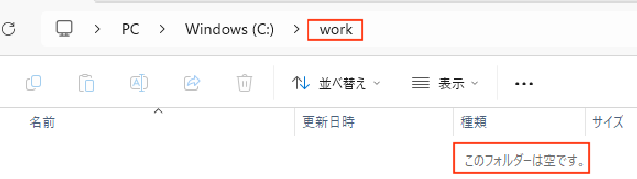
確認ができたので、PowerShell 上で以下のコマンドを実行します(S3 バケット名は一部マスキングしています)。
Read-S3Object -BucketName "test-fleet-fleet-data-xxxxxxxxxxxxxxxxxxxxxxxx" -Key "memo.txt" -File "C:\work\memo.txt" -Region ap-northeast-1
コマンドを実行した画面が以下となります。

実行後、レスポンスとしてファイルの更新日時やサイズが出力され、ダウンロードが正常に完了しました。
最後に、Windows Server 側のエクスプローラーで C:\work フォルダを確認してみます。
ファイルがダウンロードされていることを確認した画面が以下となります。
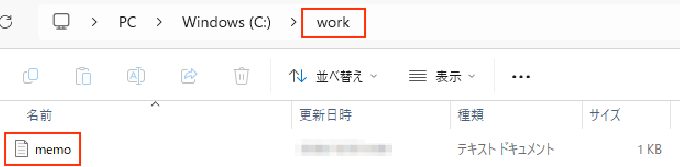
「memo.txt」が配置されていることが確認できました。
7.おわりに
Fleet Manager におけるクリップボードおよびファイル転送の挙動を確認しました。
テキストのコピー&ペーストはブラウザ経由で双方向に可能であるものの、ローカルファイルの直接持ち込みやファイルシステム機能経由での転送には対応していないことが分かりました。
AWS マネジメントコンソールから直接 Windows Server へログインできる利便性は非常に高い反面、手元の資材や設定ファイルを搬入したいシチュエーションでは、S3 バケットを経由した受け渡しが現実的なアプローチかと思います。
今回利用した Windows Server 用の AMI には「AWS Tools for PowerShell」がプリインストールされているため、追加ツールを導入せずに Read-S3Object コマンドレット 1 行でファイルを取得できます。
Fleet Manager を用いた Windows Server の運用において、ローカルからのファイル持ち込み手順を検討されている方の参考になれば幸いです。
 簡単30秒
簡単30秒