




はじめに
この記事では、AWSの代表的なサービスであるAmazon Elastic Compute Cloud(Amazon EC2)について、初めて触る方向けに基本をまとめます。内容は2026年10月時点の公式情報をもとにしています。
EC2は、AWSを学び始めて最初に出会うことが多いサービスです。一方で、料金の仕組みや「停止」と「終了」の違いなど、つまずきやすい点もあります。
この記事で分かることは次のとおりです。
- Amazon EC2とは
- 使い方
- 料金
- 注意点
Amazon EC2とは
簡単に説明すると、「クラウド上のレンタルサーバー」です。「サーバー」と聞くと大きな箱を想像するかと思います。あのサーバーがインターネット上にたくさんあり、そこから自由に借りたり、返したりするイメージです。
EC2で作るサーバー1台のことを「インスタンス」と呼びます。インスタンスは数分で用意でき、使った時間の分だけ料金がかかります。
主な特徴
- 用途に合わせて性能を選べる:「インスタンスタイプ」と呼ばれるサーバーの種類が1,000以上あり、小さな検証用から、GPUを使う機械学習用までそろっています。
- 従量課金制:使いたい時に、使いたい分だけレンタルするので不要な費用がかかりません。Linuxなどは1秒単位(最小60秒)で料金が計算されます。
- 使い方しだいで安くできる:長期契約をするSavings Plansでは最大72%、AWSの余ったサーバーを使うスポットインスタンスでは最大90%安くなります。
使い方
ここでは、マネジメントコンソール(AWSの管理画面)からLinuxのインスタンスを起動し、SSHで接続するまでを紹介します。公式ドキュメントの「Amazon EC2の使用を開始する」に沿った手順です。AWS環境がない方はこちらを参考にアカウントを作成してみましょう。無料枠分のクレジットがもらえるので、安心して試せます。
インスタンスを起動する
- EC2コンソールを開き、画面右上のリージョンが「アジアパシフィック(東京)」になっているか確認します。
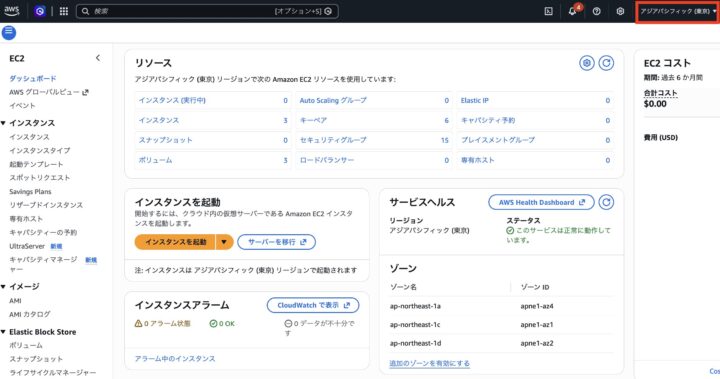
- 「インスタンスを起動」を選択します。
- 次の表と同じ設定にします。
この設定は、無料利用枠の範囲で動作確認をするための最小限の構成です。
| 設定項目 | 設定内容 |
|---|---|
| 名前とタグ | 分かりやすい名前(例:ec2-test) |
| アプリケーションおよびOSイメージ | クイックスタート:「Amazon Linux」 Amazon マシンイメージ (AMI):初期設定のまま アーキテクチャ:64ビット(x86) |
| インスタンスタイプ | t3.micro(「無料利用枠の対象」と表示されたもの) |
| キーペア | 「新しいキーペアの作成」を選択。 キーペア名:自由(例:ec2-test-key) キーペアのタイプ:「RSA」 ファイル形式:「.pem」 この状態で「キーペアを作成」を選択し、ファイルをダウンロードする。 |
| ネットワーク設定 | 「〜からのSSHトラフィックを許可」をチェックし、「自分のIP」を選択 |
| ストレージを設定 | デフォルト(ルートボリューム8 GiB、gp3) ファイルシステム:「なし」 |
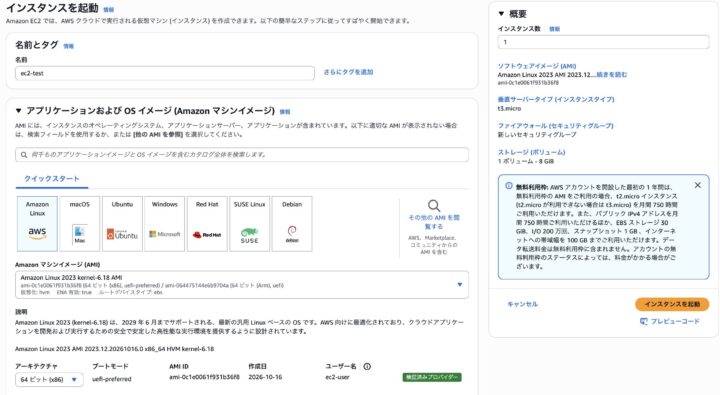
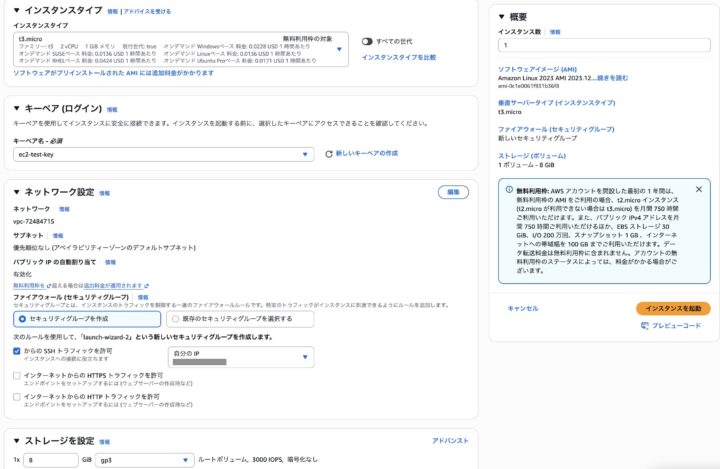
4.「インスタンスを起動」を選択します。
動作確認
- 「成功」と書かれた緑のバーが出ているかと思います。左上のタブから「インスタンス」画面へ戻ります。
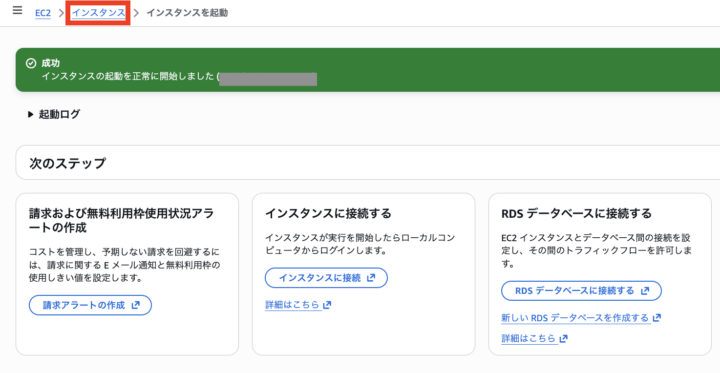
- 「ステータスチェック」の欄に合格と書いてあることを確認します。
- インスタンスを選択して「接続」を選びます。
- 「SSH クライアント内で」タブを開きます。
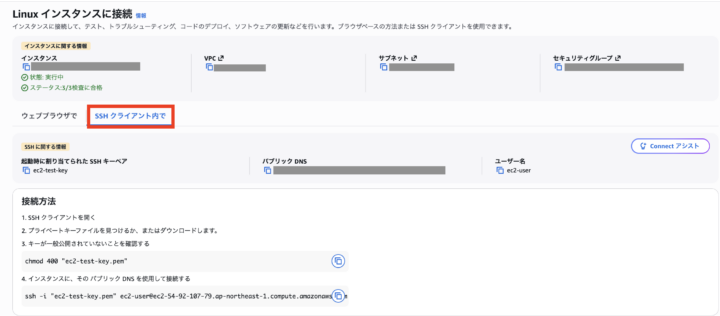
- ターミナルを開きます。Macは「ターミナル」、Windowsは「PowerShell」を使います。
- 先ほどのキーペア作成で、鍵ファイル(.pemファイル)を保存したフォルダーに移動します。
例:ダウンロードフォルダーに保存した場合
cd ~/Downloads - キーが一般公開されていないことを確認するため、次のコマンドを入力します。コンソールから直接コピーすると簡単です。
chmod 400 "キーの名前" - 次のコマンドで、インスタンスに接続します。こちらもコンソールから直接コピーすると簡単です。
ssh -i "ec2-test-key.pem" ec2-user@<パブリックDNS名> - 「Are you sure you want to continue connecting」という確認メッセージが出るので、「yes」と入力してEnterキーを押します。
- ログインできたら、次のコマンドを実行します。OSの情報が表示されれば成功です。
cat /etc/os-release
💡今回は接続テストですが、 実際の業務では、SSHのポートを開けず、鍵ファイルも使わない「Session Manager」で接続するのが一般的です。
Webページを表示してみる
接続できただけだと、EC2で何ができるのかイメージしにくいと思います。そこで、インスタンスをWebサーバーにして、自分で作ったページをブラウザで表示してみます。
- 先ほどと同じターミナルで、次のコマンドを実行してWebサーバー(Apache)をインストールします。
sudo dnf install -y httpd - 次のコマンドで、Webサーバーを起動します。
sudo systemctl start httpd - 次のコマンドで、表示するページを作ります。
echo 'Hello from EC2!' | sudo tee /var/www/html/index.html - 左上のタブからインスタンス画面へ戻ります。
- 作成したインスタンスを選び、「セキュリティ」タブにある「セキュリティグループ」からリンクを選択します。
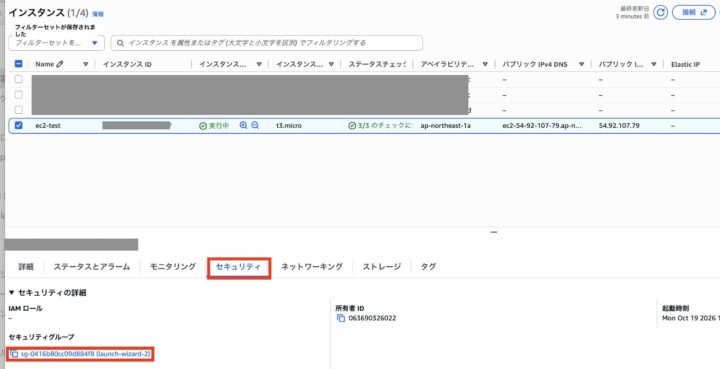
- 画面右下にある「インバウンドのルールを編集」を選択します。
- 「ルールを追加」を次のように設定します。元からあるSSHのルールはそのままにしておきます。
・タイプ:HTTP
・リソースタイプ:マイ IP
・ソース:自分のIPアドレス(自動で入ります)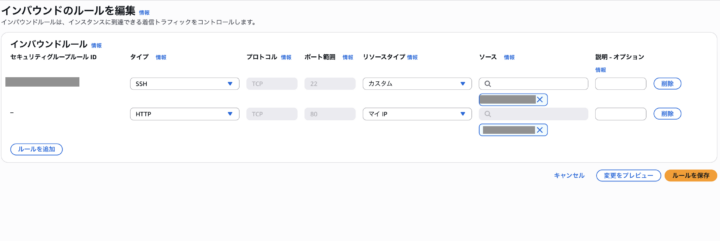
- 「ルールを保存」を選択します。
- インスタンス画面へ戻り、「詳細」タブを選択し、パブリックIPv4アドレスをコピーします。
- ブラウザで「http://<パブリックIPv4アドレス>」と入力し、開きます。
例:http://12.34.567.89
「Hello from EC2!」と表示されれば成功です。
このように、EC2を使うと数分で自分のWebサーバーを用意できます。実際のWebサイトやアプリも、同じようにEC2の上で動かせます。
後片付け
EC2は、インスタンスを動かしている間ずっと料金がかかります。試し終わったら、作ったものを忘れずに削除しましょう。削除するものはインスタンスだけではありません。キーペア、セキュリティグループも合わせて削除しましょう。
- 自身のインスタンスを選択し、画面上部の「インスタンスの状態」から「インスタンスを終了 (削除)」を選択します。
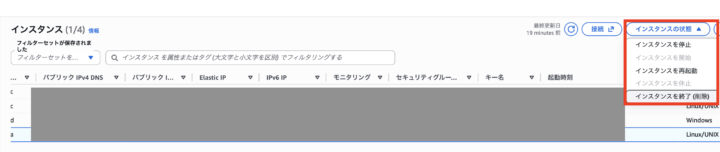
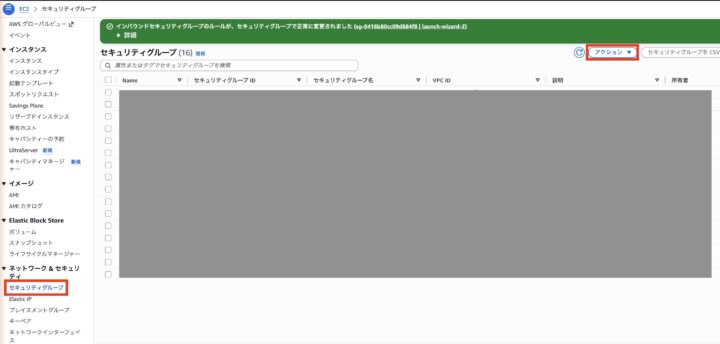
- 削除が完了するまで待った後、左側のハンバーガーメニューから、「セキュリティグループ」を選択します。
- 自身のセキュリティグループを選択し、右上のアクションから、セキュリティグループを削除します。この時、インスタンスが削除されていないと実行できないため注意してください。
- 左側のハンバーガーメニューから、「キーペア」を選択します。
- セキュリティグループの時と同様、アクションから削除を選択します。
料金プラン
EC2の料金は、「インスタンスを動かした時間」が中心で、そこにストレージや通信の料金が加わります。以下は2026年10月時点の公式情報です。
支払い方法の種類
| 支払い方法 | 特徴 | 向いている使い方 |
|---|---|---|
| オンデマンド | 前払いなし。使った分だけ支払う | 学習、検証、使う量が読めないとき |
| Savings Plans | 一定の利用を約束する代わりに、最大72%安くなる | 長く安定して動かすシステム |
| スポットインスタンス | AWSの余ったサーバーを使い、最大90%安くなる。途中で止められることがある | 途中で処理が止まっても問題ないもの |
インスタンス以外にも、次の料金がかかります。
- Amazon EBS(ストレージ):インスタンスのディスク(データの保存場所)の料金です。インスタンスを停止していてもかかります。
- パブリックIPv4アドレス:インターネットからアクセスするためのアドレスの料金で、1時間あたり0.005 USDです。
- データ転送:インターネットへの送信は、毎月100GBまで無料です。
注意点
- 「停止」と「終了」は別物:「停止」は電源を切った状態で、後から再開できます。「終了」はサーバーの削除で、元に戻せません。
- 停止するとメモリの内容は消える:保存していない作業中のデータは、停止すると消えてしまいます。必要なデータはファイルとして保存しておきましょう。ストレージ(EBS)に保存したファイルは、停止しても消えずに残ります。
停止すると、インスタンス代の課金は止まりますが、EBSの課金は続きます。 - 起動できる量には上限がある:上限はリージョンごとに決まっていて、新しいアカウントは低めの場合があります。足りないときは「Service Quotas」から引き上げを申請します。
- SSHを誰にでも開放しない:セキュリティグループで「0.0.0.0/0」を許可すると、世界中から接続を試みられます。許可元は自分のIPアドレスに絞りましょう。
活用事例
代表的なユースケース
- Webアプリケーションのサーバー:アクセス数に合わせて、台数やサイズを変えられます。
- 開発・検証環境:必要なときだけ起動し、使い終わったら削除できます。
- 大量の計算や機械学習:GPU付きのインスタンスやスポットインスタンスを使い、効率よく計算できます。
公式の導入事例
| 企業 | EC2の使い方 | 成果 |
|---|---|---|
| Lyft | 自動テストなどの処理にスポットインスタンスを利用 | コード数行の変更で、月額コストを最大75%削減 |
| Toyota Research Institute | GPU付きのインスタンスでAIモデルを学習 | 学習時間を75%削減 |
まとめ
最後まで読んでいただきありがとうございました。改めて、この記事の内容をまとめます。
- EC2は、数分で用意できて使った分だけ支払う、クラウド上のサーバーです。
- 料金はインスタンスを動かした時間に加え、EBSやパブリックIPv4アドレスにもかかります。
- 使い終わったら終了することと、SSHの許可元を絞ることが大切です。
EC2は、Amazon VPCやElastic Load Balancingなど、多くのサービスの土台になります。まずは無料利用枠の範囲で、実際に1台起動してみるのがおすすめです。


 簡単30秒