


はじめに
Terraformを始めたとき、「module をどこに置けばいいの?」とフォルダ構成で迷ったことはありませんか?
実は、Terraform のフォルダ構成を準備する作業は、初学者にとって意外と面倒なポイントです。
今回は VSCode と GitHub Copilot を使って、Terraformの基本構成をサクッと自動生成する方法を紹介します。
手作業でフォルダを作る代わりに、AIに任せて最初の一歩をスムーズに進めましょう。
GitHub Copilotのインストール
まずは VSCode に GitHub Copilot をインストールしましょう。
以下の手順で簡単に追加できます。
1️⃣ VSCode の左側メニューから 「Extensions(拡張機能)」 をクリック
2️⃣ 検索バーに 「GitHub Copilot」 と入力
3️⃣ 表示された拡張機能のページで 「Install」 をクリック
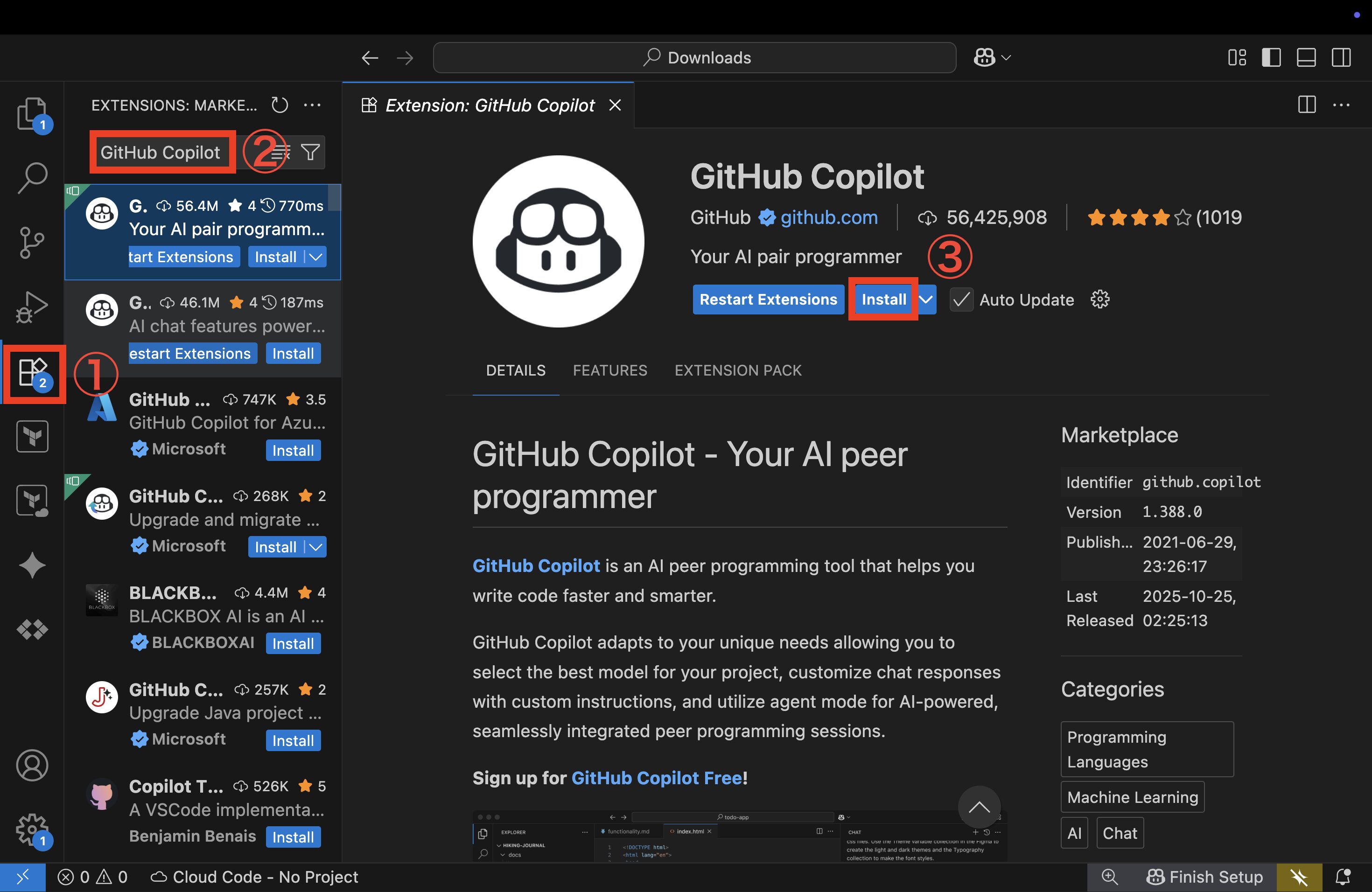
インストールが完了すると、VSCode 右下に Copilot のアイコンが表示されます。
これで準備完了です。次の章では、実際に Copilot にフォルダ構成を作らせてみましょう。
フォルダ作成
ここからは、GitHub Copilot を使って Terraform のフォルダ構成を自動で作ってみましょう。
以下の3ステップで完了します。
1️⃣ フォルダを作成したい場所を準備
例として、今回は /Users/****/Downloads/iret_media 配下に作成します。
2️⃣ VSCode 右下の Copilot アイコンをクリックし、Copilot チャットを開く
3️⃣ 以下の内容を入力して実行
/Users/****/Downloads/iret_media の下に Terraform に必要なフォルダ構成を作成してください
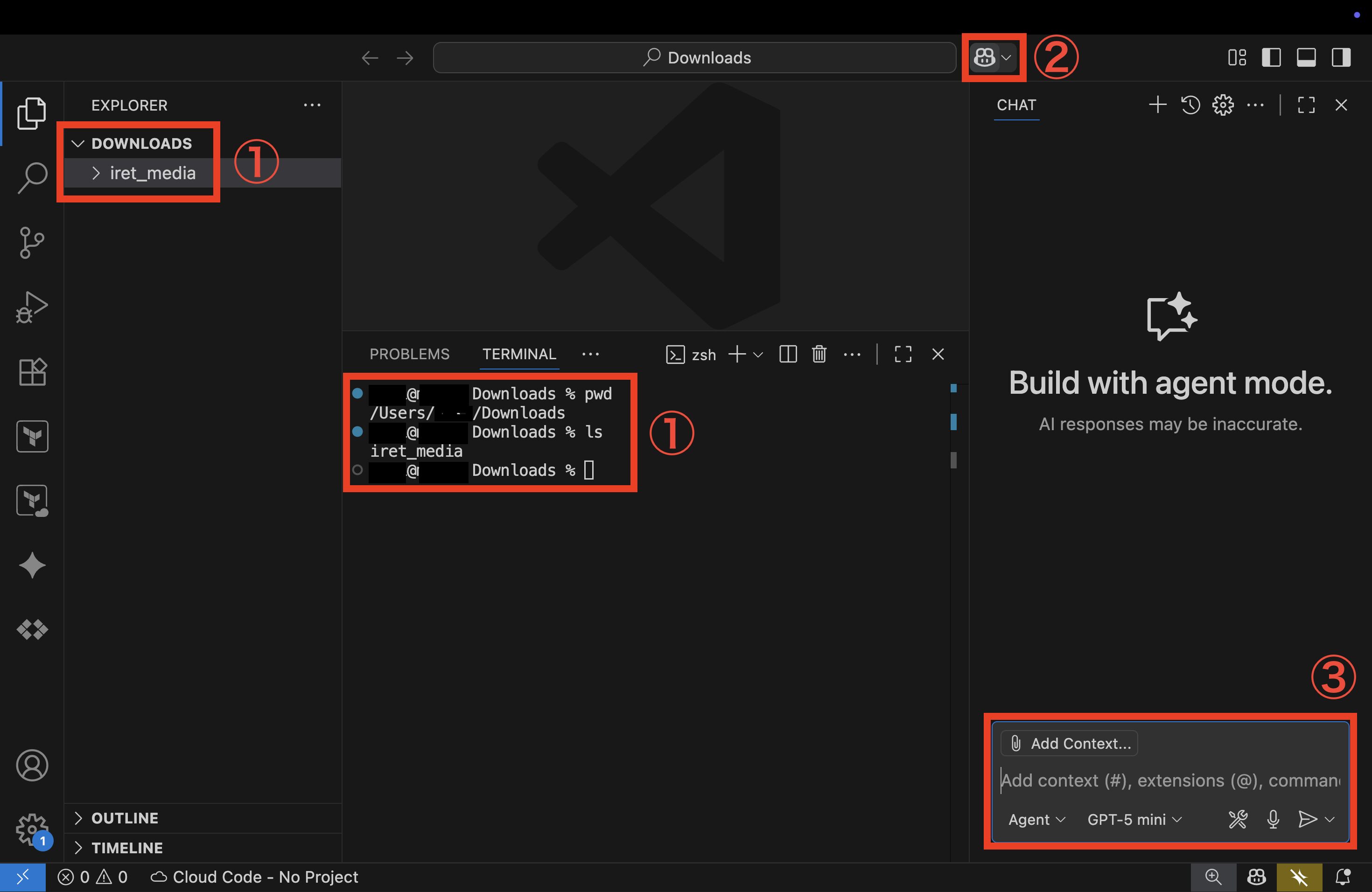
入力すると、Copilot が自動で main.tf、variables.tf、outputs.tf などの基本ファイルをすぐに生成してくれます。
わずか数秒で Terraform の基本構成が完成します。
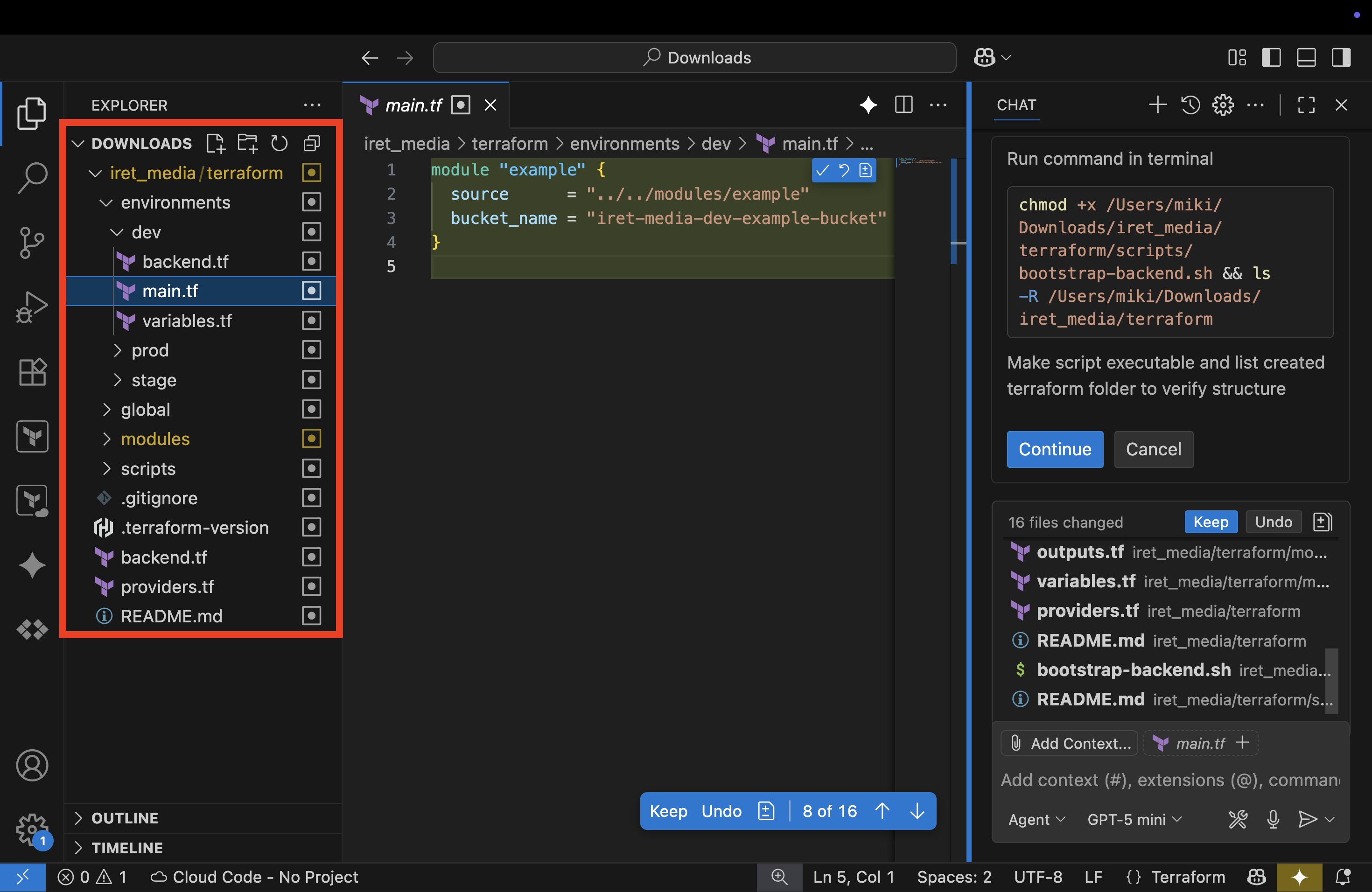
おまけ
ちなみに、Copilot の回答を 日本語にすることも可能です。
英語で返ってくるのが読みづらい場合は、最初に次のように入力してみましょう。
これを伝えると、Copilot が以後の回答を日本語で返してくれるようになります。
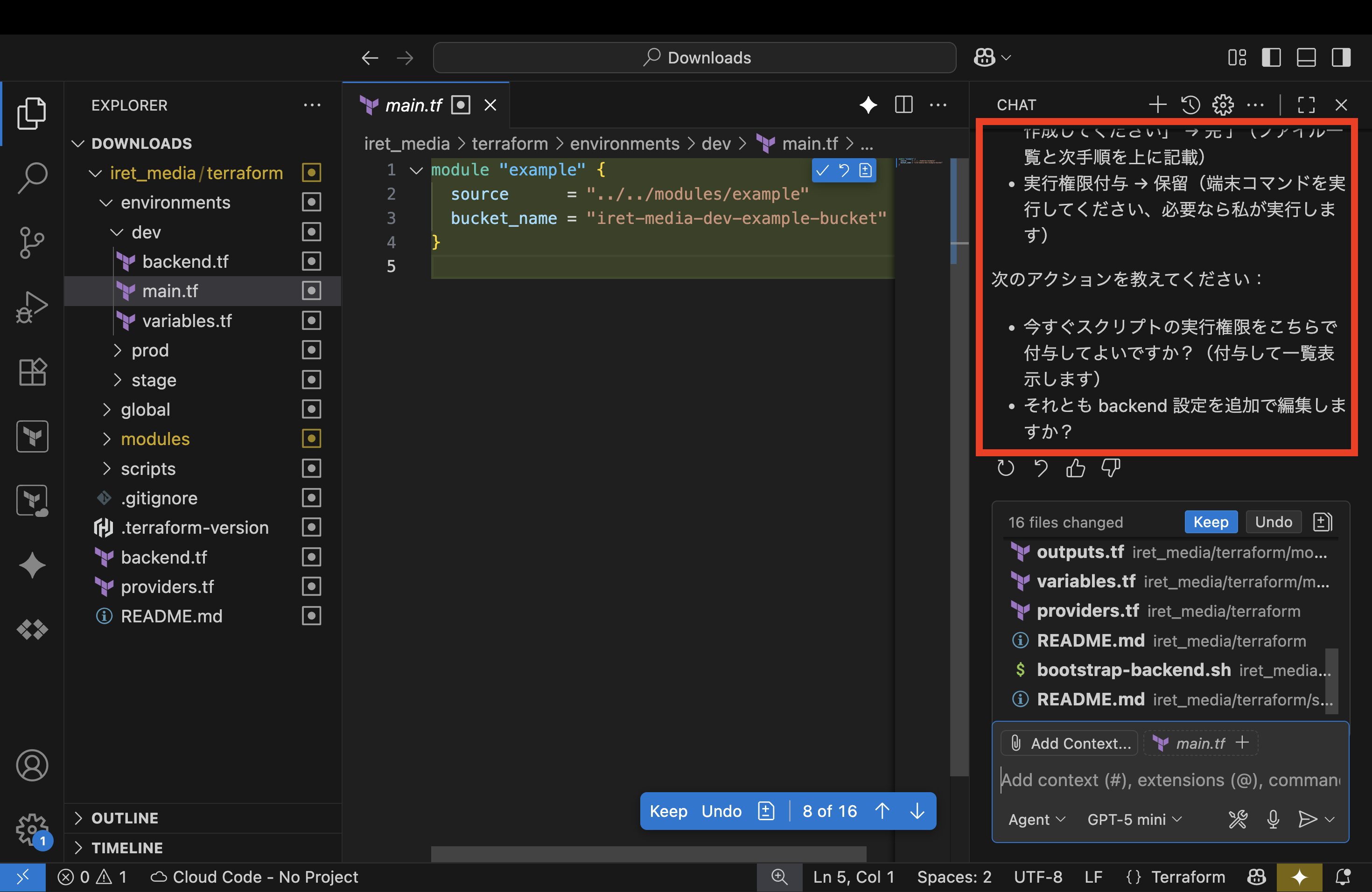
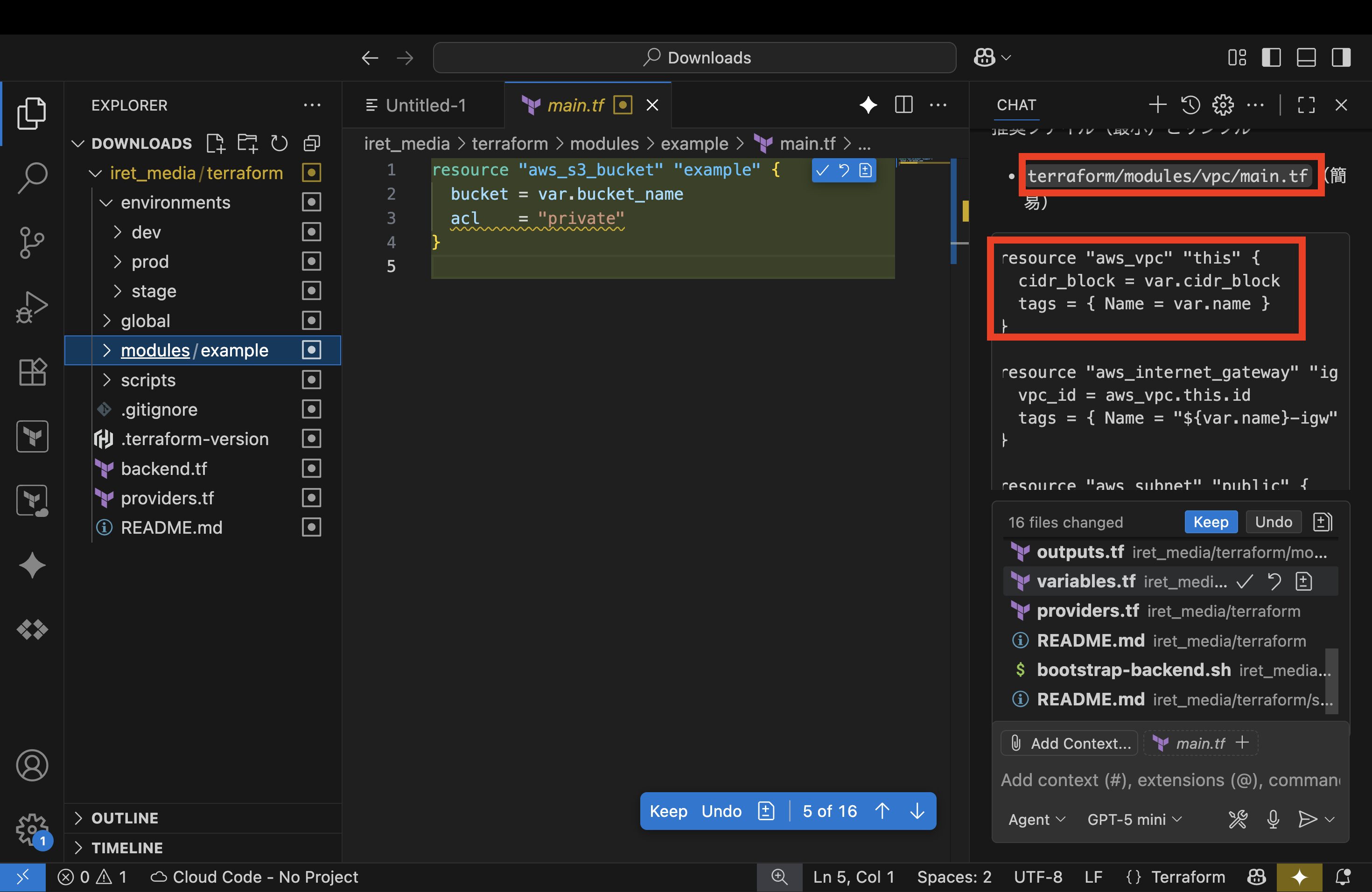
さらに、以下のように質問をすると、Terraform を次にどう進めればいいかも具体的に教えてくれます。
Copilotは、このような質問に対して、「VPCの作成手順」や「必要なファイル構成(例:vpc.tf)」などを提案してくれます。
Terraform学習のガイド役としても活用できる便利な機能です。
まとめ
Terraform では、フォルダ構成を後から変更するのは意外と大変です。
terraform mv コマンドでリソースを移動したり、ステートファイルを修正したりと、小さな構成変更でも手間やリスクが発生します。
だからこそ、最初の段階でしっかりとフォルダ構成を整えておくことが大切です。
GitHub Copilot を使えば、その初期構成をわずか数秒で自動生成できます。
Terraform 学習の第一歩を、AIの力でスムーズに進めてみましょう。
 簡単30秒
簡単30秒