


はじめに
今回するのは、物体検出手法であるYOLO11の画像分類の実装です。
簡単にYOLOについて紹介しますが、詳しくはこちらを見ていただけるとわかりやすいかと思います。
YOLO:物体検出手法の一種であり、動画像内の物体に対して物体名と信頼度の表示がリアルタイムで可能。
YOLO11:YOLOのバージョン11であり、検出精度と速度が上昇している。「物体検出」に加えて、「インスタンス分類」、「画像分類」、「姿勢推定」、「指向性物体検出」が利用可能。
画像分類(Image Classification):動画像内の物体を検出し、分類することが可能。
->以下、画像分類の例です。 画像内の物体が分類されているのがわかります。

出典:ultralytics
画像分類の実装
本題の実装です。実装方法は色々ありますが、Googleアカウントさえあれば、基本的に無料で出来るGoogle Colaboratoryで「画像分類」をやっていきます。
①Google Colaboratoryを開く
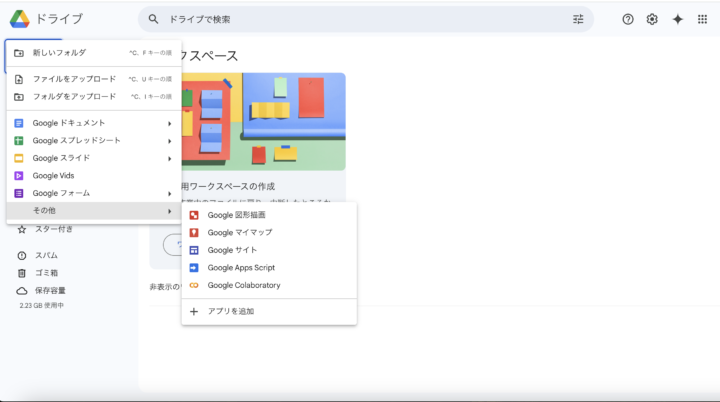
ドライブを開き、新規を押下すると、以下のようなメニューが表示されるので、「その他」からGoogle Colaboratoryが開けます。ない場合は、アプリを追加を押下し、「colab」で検索すると出てくると思うので、インストールします。
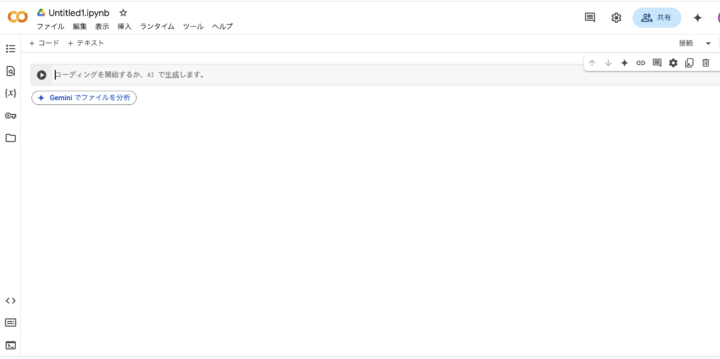
Google Colaboratoryを開くと、以下のような画面が出てくるので、①は完了です。
②Google Colaboratoryの基本的な操作
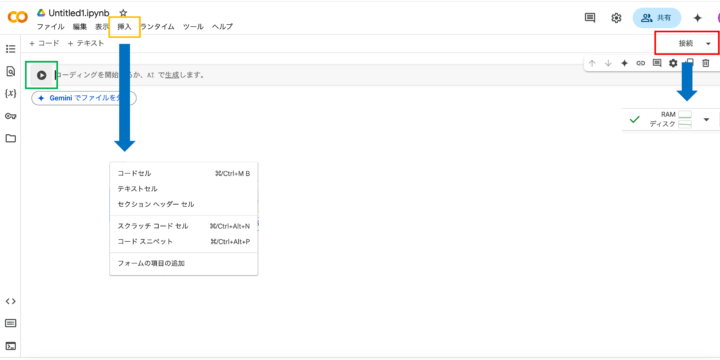
小さくて恐縮ですが、以下の赤・緑・黄の枠を付けた機能が大事なので、それぞれ説明します。
赤枠:繋がないと何もできないので、「接続」を押下し、ランタイムに繋ぎます。繋ぐと、チェックマークやら出てきます。
緑枠:コードを打ち込み、再生ボタンのようなボタンを押すことで、実行できます。
黄枠:「挿入」を押下し、「コードセル」を押下する事で、コードを打つ所を足せます。
③Google Driveのマウント
以下のコードを打ち込み実行し、アカウント選択やアクセス許可することで、自分のドライブにあるフォルダやファイルが使えます。チェックマークが付いてれば、成功です。
from google.colab import drive
drive.mount('/content/drive')

④ultralyticsのインストール
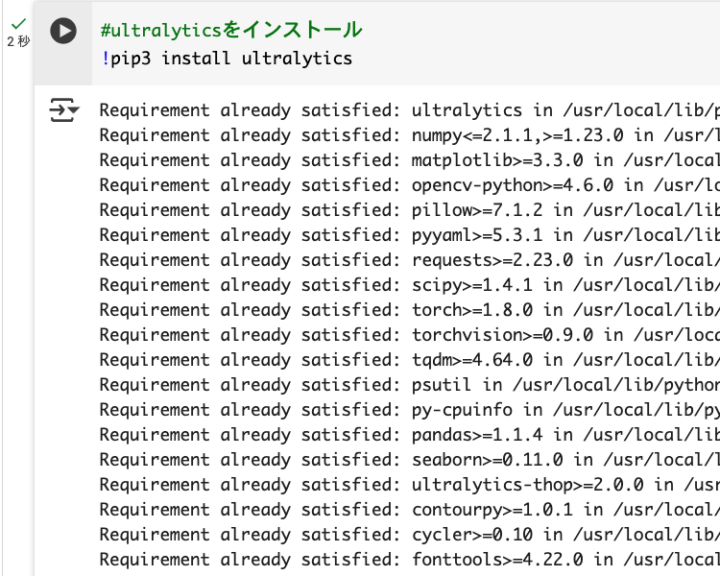
以下のコードを打ち込むことで、ultralyticsライブラリを Python 環境にインストールします。私はalready satisfiedと出力されていますが、初回だと色々インストールされてもっと長いです。
!pip3 install ultralytics
⑤YOLO11のインポート
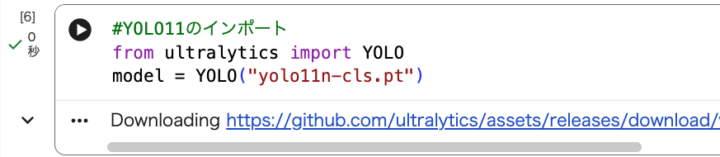
以下のコードを打ち込むことで先ほどインストールしたultralytics、modelを指定することでYOLO11の画像分類が利用できます。
from ultralytics import YOLO
model = YOLO("yolo11n-cls.pt")
⑥画像分類の実装
以下のコードを参考に打ち込むことで、YOLO11が自動で画像分類してくれます。
- 「”/content/drive/MyDrive/try/cat.jpg”」:検出したい画像のパス
- 「save = True」:検出した画像を保存
- 「project=”/content/drive/MyDrive”」(任意):保存したいフォルダを指定
- 「show_boxes = False」(任意):四角の枠を非表示
results = model("検出したい画像のパス", save=True, project="保存したいフォルダへのパス", show_boxes = False)

↑の画像の出力を見ると、「Results saved to /content/drive/MyDrive/predict」とありますが、ここに出力された画像があります。
画面左側にフォルダのマークがあるのでそれを押すと、↓の画像のような画面が出てくるので、パス通り進んでください。
ちなみにですが、検出したい画像を指定する際は、画像の上で右クリックすると、パスをコピーと出てくるので、コピペすると早いです。
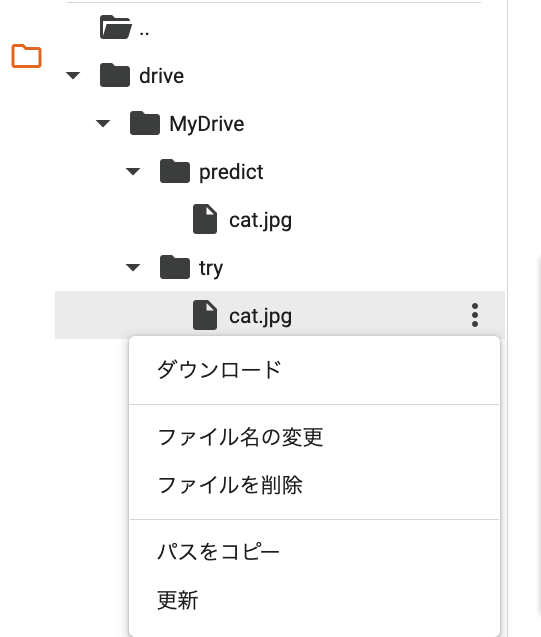
predictフォルダの下にあるcatという画像が今回出力された画像で、ダウンロードしたものが以下です。
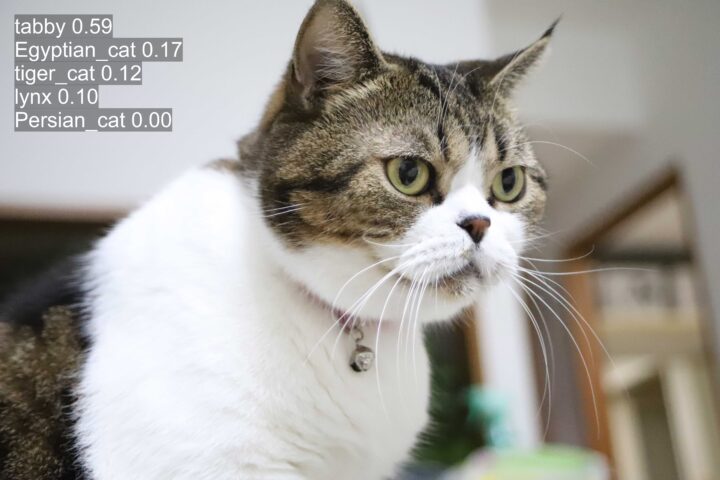
結果を見ると、名前と信頼度が出ていますが、tabbyが59%で最も高く、他は20%以下とかなり低いです。
この子は、アメリカンショートヘアとエキゾチックショートヘアのミックスなので当ってないんですが、タビー柄という点で言うと分類できています。
以上がYOLO11での画像分類です。
画像分類は、製品検品や、装備品チェックなど人間が目で見て判断していた作業を代わりにできます。
簡単にできるので、やってみてください!
参考文献
iret.media: 【物体検出手法】YOLO11とは?,(2026/1/1)
ultralytics: COCO データセット, (2026/1/1)
Google: Colaboratory へようこそ,(2026/1/1)
ultralytics: Ultralytics YOLO11,(2026/1/1)
画像提供(猫):同期のHくん
 簡単30秒
簡単30秒