


最近、MCP (Model Context Protocol) サーバーの実装検証を進めています。
そこで導入したのが、Google公式の Gemini CLI です。
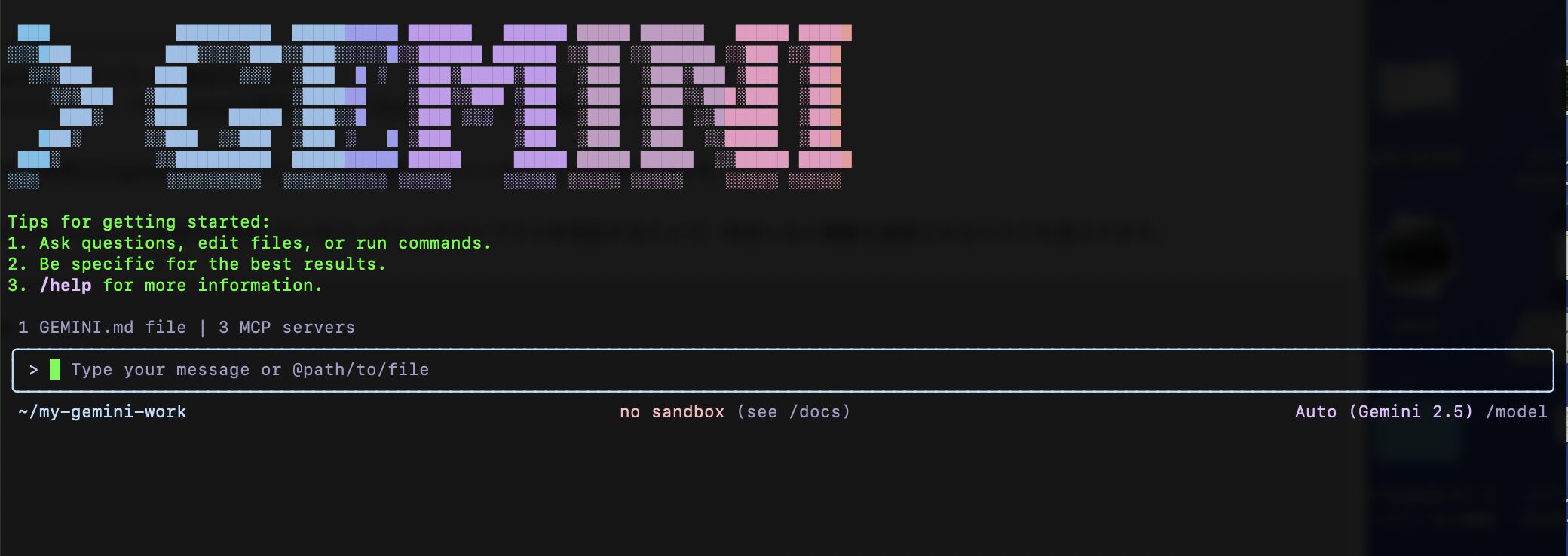
今回は、初学者の方に向けて、このツールの導入方法から、実務利用で最も気になる「入力データが学習に使われるかどうか」というプライバシー基準、そして精度や効率を向上させる GEMINI.md の活用法までを整理しました。
1. Gemini CLI を使うメリット
ブラウザ版Gemini(Web UI)と比較して、エンジニアにとって以下の強力なメリットがあります。
- ブラウザを行き来する時間が無くなる
コーディングやログ確認を行っているターミナル内で完結するため、作業への集中が途切れません。 - パイプライン処理との連携
cat server_log.txt | gemini "このエラーの原因を特定して"のように、コマンドの出力を直接Geminiに渡せます。 - GEMINI.mdの設定
プロジェクト固有のコンテキストファイルを用意することで前提を理解させ、日々の相談や指示がスムーズになる。
2. Gemini CLI の導入手順
Gemini CLIはNode.js製であり、npmパッケージとして配布されています。
インストール
Node.js (v20以降推奨) がインストールされた環境で、以下のコマンドを実行します。
npm install -g @google/gemini-cliインストール後、以下のコマンドで起動確認を行います。
gemini --version初回実行時(gemini コマンド入力時)に、認証設定のフローが自動的に開始されます。
3. 【重要】データは学習に使われる?認証とライセンスの整理
企業やプロジェクトで利用する場合、「入力したコードやプロンプトがGoogleのモデル学習に使われてしまうか」は最大の懸念点です。
公式ドキュメントおよび利用規約に基づき調査した結果、認証方法と契約プランによって明確に扱いが異なります。
以下の表に、学習利用の有無をまとめました。
| 認証方法 | プラン・区分 | 学習に使用されるか? | 詳細 |
|---|---|---|---|
| 1. Google アカウント (Gemini Code Assist) |
個人用 (Individuals) |
はい | プロンプトやコード等が製品改善やモデル学習に使用される場合があります。 個人向け Gemini Code Assist のプライバシーに関するお知らせ |
| Standard / Enterprise | いいえ | データは機密情報として扱われ、モデルの学習には使用されません。 Gemini Code Assist の Standard と Enterprise のセキュリティ、プライバシー、コンプライアンス |
|
| 2. Gemini Developer API (API キー) |
無償版 (Unpaid) |
はい | 「Gemini API 利用規約」が適用され、モデル改善に使用される可能性があります。 Gemini API 利用規約 – 無償サービス |
| 有償版 (Paid) |
いいえ | 従量課金設定を行っている場合、学習には使用されません。 Gemini API 利用規約 – 有料サービス |
|
| 3. Vertex AI GenAI API | 全て (Vertex AI) |
いいえ | 推奨。「Google Cloud プライバシー通知」が適用され、顧客データが学習に使用されることはありません。 Google Cloud プライバシーに関するお知らせ |
業務利用での選び方
- 個人学習・PoC: 「Googleアカウント(個人)」や「API Key(無償版)」でも問題ありませんが、機密情報の入力は避けましょう。
- 業務利用・社内検証: 「Vertex AI」経由での接続、もしくは「Gemini Code Assist(有償版)」を利用する必要があります。特にVertex AIは、Google Cloudのセキュリティガバナンス(IAMやVPC Service Controls)も適用できるため、業務利用されるなら最も推奨される選択肢です。
4. Vertex AI経由での接続設定(推奨)
前述の通り、セキュアに利用するためにはVertex AI経由での接続がベストプラクティスです。
必要な準備
- Google Cloudプロジェクトで
Vertex AI APIを有効化する。 - 利用ユーザーに
Vertex AI ユーザー (roles/aiplatform.user)のIAMロールを付与する。 gcloud auth application-default loginで認証を通しておく。
設定方法
プロジェクトルートに .env ファイルを作成し、以下のように記述します。
# .envファイルの例
GOOGLE_GENAI_USE_VERTEXAI=true
GOOGLE_CLOUD_PROJECT="YOUR_PROJECT_ID"
GOOGLE_CLOUD_LOCATION="us-central1" # 利用するリージョン
このように環境変数をセットするだけで、Gemini CLIは自動的にVertex AIバックエンドを利用し、データが保護された状態で対話が可能になります。
5. 効率を加速させる「GEMINI.md」の設定
Gemini CLIの機能である GEMINI.md ファイルについても紹介します。
GEMINI.md とは?
GEMINI.md は、AI(Gemini)に対して 「このプロジェクトは何か」「どう振る舞ってほしいか」 を定義したMarkdownファイルです。
通常、GitHubの README.md は人間が読むために書かれますが、GEMINI.md は AIに読ませることに特化 して記述します。これをCLIツールのシステムプロンプトや初期コンテキストとして渡すことで、AIは最初から「熟練のチームメンバー」のような状態でスタンバイしてくれます。
なぜ GEMINI.md を書くのか?
最大のメリットは 「認知負荷の低減」と「回答の一貫性」 です。
- コンテキストスイッチのコストゼロ :「今はPythonの案件だっけ?Goだっけ?」とAIが迷うことがなくなります。
- コーディング規約の順守 :「変数はhogehogeで」「コメントは日本語で」といったルールを強制できます。
- ライブラリの幻覚(ハルシネーション)を防ぐ : 使用しているバージョンやライブラリを明記することで、存在しない関数を提案されるリスクを減らせます。
6. まとめ
Gemini CLIは、単なるチャットツールではなく、プロセスにAIを「コマンド」として組み込めるツールです。
- 導入はnpmで一瞬
- 業務利用ならVertex AI認証でデータ保護も安心(学習利用なし)
GEMINI.mdでプロジェクトの「前提知識」を共有
特に、現在取り組んでいるMCPサーバー検証のように、仕様やコンテキストが重要な開発において、GEMINI.md に仕様を書いておき、ターミナルで対話しながら実装を進めるスタイルは非常に快適です。
セキュリティとプライバシー要件に合わせて適切な接続方法を選び、ぜひ皆さんのターミナルにもGeminiを住まわせてみてください。
 簡単30秒
簡単30秒