




Lazygitとは
ターミナル上でGitが操作できるツールになります。
シンプルなUIと簡素化されたコマンドでGit操作を効率化することができます。
インストール/起動方法
インストール方法はこちら
私はmacOS環境のため、brewでインストールしています。
brew install lazygit
起動方法は以下になります。
lazygit
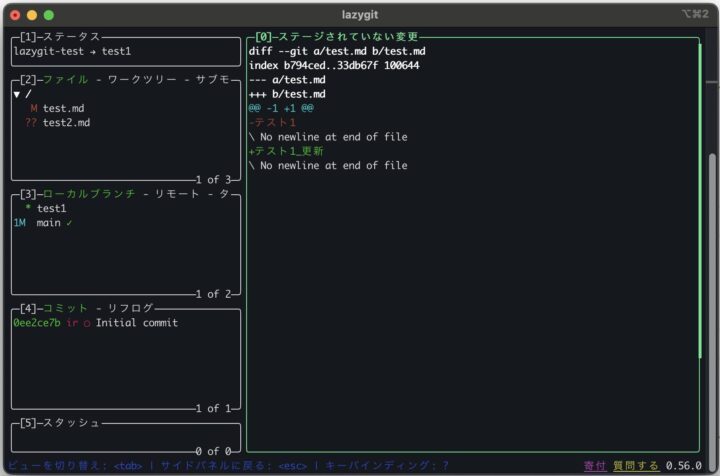
画面には5つのパネルがあります。
それぞれのパネルには1~5のキーを入力することで移動が可能です。
マウス操作も可能です。
| 番号 | パネル名 | 役割 | 主な操作 |
|---|---|---|---|
| 1 | Status | リポジトリ全体の状況確認 | アップデートの確認、リポジトリ間の移動ができる |
| 2 | Files | ステージング・作業ツリー管理 | ファイルの管理 |
| 3 | Branches | ブランチ・タグの管理 | ブランチの管理 |
| 4 | Commits | コミット履歴の閲覧・操作 | コミット管理 |
| 5 | Stash | スタッシュ(一時保存)管理 | スタッシュ管理 |
| – | Main View | 変更された情報の確認 |
【徹底比較】Gitコマンド vs Lazygit
標準のGitコマンドとlazygitのコマンドの比較になります。
| 操作内容 | Git CLI (標準コマンド) | Lazygit (キー操作) |
|---|---|---|
| ファイルをステージ (add) | git add |
Space |
| 全ファイルをステージ | git add . | a |
| コミットの作成 | git commit | c |
| 直前のコミットを修正 (amend) | git commit –amend | A |
| プル (Pull) | git pull | p |
| プッシュ (Push) | git push | P |
| ブランチの切り替え | git switch |
対象を選んで Space |
| ブランチの新規作成 | git checkout -b |
n |
| ブランチの削除 | git branch -d |
d |
| スタッシュに保存 | git stash | s |
| スタッシュから復元 | git stash pop | g |
| コミットメッセージの変更 | git commit –amend | r |
| コミットの打ち消し (revert) | git revert |
t |
| 変更の破棄 (特定ファイル) | git restore |
d |
| ログの検索 (Grep) | git log –grep=”word” | / |
| マージ | git merge <ブランチ名> | M |
| マージを止める | git merge <ブランチ名> | Esc または コンフリクト発生時にa |
| コンフリクト解消 | エディタで手動修正 | Enter (専用画面)※細かいコンフリクト解消には対応できない |
その他、便利なコマンド
- o(コミットパネル):ブラウザでコミットの確認
- o(ブランチパネル):プルリクエストの作成
- O(ブランパネル):ブランチ先を指定してプルリクエストを作成
- ? :ヘルプの表示(コマンドの一覧が表示されるので便利!)
最後に
コマンド操作に慣れるまでは都度ヘルプを確認するので大変かと思いますが、慣れてくると作業が圧倒的に楽になります。
最悪、操作を忘れてヘルプを見る暇もない時には、マウス操作でも操作可能です。
Lazygitと標準のGitコマンドでの入力時間の差は数秒の差だとは思いますが、日々何回も使用すると
その差は大きくなってくると思います。
コマンド操作の習熟も大切ですが、ツールで解決できることはツールに任せて、
業務に使える時間を増やしていければと思います。
 簡単30秒
簡単30秒