


こんにちは!
KDDIアイレットの取り組みとして、8月17日から8月28日まで開催中の「Google Cloud 夏休み自由研究ブログリレー」、本日は2日目の投稿です。
今回は「Google Workspace Studio」をテーマに、実際に検証してみた内容をご紹介します!
これまでの記事はこちらです。
Google Cloud Next Tokyo ’26 で気になるツールを発見!
2026年7月30日および31日に開催された Google Cloud Next Tokyo ’26 の Day1 にて、株式会社 G-gen様のセッション「1 日 4 時間の余裕を生む!?Google Workspace と Gemini の活用術」に参加しました。
こちらのセッションでは、Google Workspace と Gemini・Gemini Notebook でどのように日常業務が効率化できるかを紹介していました。
日々の業務に追われ、本来やるべき仕事に時間を使えていないと感じていませんか?
本セッションでは、Google Workspace と生成 AI Gemini の基本から実践的な活用法までを、入門者の方にも分かりやすく解説します。メール処理や議事録、資料作成など、よくある 1 日の業務フローに AI をどう組み込むか。明日からすぐ実践でき、劇的な時短を生み出す「新しい働き方」のヒントをデモを交えてご紹介します。
(※公式ホームページより引用)
「AIやプログラミングって難しそう…」と思っていた未経験の私でも、「これなら手軽に日々の業務をラクにできそう!」と特に興味を持ったのが Google Workspace Studio です。
ということで本記事では、実際に Google Workspace Studio を使って作業効率化を検証した結果をまとめていきます!
そもそも「Google Workspace Studio」とは?
一言で表すと、「複数のGoogle アプリケーションをつなげ、業務フロー全体を自動化してくれるノーコードの AI プラットフォーム」です。
2025年12月に Google Workspace の新たなコアサービスとしてリリースされ、注目を集めています。
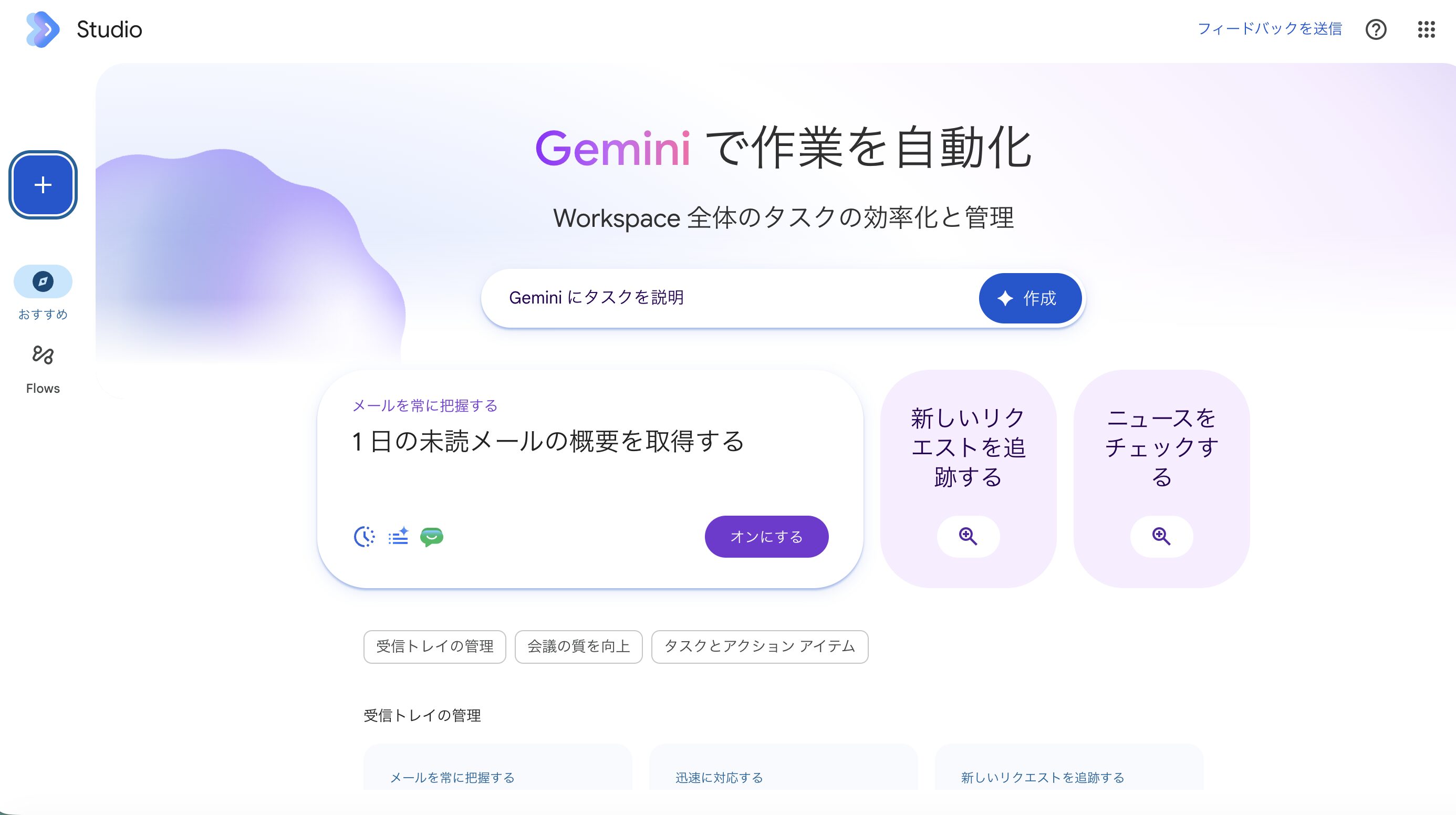
これまでも、Google ドキュメントでの文章生成、スプレッドシートでのデータ分析、Gemini Notebook を使った社内資料の Q&A など、アプリ単体での AI 活用は可能でした。しかし、これらはあくまで「そのアプリの画面内」での作業支援にとどまっていました。
そこから一歩進み、一連の作業プロセスを AI に丸投げできるようになったのが、Google Workspace Studio の最大の強みです。
進化したGoogle Workspace の特徴
主な特徴は、以下の4点です。
- プログラミング不要のノーコード設計
専門知識は一切不要です。きっかけとやってほしいことを入力するだけで自動的にワークフローを組み立ててくれます。 - APIキーや複雑な認証が一切不要
つまずきやすいAPIキーの発行やOAuth認証といった初期設定は不要です。Google アカウントにログインするだけで Gmail や Google ドライブなどとシームレスに連携できます。 - 高度な自律プロセス
単なるデータの転記ではなく、これまで人間が考えて判断していた工程(マニュアルを読んで適切な解答案を考えるなど)もワークフローに組み込むことができます。 - 日本語対応
2026年5月のアップデートにより、画面の UI がすべて日本語に対応しました。直感的に操作できるため、専門知識がない方でも使いやすいです。
ワークフローの基本構造
設定は非常にシンプルで、スターターとステップという2つの要素を組み合わせるだけです。
スターター(開始条件)
ワークフローが起動するきっかけ(トリガー)です。「指定時刻になったら」「Gmail を受信したら」「フォームに回答が届いたら」などをスターターとして設定し、ステップを行うきっかけを作ります。
ステップ(処理)
実際に行ってほしいアクションです。例えば、「未読メールを抽出する」「Gemini に要約してもらう」「Chat に通知する」などが挙げられます。
利用に関する注意点
個人利用の場合は、Google AI Pro / Ultra などの対象プランの契約が必要です。無料の @gmail.com アカウントでは利用できません。仕事・学校でGoogle Workspaceを利用している場合は標準搭載されていますが、社内の IT 管理者が機能をONに設定している必要があります。
試験前のいつものルーティーンを効率化してみる
私は資格試験の受験予約をするたびに、カレンダーへの予定登録や試験概要・傾向の検索を手動で行っていました。今回は、試験の予約確定メールを受信したことをトリガーにして、Google Workspace Studio で一連の流れを完全自動化してみました!
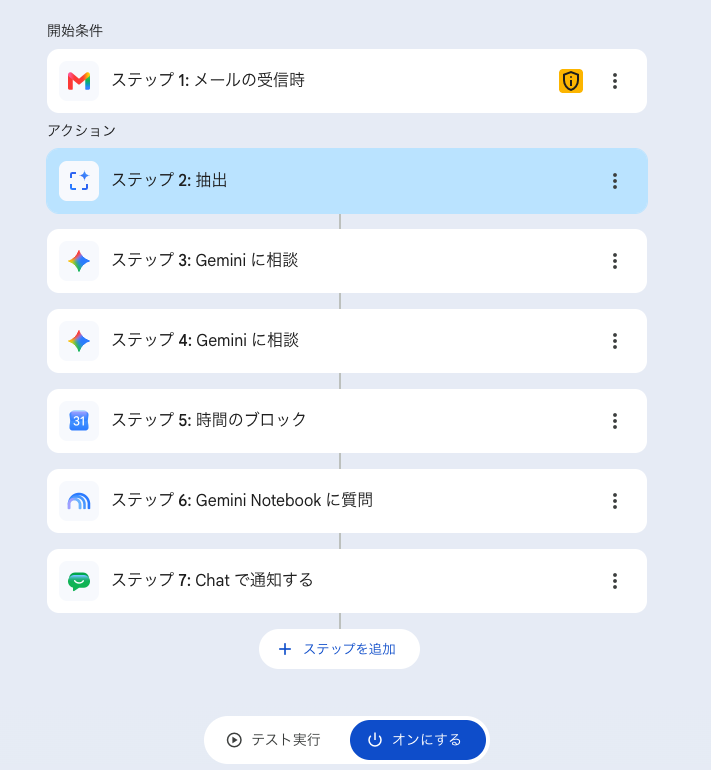
今回作成したワークフローの全体像
スターター
Gmail で試験予約の確定メールを受信したとき
ステップ
- メール本文から試験名・日時・会場を抽出する
- Gemini で自然な日本語に翻訳する
- Gemini Notebook から、受験する試験の概要や対策ポイントを抽出する
ゴール
- Google カレンダーに試験の予定を自動登録
- Google Chat に試験の概要が自動通知される
設定の手順と実際の流れ
-
スターターの設定
メールの受信時とし、特定のメールが届いた時に開始するようにします。
送信元を試験予約のメールの送信元メールアドレスとし、「Exam Appointment」が含まれているようにします。
※「Exam」にすると他のメールも来てしまうので、Appointmentまで入れて絞り込みました。
※ 次を含まないの欄に「reminder」を入れておくとリマインドのメール受信時のスケジュール登録を回避できます。 -
抽出
分析するコンテンツをステップ1のメールの本文に設定します。
抽出する内容はカスタムコンテンツを選択して設定します。なお、メールの文章が英語であるため、ここまでは英語で記載しています。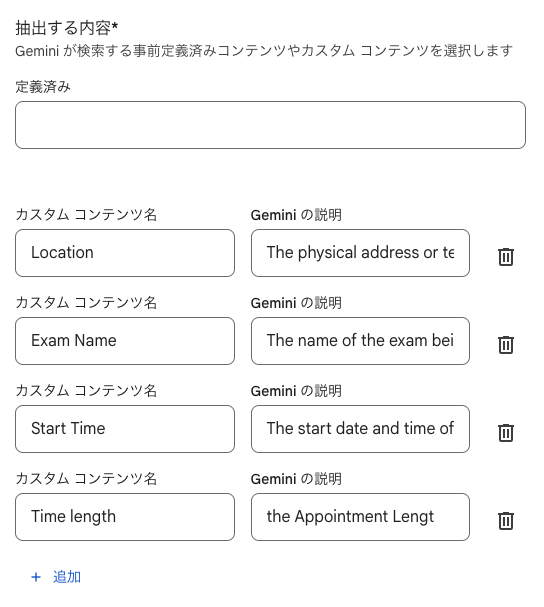
- Geminiに相談する
抽出した Exam Name を日本語訳させます。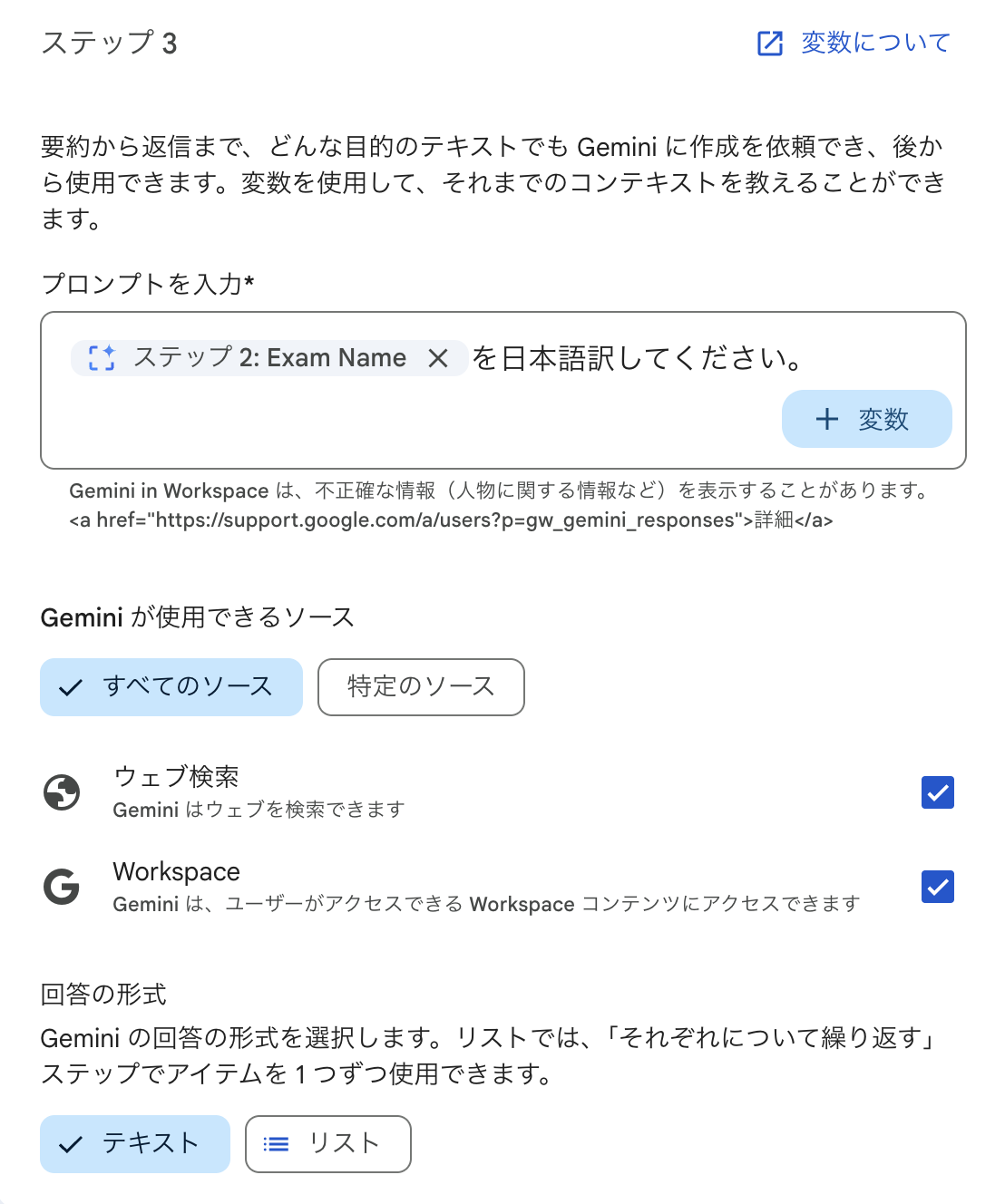
-
Geminiに相談する
ステップ3と同様に、抽出した Location を日本語訳させます。
※ステップ3とステップ4を分けることでGoogle カレンダーへの登録がしやすいです! - Google カレンダーに登録する
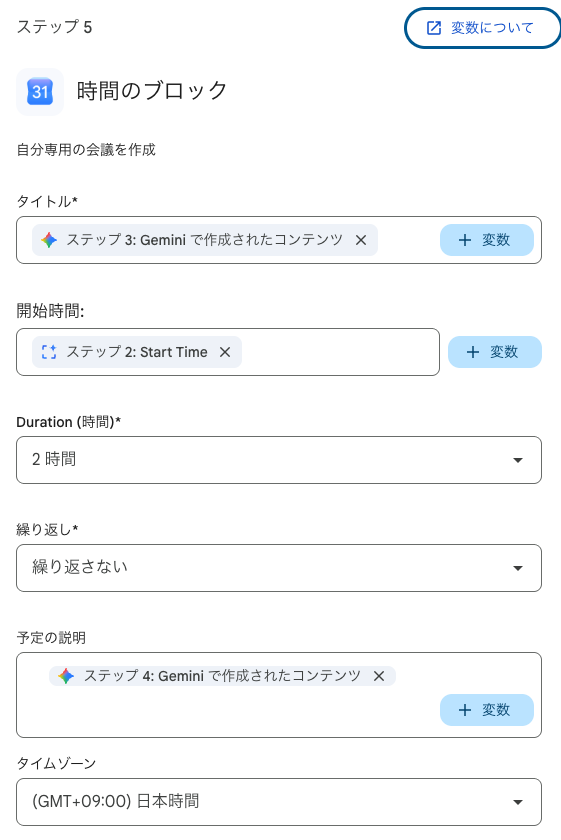
- Gemini Notebook で概要をまとめる
試験の公式サイトやブログ記事などをソースとして作成したノートブックを選択し、受験する試験の概要をまとめるようにプロンプトを入力します。
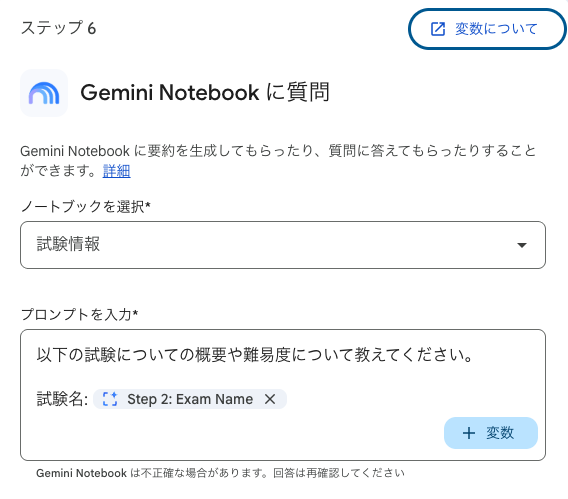
- Chat で自動通知する
ステップ6で生成された試験の概要をまとめて Chat で通知するようにします。
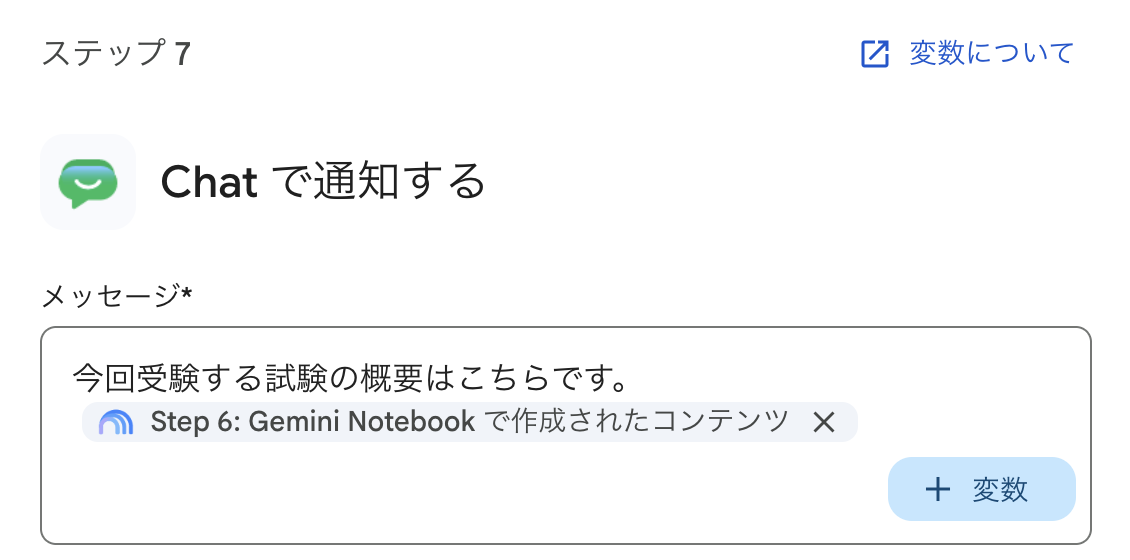
実際に動かしてみた結果
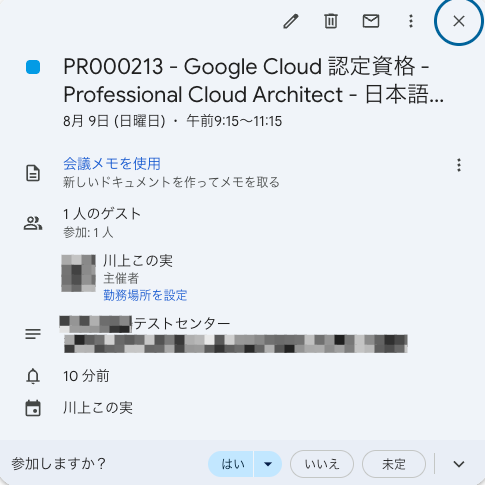
予約確定メールを受信するとGoogle カレンダーに以下のように登録されるようになりました!
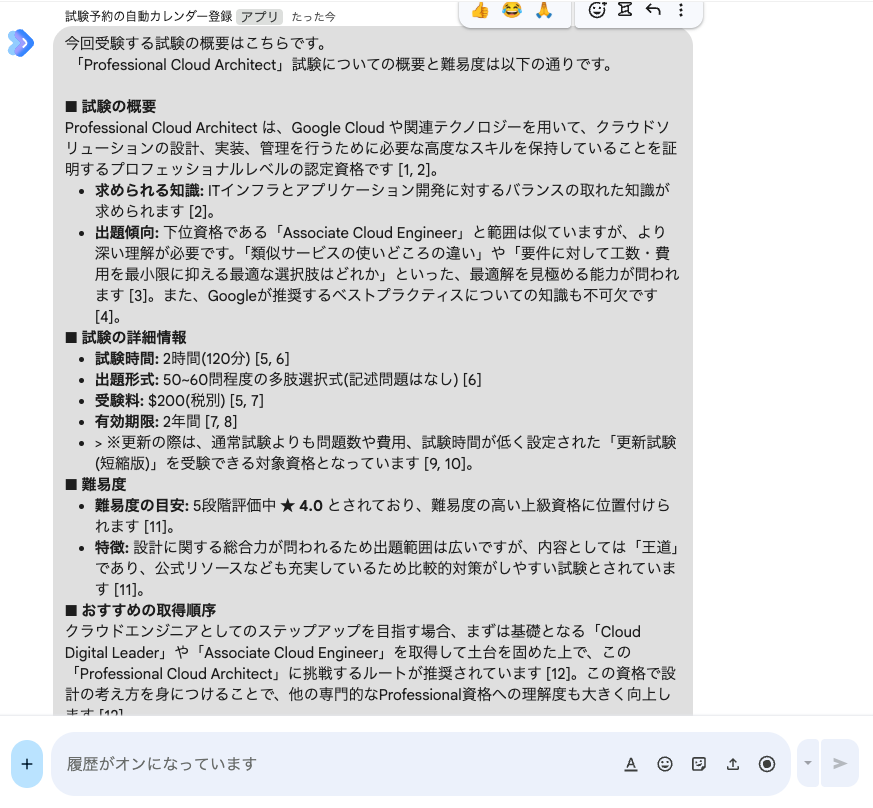
また、Chat には受験する試験の概要が送られてくるようになりました。
今まで自分で調べていたので、これは本当に助かります。
注意点
今回のフローを作る上で注意点が2つあります。
- 場所の指定
登録時にカレンダーの場所欄へ動的に直接入力したかったのですが、現時点の仕様では難しいようです。そのため、今回は説明(メモ)欄に会場住所を入れることで対応しました。 - 終了時刻の自動計算
メール本文から試験の終了時刻自体は抽出できたものの、カレンダー登録アクションの仕様上、時間を15分または30分おきで指定しなければならず、終了時刻の反映は見送りました。
触ってみた感想
一言で言うと「とにかく簡単で楽しかった!」です。
プログラミングが一切不要なので、アイデアさえあれば思い立ったその日に手軽に構築できます。
単なる自動化だけでなく、Gemini や Gemini Notebook と連携させることで、AI が文脈を汲み取って要約・翻訳までしてくれるという、一歩進んだフローが作れる点に大きな可能性を感じました!
まとめ
今回は Google Workspace Studio を使い、ノーコードでイベント駆動型のワークフローを検証しました。専門知識がなくても直感的に構築でき、AIとの連携まで手軽に実現できる点が非常に魅力的でした。
ノーコードの利便性を実感した一方で、より複雑な条件分岐や他システムとの高度な連携においては、Google Apps Script や API を活用したプログラミングを組み合わせることで、さらに自動化の可能性が広がると感じています。
今後はノーコードとコードによる開発、それぞれの強みを理解し、エンジニアとしてより柔軟かつ高度な業務効率化や開発に挑戦していきたいと思います!
最後まで読んでいただきありがとうございました!
 簡単30秒
簡単30秒