



はじめに
1 台の EC2 上に構築したサンプル EC サイトを題材に、Amazon CloudWatch のアプリケーション監視機能(Application Signals, RUM, SLO)を順に設定していきます。
今回は、EC2 上で動く Python (Flask) アプリケーションに CloudWatch Application Signals を導入し、コードを変更せずにレイテンシやエラー率を可視化するところまでを行います。
CloudWatch Application Signals とは
CloudWatch Application Signals は、OpenTelemetry をベースにした APM (Application Performance Monitoring) 機能です。アプリケーションを自動計装し、以下を収集・可視化します。
- サービス / オペレーション (API) ごとの リクエスト数・レイテンシ・エラー (4xx)・フォールト (5xx)
- サービス間・依存先 (DB や AWS サービスなど) との呼び出し関係を示す Application Map
- 収集したメトリクスをもとにした SLO (サービスレベル目標) の管理
収集されるメトリクスは ApplicationSignals 名前空間に、Service / Operation / Environment といったディメンション付きで保存されます。
対応言語について
EC2 で Application Signals を使う場合、言語によって導入方法が 2 つに分かれます。
| 言語 | 計装方法 |
|---|---|
| Java / Python / .NET / Node.js | AWS Distro for OpenTelemetry (ADOT) の自動計装エージェント |
| PHP / Ruby / Go | 標準の OpenTelemetry SDK (ゼロコード計装) + Transaction Search の有効化が必須 |
今回は AWS 公式の EC2 向け手順が用意されている Python を使います。
検証環境
構成
- EC2: Amazon Linux 2023 / t3.small / ap-northeast-1
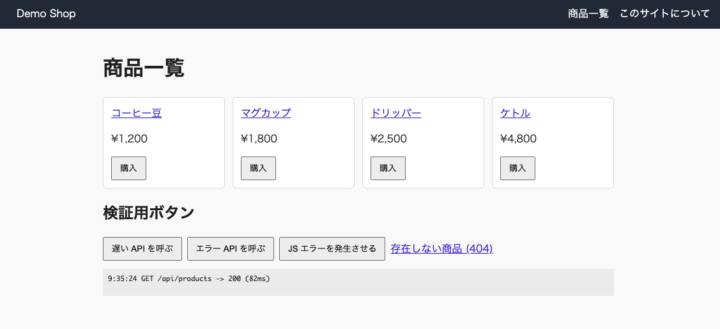
- アプリ: Python 3.11 + Flask (商品一覧・商品詳細・購入などの API)
- 負荷生成:
curlで 10 秒ごとに API を呼び出す systemd サービス
サンプルアプリの API は、検証しやすいように意図的に遅延やエラーを発生させています。
環境の準備
サンプルアプリを配置した EC2 の IAM ロールには以下のポリシーを付与しています。
CloudWatchAgentServerPolicy(CloudWatch エージェントがメトリクス・トレースを送信するため)AmazonSSMManagedInstanceCore(Session Manager で接続するため。SSH ポートは開けていません)
設定手順
Step 1. アカウントで Application Signals を有効化する
Application Signals を初めて使う場合は、アカウント単位で有効化が必要です。
- CloudWatch コンソールのナビゲーションから Application Signals > Services を開く
- Enable Application Signals を選択
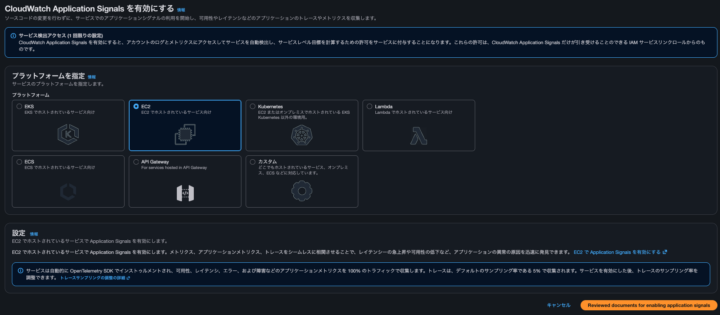
有効化すると、サービスリンクロール AWSServiceRoleForCloudWatchApplicationSignals が作成されます。
Step 2. CloudWatch エージェントをインストールして起動する
ここからは EC2 上での作業です。
まず、CloudWatch エージェントをインストールします。
sudo dnf install -y amazon-cloudwatch-agent
Application Signals 用の設定ファイルを作成します。traces と logs.metrics_collected の両方に application_signals を指定します。
{
  "traces": {
    "traces_collected": {
      "application_signals": {}
    }
  },
  "logs": {
    "metrics_collected": {
      "application_signals": {}
    }
  }
}
設定ファイルを読み込んでエージェントを起動します。
sudo /opt/aws/amazon-cloudwatch-agent/bin/amazon-cloudwatch-agent-ctl \
  -a fetch-config -m ec2 -s \
  -c file:/opt/aws/amazon-cloudwatch-agent/etc/amazon-cloudwatch-agent.json
これで CloudWatch エージェントが OTLP (HTTP) を 4316 番ポートで待ち受けるようになります。
Step 3. ADOT Python をインストールする
アプリの仮想環境に AWS Distro for OpenTelemetry (ADOT) の Python 版をインストールします。
sudo /opt/demo-app/venv/bin/pip install aws-opentelemetry-distro
Step 4. 自動計装付きでアプリを起動する
アプリは systemd で管理しているため、drop-in ファイルで環境変数と起動コマンドを上書きします。アプリのコードには一切手を入れません。
# /etc/systemd/system/demo-app.service.d/appsignals.conf
[Unit]
After=amazon-cloudwatch-agent.service

[Service]
Environment="OTEL_METRICS_EXPORTER=none"
Environment="OTEL_LOGS_EXPORTER=none"
Environment="OTEL_AWS_APPLICATION_SIGNALS_ENABLED=true"
Environment="OTEL_PYTHON_DISTRO=aws_distro"
Environment="OTEL_PYTHON_CONFIGURATOR=aws_configurator"
Environment="OTEL_EXPORTER_OTLP_PROTOCOL=http/protobuf"
Environment="OTEL_TRACES_SAMPLER=xray"
Environment="OTEL_TRACES_SAMPLER_ARG=endpoint=http://localhost:2000"
Environment="OTEL_AWS_APPLICATION_SIGNALS_EXPORTER_ENDPOINT=http://localhost:4316/v1/metrics"
Environment="OTEL_EXPORTER_OTLP_TRACES_ENDPOINT=http://localhost:4316/v1/traces"
Environment="OTEL_RESOURCE_ATTRIBUTES=service.name=demo-shop-api,deployment.environment=ec2:demo"
ExecStart=
ExecStart=/opt/demo-app/venv/bin/opentelemetry-instrument /opt/demo-app/venv/bin/python /opt/demo-app/app.py
主な環境変数の意味は以下のとおりです。
| 環境変数 | 説明 |
|---|---|
OTEL_RESOURCE_ATTRIBUTES の service.name |
Application Signals 上のサービス名。未指定だと UnknownService になる |
OTEL_RESOURCE_ATTRIBUTES の deployment.environment |
「Hosted In」に表示される環境名。未指定だと ec2:default |
OTEL_AWS_APPLICATION_SIGNALS_ENABLED |
true でトレースから Application Signals 用メトリクスを生成 |
OTEL_AWS_APPLICATION_SIGNALS_EXPORTER_ENDPOINT |
メトリクスの送信先 (ローカルの CloudWatch エージェント) |
OTEL_EXPORTER_OTLP_TRACES_ENDPOINT |
トレースの送信先 (ローカルの CloudWatch エージェント) |
OTEL_TRACES_SAMPLER / _ARG |
X-Ray のサンプリングルールを利用 (エージェントが 2000 番ポートで中継) |
OTEL_METRICS_EXPORTER=none |
Application Signals 以外のメトリクスエクスポーターを無効化 |
設定を反映してアプリを再起動します。
動作確認
負荷生成サービスがリクエストを送り続けているため、5〜10 分ほど待つと Application Signals にデータが表示されます。
Services
Application Signals > Services に demo-shop-api が表示されます。
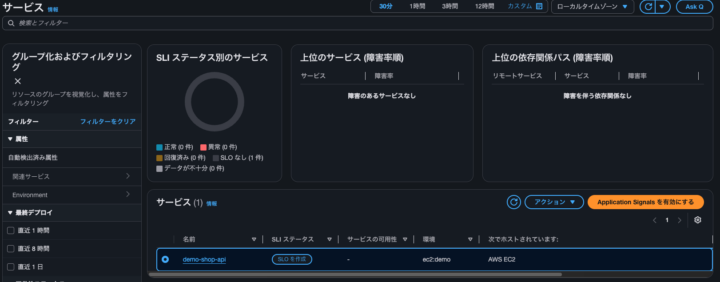
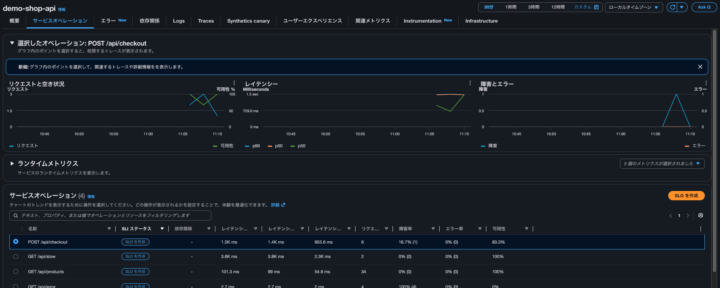
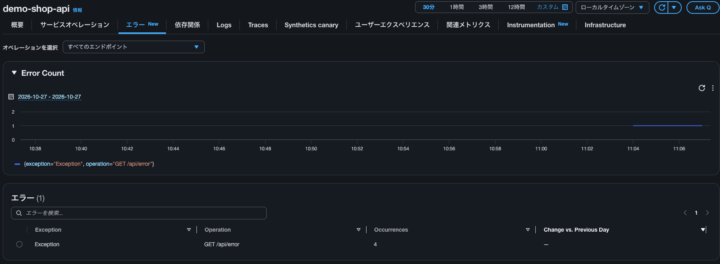
サービスを選択すると、オペレーション (API) ごとのリクエスト数・レイテンシ・フォールト率などを確認できます。
概要
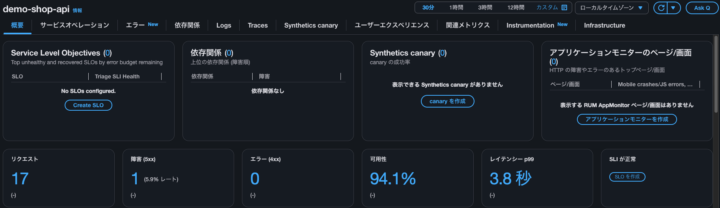
サービスオペレーション
エラー
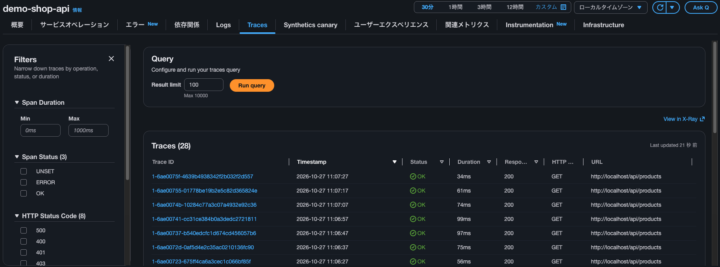
トレース
オペレーションのグラフ上のデータポイントから、関連するトレースにドリルダウンできます。遅いリクエストやエラーになったリクエストの内訳を確認できます。
料金について
Application Signals は、収集したシグナル (リクエスト) 量などに応じて課金されます。詳細は Amazon CloudWatch の料金 を参照してください。
まとめ
- EC2 上の Python アプリに、コードを変更せず Application Signals を導入できました
- 必要なのは「CloudWatch エージェント」、「ADOT Python」、「環境変数」の 3 点だけです
- サービス名 (
service.name) と環境名 (deployment.environment) は EC2 では自動検出されないため、明示的に指定しておくのがおすすめです
次回は、同じサンプルサイトに CloudWatch RUM を設定し、ブラウザ側 (エンドユーザー側) のパフォーマンスを可視化します。



 簡単30秒