



はじめに
こんにちは!エンタープライズクラウド事業部の永井です。
ブラウザベースのIDE利用が活発となってきた昨今、AWS上で完結するIDEとプライベートなGit環境が必要となるニーズが発生する事があります。
当記事では、AWSで完結するブラウザベースのIDE(Amazon SageMaker Studio Code Editor)の構築手順について記載します。
Code Editorは、AWS Cloud9の代替え、または後継のような立ち位置のサービスであり、AWSマネージドでネットワークリソースやIDE稼働環境(EC2)を作成し、ブラウザベースでアクセス可能とします。
また、記事の後半ではCode Editorで稼働させたWebアプリケーション(localhost)の動作確認方法についても言及します。
※プライベートなGit環境(EC2 on Gitea)の構築手順につきましては、次回の記事をご参照ください。
概要
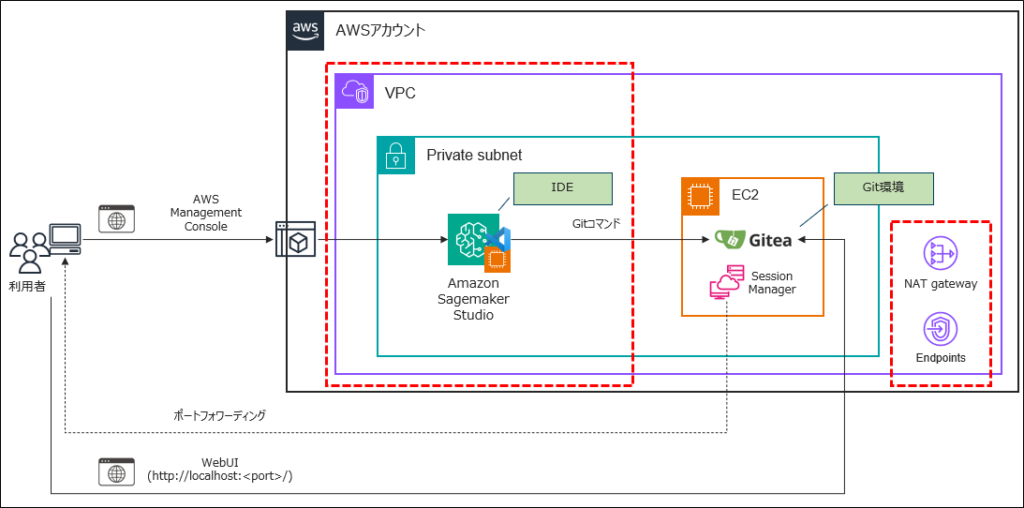
全体の構成図は下記の通りです。
当記事では、赤破線で囲われているリソースを構築します。
※出来るだけ要点をかいつまんで記載します。
ざっくりまとめ
- ネットワークリソース>ドメイン>プロジェクト>IDE稼働環境(EC2)の順に作成
- プロジェクトからブラウザベースのIDE(VSCode)へアクセス
- Webアプリケーション(localhost)の動作確認は、VSCode拡張機能である”Browse Lite”を利用
- 利用者を追加する場合は、ドメイン>プロジェクトへそれぞれユーザを追加
ネットワークリソース作成
Amazon SageMaker Studioの機能によって、VPC等のネットワークリソースを一括で作成します。(AWS CloudFormation StackSets利用)
※新規作成が推奨されていますが、既存のネットワークリソースを利用する場合はスキップ可能です。
- スタックのクイック作成ページへ遷移
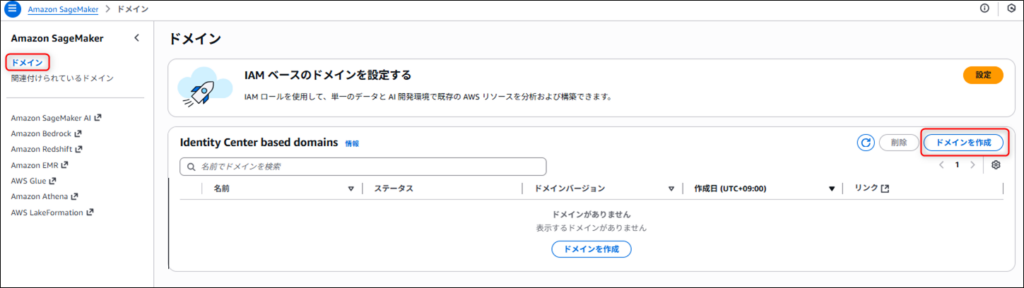
- 「Amazon SageMaker」>「ドメイン」>「ドメインを作成」を選択
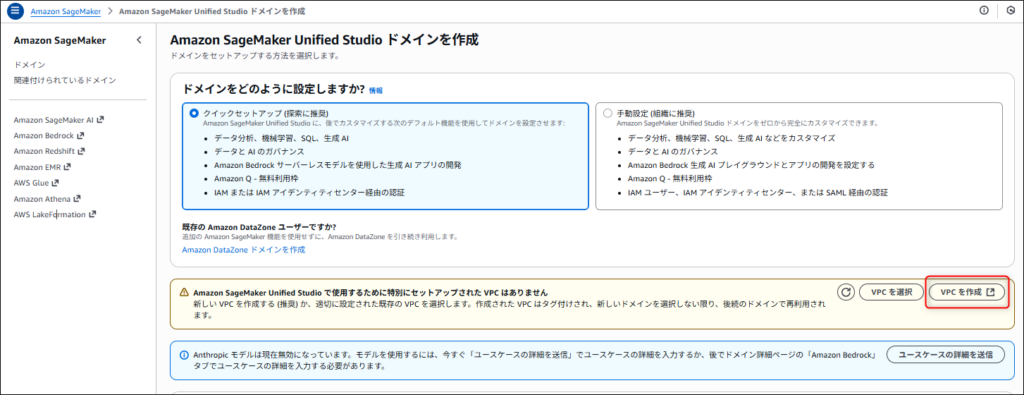
- 「VPCを作成」を選択
- 「Amazon SageMaker」>「ドメイン」>「ドメインを作成」を選択
- スタックの作成
- 「スタックの作成」を選択
- デフォルトのまま「スタックの作成」選択で問題ありません
- [パラメータ]欄について、今回はデフォルトの”false”を推奨します
- “true”にした場合、データ分析やAI関連など数十個のVPC Endpointが作成されます(ランニングコストに注意が必要です)
- “false”の場合はS3アクセス用のVPC Endpointのみ作成されます
- [タグ]欄は必要に応じて設定してください
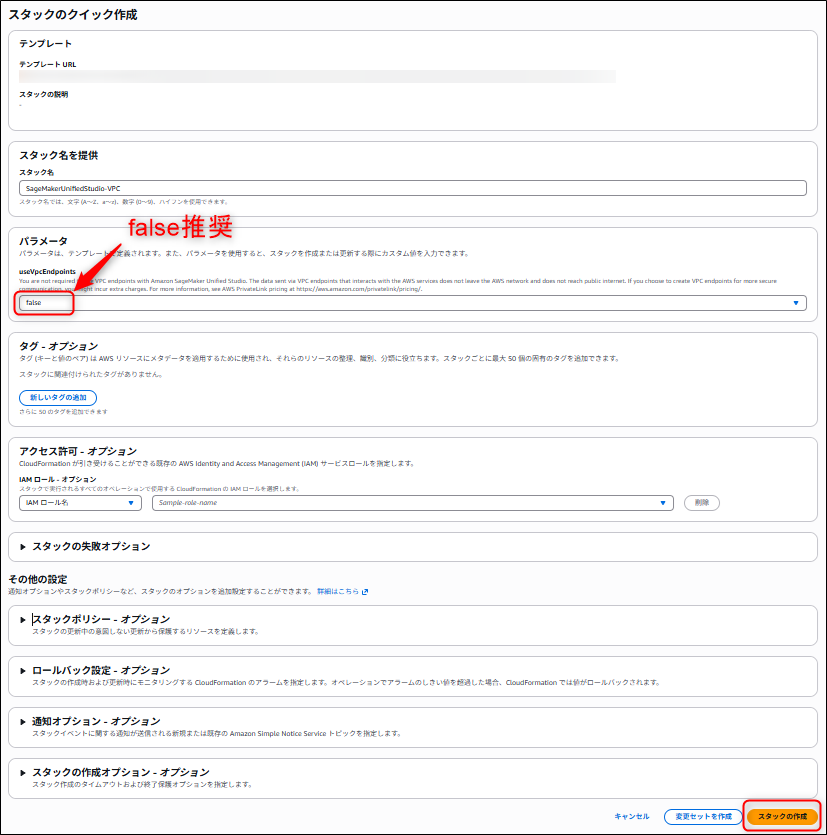
- [パラメータ]欄について、今回はデフォルトの”false”を推奨します
- AWS CloudFormation StackSetsが起動しネットワークリソースが作成されます
- VPC×1、プライベートサブネット×3、パブリックサブネット×1等が作成されます
- 後述するIDE稼働環境(EC2)は、プライベートサブネットへ作成する形となります
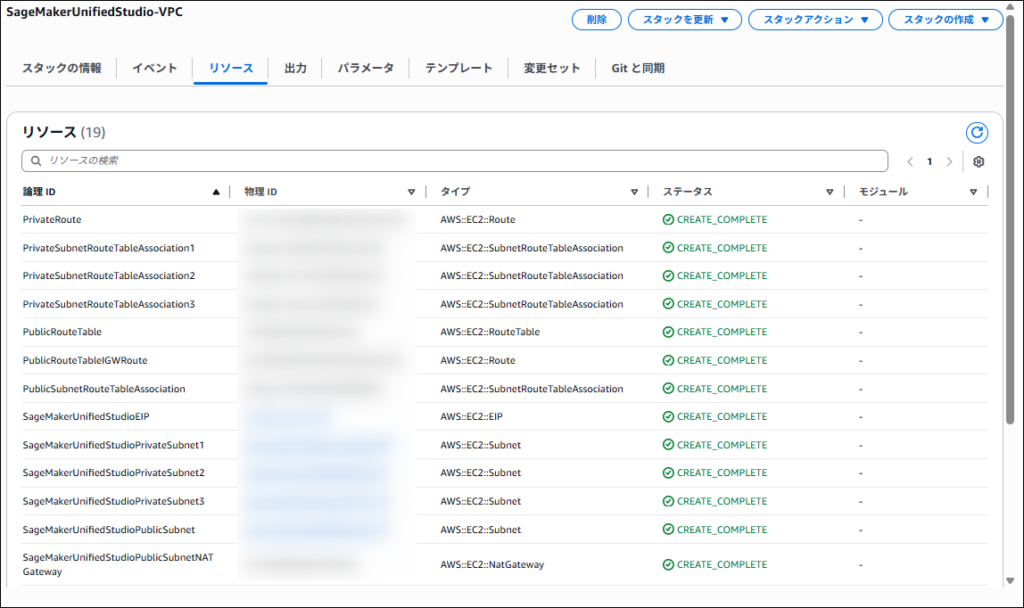
- デフォルトのまま「スタックの作成」選択で問題ありません
- 「スタックの作成」を選択
ドメイン作成
基盤となる(共通設定を定義する)ドメインを作成します。
- ドメイン作成ページへ遷移
- 「Amazon SageMaker」>「ドメイン」>「ドメインを作成」を選択
- 「Amazon SageMaker」>「ドメイン」>「ドメインを作成」を選択
- ドメイン作成
- 「続行」を選択
- デフォルトのまま「続行」でも問題ありません
- [名前]欄は任意の名称へ変更可能です
- [サブネット]欄はプライベートサブネットを3つ指定する必要があります
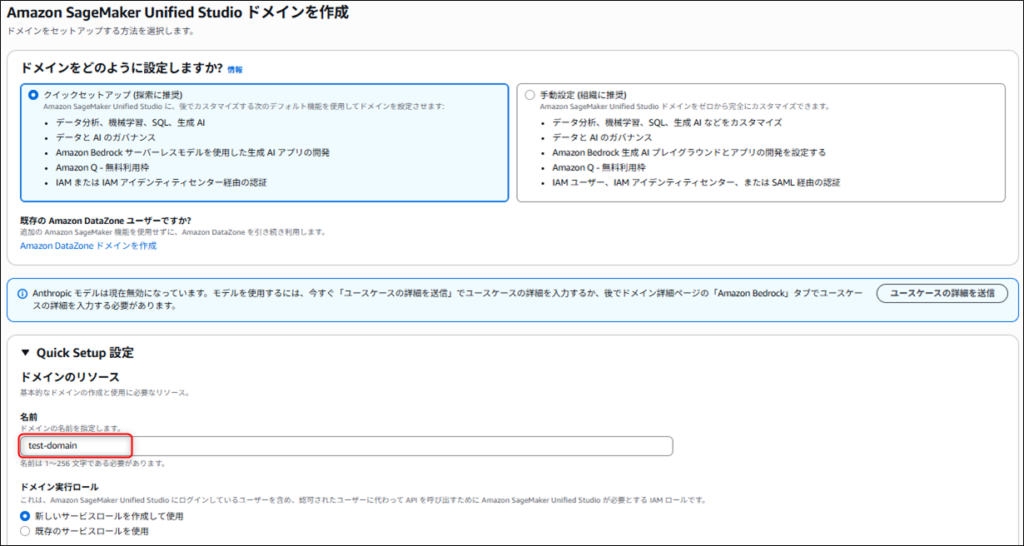
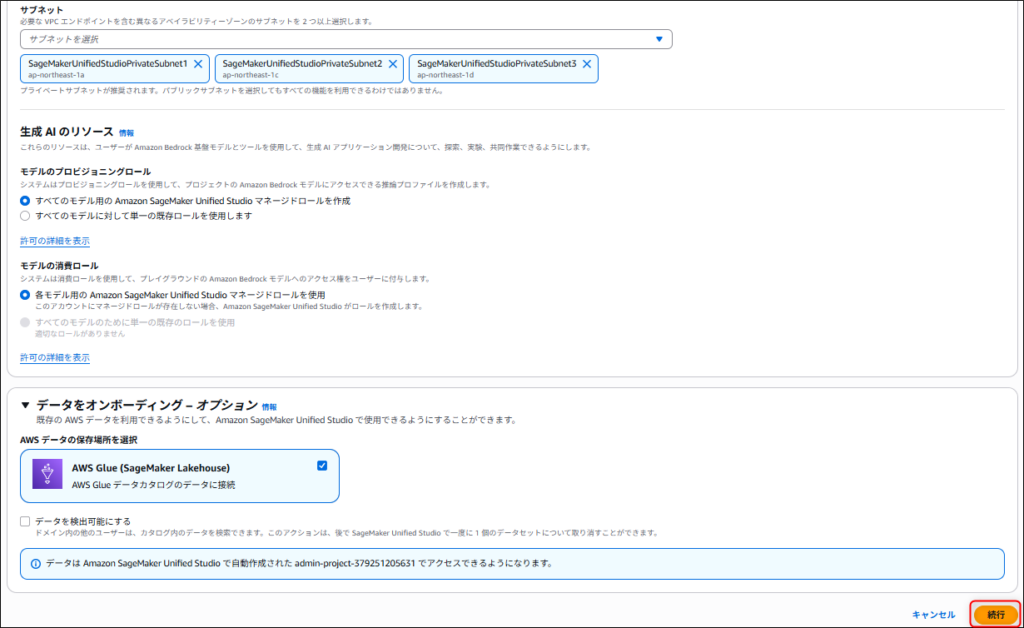
- デフォルトのまま「続行」でも問題ありません
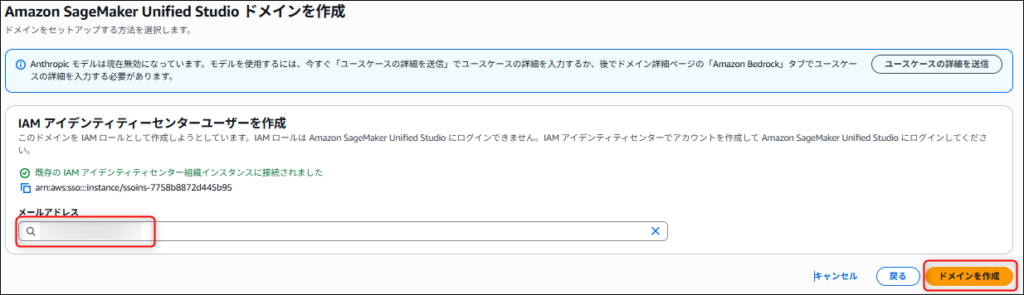
- ログインユーザ設定&「ドメインを作成」を選択
- Amazon SageMaker Studioは、SSOユーザまたはIAMユーザでログインする必要があり、こちらのページでIAM Identity Centerの設定を行います
- 今回の例ではSSOユーザによるアクセスのため、IAM Identity Centerに存在するSSOユーザを指定しています
- ログインユーザにはAmazon SageMaker Studioへのアクセス権限が必要となるため、事前に「AmazonSageMakerFullAccess」ポリシー等のアタッチを実施してください
- 「ドメインを作成」を選択します
- ドメインが作成されます
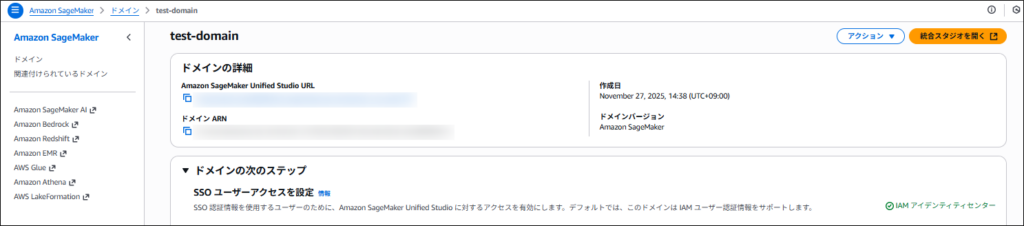
- Amazon SageMaker Studioは、SSOユーザまたはIAMユーザでログインする必要があり、こちらのページでIAM Identity Centerの設定を行います
- 「続行」を選択
プロジェクト作成
ドメイン作成後、ワークスペースとなるプロジェクトを作成します。
- 統合スタジオへログイン
- 作成したドメインの「統合スタジオを開く」を選択
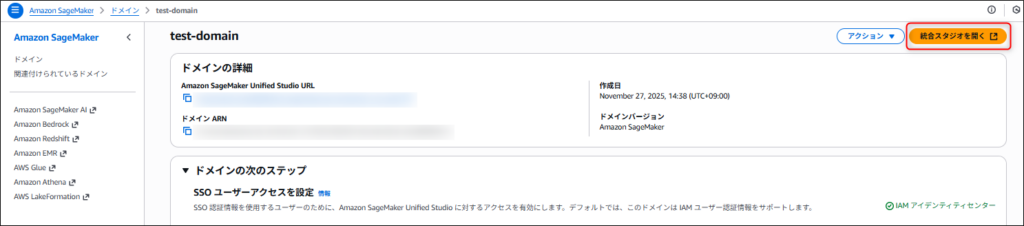
- ログイン方法を選択
- 今回の例では「Sign in with SSO」を選択します

- 今回の例では「Sign in with SSO」を選択します
- 作成したドメインの「統合スタジオを開く」を選択
- プロジェクト作成
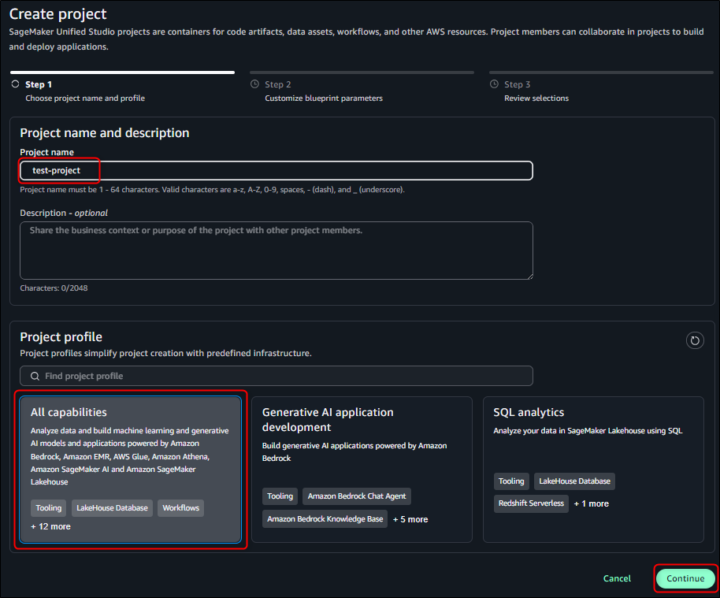
- 「Select a project」>「Create project」を選択
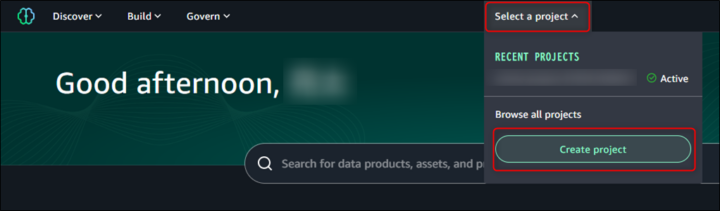
- [Project name]欄へ任意のプロジェクト名を入力し、「All capabilities」を選択
- 「Continue」を選択してデフォルトのままページ遷移後、「Create project」を選択
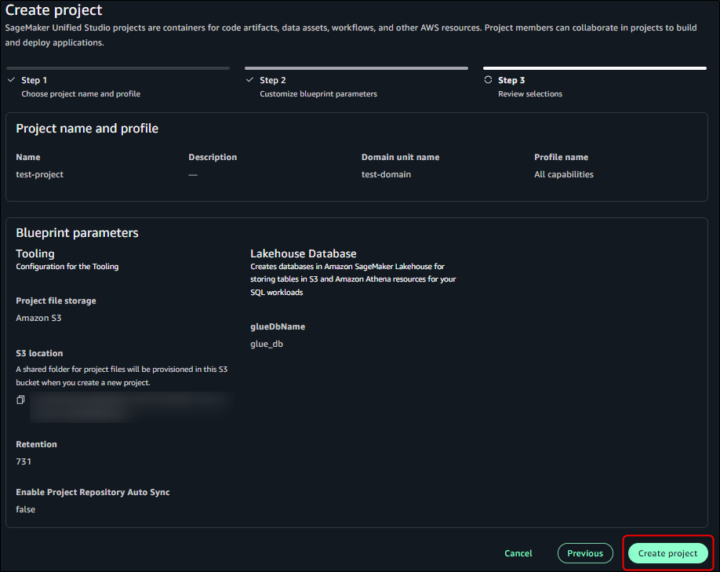
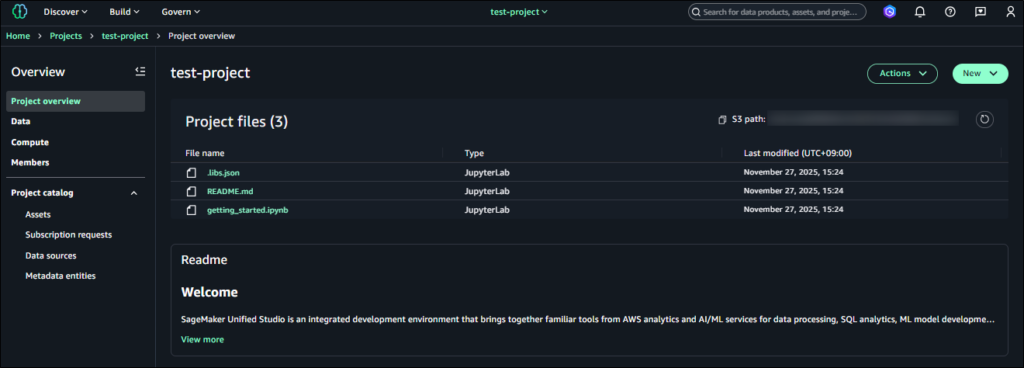
- プロジェクトが作成されます
- 表示されている[Project files(3)]は、プロジェクトで共有しているS3バケットのファイルです
※こちらはIDE稼働環境(EC2)作成後、自動でマウントされます
- 「Select a project」>「Create project」を選択
IDE稼働環境(EC2)作成
プロジェクト作成後、個人用の開発環境としてIDE稼働環境(EC2)を作成します。
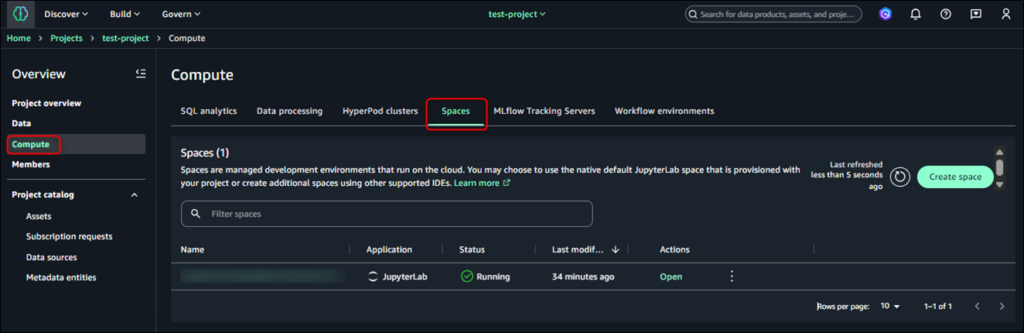
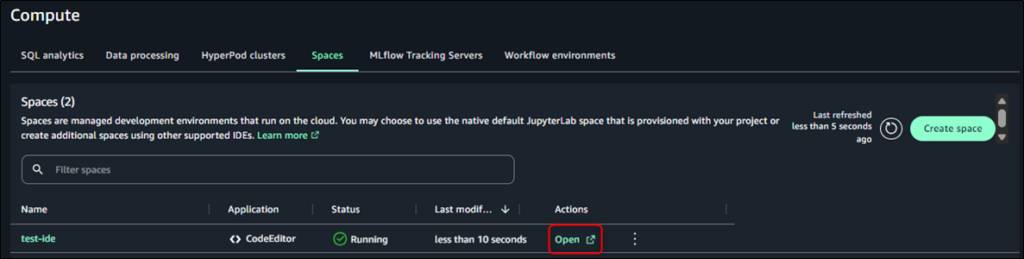
- プロジェクトから「Compute」>「Spaces」タブを選択
- 「Spaces」タブ
- こちらのページでIDE稼働環境(EC2)の作成・起動・停止・削除・IDEアクセスを実施します
- 「Spaces」タブへのページ遷移やブラウザを更新すると、デフォルトで作成されているJupyterLabインスタンスが自動起動しますが、1時間のアイドルタイム経過で自動停止します
※現時点では、デフォルトで作成されているJupyterLabインスタンスを削除する手段はありません
- 「Spaces」タブ
- IDE稼働環境(EC2)作成
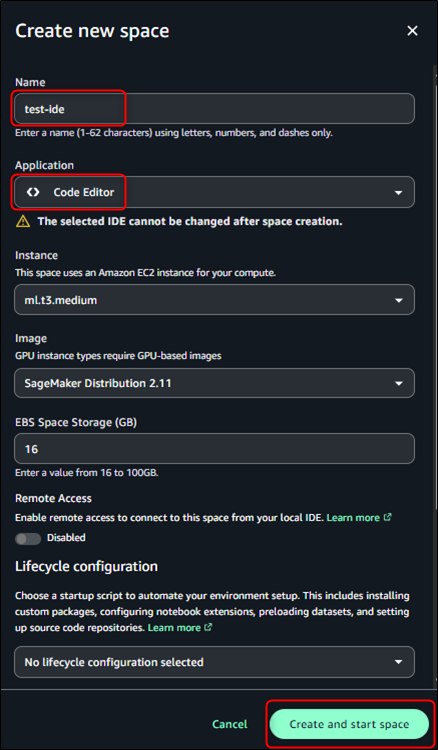
- 「Create space」を選択

- [Name]欄へ任意の名前を入力
- [Application]欄で”Code Editor”を選択
- 「Create and start space」を選択
- 他の項目も任意で変更可能です
- EC2のインスタンスタイプの最小は”ml.t3.medium”です
- EC2インスタンスはAWSマネージドな領域で作成され、マネジメントコンソール上からは参照出来ません
- デフォルト設定で、1時間のアイドルタイム経過で自動停止します
- IDE稼働環境(EC2)が作成され、起動されます

- 「Create space」を選択
IDE利用
IDEアクセス
- IDE稼働環境(EC2)起動後、「Open」を選択
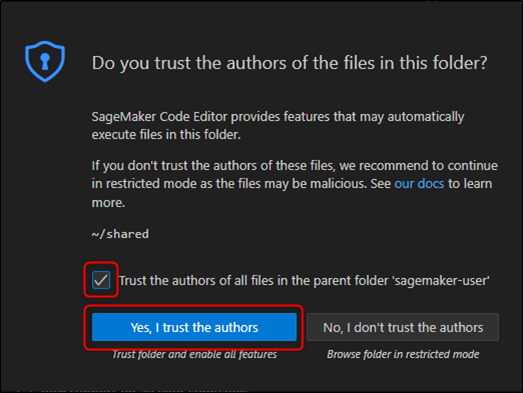
- 警告が表示されるため、チェックを入れて「Yes,I trust the authors」を選択
IDE概要
- ブラウザベースでVSCodeが利用可能
- ターミナルについて
- ターミナルは左上のハンバーガーメニューから表示可能です

- ターミナルは左上のハンバーガーメニューから表示可能です
- 日本語化について
- ローカルのVSCode同様に拡張機能をInstallして、使用法記載の手順で日本語化可能です
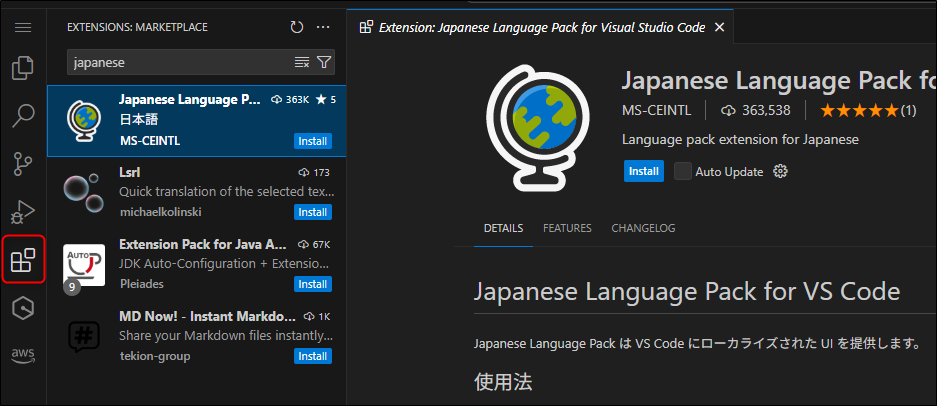
- ローカルのVSCode同様に拡張機能をInstallして、使用法記載の手順で日本語化可能です
- ディレクトリ構成について
- VSCodeの初期状態では【/home/sagemaker-user/shared】がマウントされており、このディレクトリ配下のファイルは同じプロジェクト内のEC2で共有されてしまいます
そのため【/home/sagemaker-user/】配下へ、個人の作業領域としてのディレクトリ作成を推奨します
※ 【/home/sagemaker-user/】配下以外で作成した場合、EC2停止時にファイルが削除されます(揮発性)

- VSCodeの初期状態では【/home/sagemaker-user/shared】がマウントされており、このディレクトリ配下のファイルは同じプロジェクト内のEC2で共有されてしまいます
- AWSリソースへのアクセスについて
- クレデンシャル情報(アクセスキー/シークレットキー)をターミナルなどから設定する事で、アクセス可能です
Webアプリケーション(localhost)動作確認
VSCodeのターミナルからWebアプリケーションを稼働させて、[localhost:port]でリクエスト待機状態のアドレスへアクセスします。
VSCodeへ”Browse Lite”という拡張機能を導入して、VSCode上のブラウザからWebアプリケーションへのアクセスを実現します。
※VSCodeに付帯している”SimpleBrowser”はローカル端末のブラウザと同じ挙動をするため、AWSのマネジメント領域で稼働しているサーバへのアクセスは失敗します。
※ポートフォワーディングも現時点では未対応です。
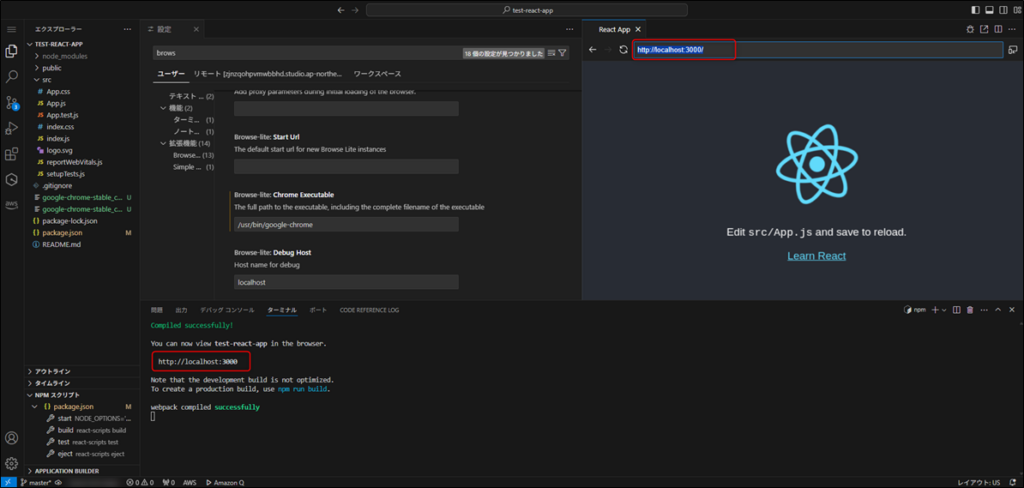
Browse Lite導入手順
- Chromeインストール
- Browse LiteはChromeを利用するため、VSCodeのターミナルからインストールコマンドを実行します
$ wget https://dl.google.com/linux/direct/google-chrome-stable_current_amd64.deb
$ sudo dpkg -i google-chrome-stable_current_amd64.deb
$ sudo apt install -f -y
※[sudo dpkg~]実行時に依存関係ライブラリの未導入でErrorが発生しますが、[$ sudo apt install –f -y]で導入完了します

$ google-chrome -version
$ which google-chrome
※導入完了確認、パス確認用のコマンドです
- Browse LiteはChromeを利用するため、VSCodeのターミナルからインストールコマンドを実行します
- Browse Liteインストール
- VSCodeの拡張機能からBrowse Liteをインストールします
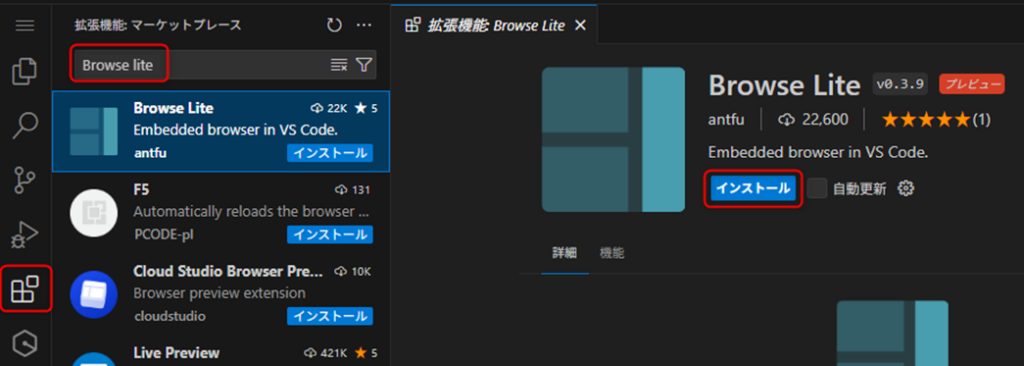
- VSCodeの拡張機能からBrowse Liteをインストールします
- Browse Liteセットアップ
- VSCodeのターミナルで[$ which google-chrome]を実行し、Chromeのパスを取得します
$ which google-chrome

- 取得したChromeのパスをVSCodeの設定[Browse-lite: Chrome Executable]へ登録します
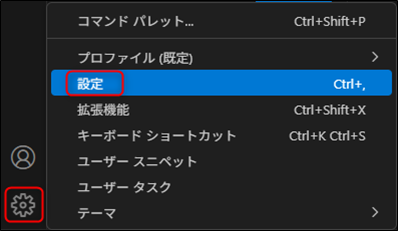
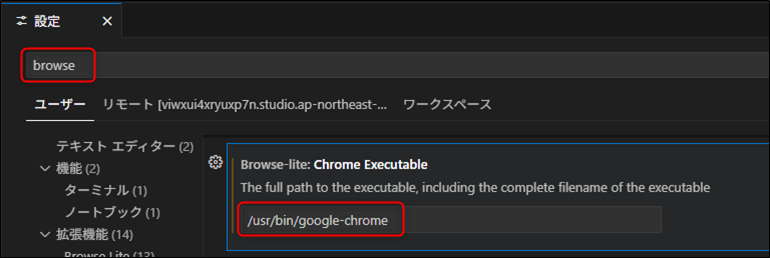
- VSCodeのターミナルで[$ which google-chrome]を実行し、Chromeのパスを取得します
- Browse Lite利用
- VSCodeから「Ctrl+Shift+P」でコマンドパレットを開き、[Browse Lite: Open]と入力して選択します

- 表示されたブラウザのURL欄へWebアプリケーションのアドレスを入力し、Enterでアクセスします
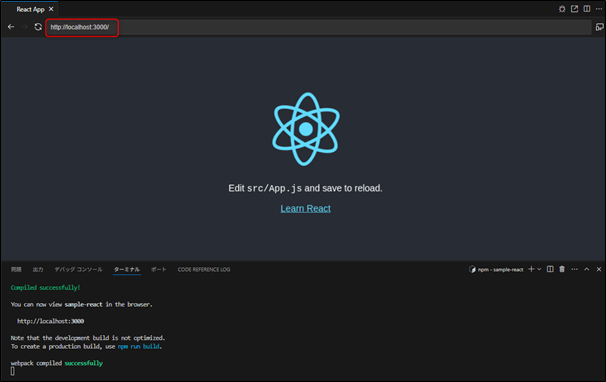
- VSCodeから「Ctrl+Shift+P」でコマンドパレットを開き、[Browse Lite: Open]と入力して選択します
利用者追加
作成したプロジェクトへ利用者を追加したい場合は、ドメインとプロジェクトでそれぞれユーザ追加設定を実施します。
- ドメインへユーザ追加
- ドメインページ下部の「ユーザ管理」タブより、「追加」を選択してユーザを追加
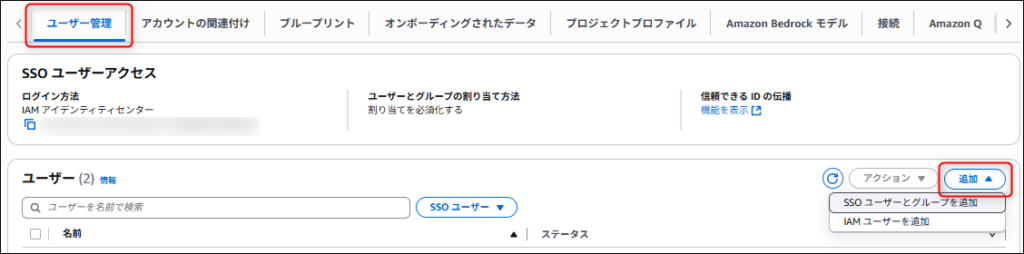
- ドメインページ下部の「ユーザ管理」タブより、「追加」を選択してユーザを追加
- プロジェクトへユーザ追加
- 統合スタジオから対象のプロジェクトへ遷移し、「Members」ページの「Add members」を選択してユーザを追加

- 統合スタジオから対象のプロジェクトへ遷移し、「Members」ページの「Add members」を選択してユーザを追加
本記事ではここまでです。
続きは、次回の記事をご参照ください。

 簡単30秒
簡単30秒