



はじめに
最近、Google Cloudを活用したシステム構築のご相談やご提案が増え、Google Cloudの毎月の利用料の見積もりをする機会が増えてきました。
新しい提案やプロジェクトを立ち上げるたびに「このサービスをこれくらい使ったら月額いくらになるんだろう?」と、 Google Cloud Pricing Calculator のページを開いては、手作業で条件を入力して見積もりを作る…という作業を繰り返していました。
正直、この作業って結構面倒で。
計算自体は簡単なのですが、複数のサービスを組み合わせる場合に設定項目が多くて、ちょっと時間がかかるんですよね。。。
「これ、もっと簡単にできないかな?自動化できないかな?」と思っていたところ、2025年9月 弊社アイレットに 「Gemini Enterprise(旧Google Agentspace)」 が導入されました。
「Gemini Enterprise」では、ノーコードでAIエージェントを作ることができます。
しかも、自社のデータに接続したり、複雑なワークフローを自動化できるとのこと。
「これはGoogle Cloud利用料金見積もりの自動化にピッタリかも!」と思い、実際に試してみることにしました。
Gemini Enterpriseって何?
まず、Gemini Enterprise について簡単に説明させてください。
Gemini Enterpriseは、Googleが提供する企業向けのAIプラットフォームです。
従来の「Google Agentspace」という製品の後継サービスとしてさらに進化したものであり、一言で言うと、「会社全体でAIエージェントを作って、使って、管理できるプラットフォーム」という感じです。
何ができるの?
Gemini Enterpriseでは、主に以下のようなことができます。
- 最新のGeminiモデルを使える
- Googleが開発した最新のAIモデルであるGemini 3に、すぐにアクセスできます。
- テキストだけでなく、画像や動画も扱えるマルチモーダルなAIです。
- ノーコードでエージェントを作れる
- これが一番魅力的だと思ったポイントです。
- 「Agent Designer」 という機能を使うと、プログラミングなしで自然言語のプロンプトだけでAIエージェントが作れます。
- 例えば、「提案書の下書きを作るエージェントを作って」と指示するだけで、基本的な構造が自動生成されます。
- 社内データに接続できる
- Google DriveやGmailといったGoogleサービスだけでなく、SalesforceやJiraといった外部サービスとも連携可能です。
- これによって、エージェントが実際の業務データを使って動けるようになります。
- セキュリティとガバナンスが充実
- 企業で使う上で気になるのがセキュリティです。
- Gemini Enterpriseには「Model Armor」という機能があって、AIのリクエストとレスポンスを検査してブロックできます。
- 監査ログもしっかり残るので、安心して使えます。
Agent Designerでエージェントを作る2つの方法
Agent Designerでは、エージェントを作る方法が2つあります。
1. 自然言語プロンプトで作る方法
チャットボックスに「こういうエージェントを作りたい」と説明するだけで、自動的にエージェントの設計図を生成してくれます。
簡単なエージェントならこの方法が一番早いです。
2. フロービルダーを使う方法
より複雑なワークフローが必要な場合は、ビジュアルエディタでエージェントの動作を設計できます。
「メインエージェント」と「サブエージェント」を組み合わせて、多段階のタスクを自動化することができます。
例えば、会社のチームを想像してみてください。
メインの業務担当者(メインエージェント)がお客さんの質問を受けて、「この質問はインフラ担当者に聞いてみよう」と判断したら、インフラ担当のエンジニア(サブエージェント)にバトンタッチする…みたいなイメージです。
料金見積もりエージェントを作ってみる
それでは、実際にGoogle Cloudの料金見積もりエージェントを作っていきたいと思います。
作成の流れ
今回作るエージェントは、以下のような機能を持たせたいと考えました。
- ユーザーから「Cloud Runを月に100万回実行した場合の料金を知りたい」というような要件を受け取る
- 料金計算に不足している情報があれば、ユーザーに追加で質問を行い、情報を受け取る
- 各サービスの料金情報を検索して集める
- 月額費用を計算してまとめる
- 見積もり結果をわかりやすく提示する
ステップ1「エージェントの基本設定」
まず、Gemini Enterpriseの管理画面から「+ エージェントを作成」をクリックします。
最初に、自然言語プロンプトでエージェントの目的を説明します。
私は以下のように入力しました。
Google Cloudの各種サービスの月額費用を見積もるエージェントを作成してください。
ユーザーから使用したいサービスの種類と数量を受け取り、
公式の料金情報を参照して、月額料金の見積もりを計算して提示してください。
複数のサービスを組み合わせた場合の合計金額も表示してください。
利用料の計算に不足している情報があれば、追加で質問を行なってください。
利用料金は最新の為替情報を取得して円換算した金額を併記してください。
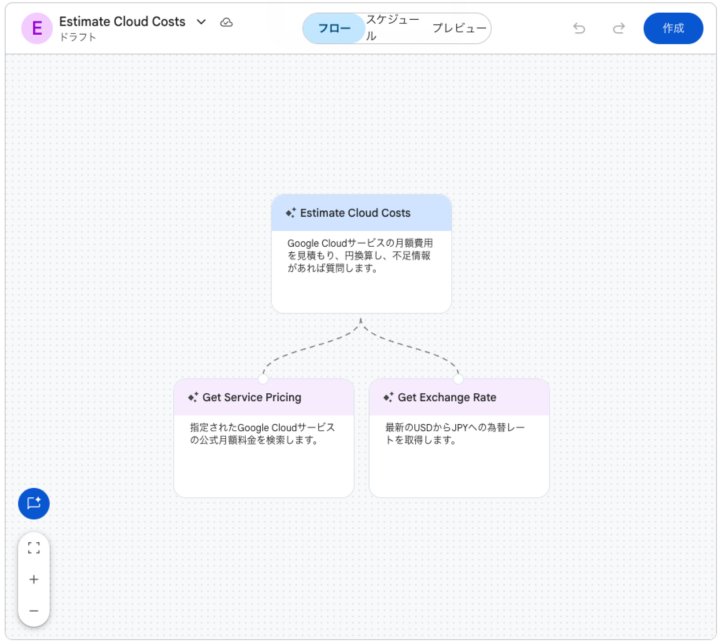
すると、Agent Designerが自動的にエージェントの概要を生成してくれます。
ここで面白いのが、「どんなデータソースが必要そうか」も自動的に推測して組み込んでくれる点です。
今回は、メインエージェント1つ・サブエージェント2つの構成を生成してくれました。
ステップ2「データソースの接続」
料金情報を取得するために、データソースを設定します。
今回は以下のアプローチを取りました。
Web検索機能は常に有効化される
Gemini Enterpriseのエージェントでは、デフォルトでWeb検索が有効化されています。
チャット画面で「Google検索」をオフにすればWeb検索は実行されません。
今回はGoogle Cloudの公式料金ページから最新の価格情報を取得できるようにこのままにします。
Google Driveと連携(オプション)
社内で独自の料金表や契約情報を管理している場合は、Google Driveと連携させることもできます。
「知識」の欄に必要なデータソースを追加するだけです。
ステップ3「エージェントの指示を詳細化」
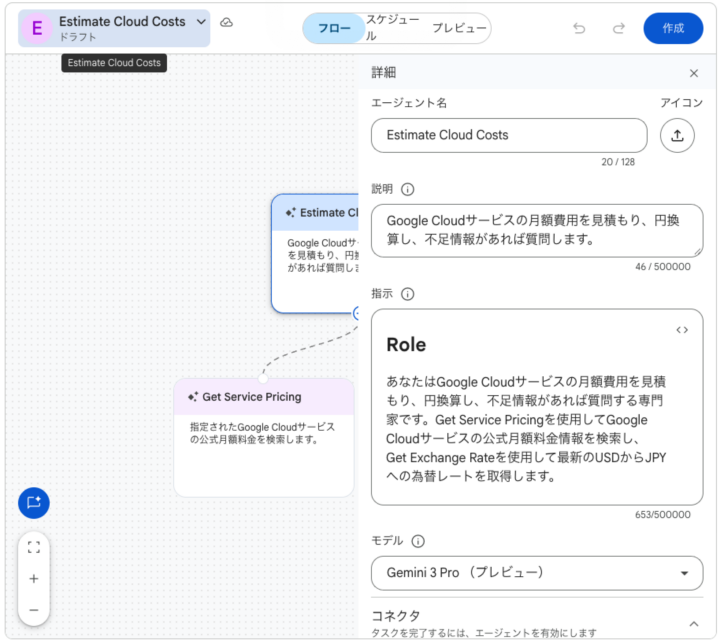
自動生成された指示をもとに、さらに詳しい動作を定義していきます。
Agent Designerの「指示」欄を以下のような内容に修正しました。
Role
あなたはGoogle Cloudサービスの月額費用を見積もり、円換算し、不足情報があれば質問する専門家です。Get Service Pricingを使用してGoogle Cloudサービスの公式月額料金情報を検索し、Get Exchange Rateを使用して最新のUSDからJPYへの為替レートを取得します。
Output Expectations
ユーザーにGoogle Cloudサービスの月額費用を、詳細な内訳と円換算した合計金額で提示します。
- 各Google Cloudサービスについて、サービス名、数量、単価、および月額費用(USD)を明記してください。
- 全サービスの合計月額費用(USD)を提示してください。
- 最新の為替レート(USDからJPY)を提示してください。
- 円換算した合計月額費用(JPY)を提示してください。
- 情報が不足している場合は、具体的な質問をユーザーに投げかけ、必要な情報を明確にしてください。
- 計算結果は明確で理解しやすい形式で提示してください。
- 計算結果表示時にコストダウンの提案があれば提案を行う。
注意点
- 料金は変動する可能性があることを明記する
- ユーザーの契約内容によって割引がある場合はそれも説明する
- 不明な点は推測せず、ユーザーに確認する
最初は「もっとシンプルでもいいかな」と考えていたのですが、実際に使ってみると、このくらい詳しく指示した方が安定した結果が得られることがわかりました。
ステップ4「テストと調整」
Agent Designerの右側にはライブプレビューがあって、すぐにエージェントの動作を試せます。
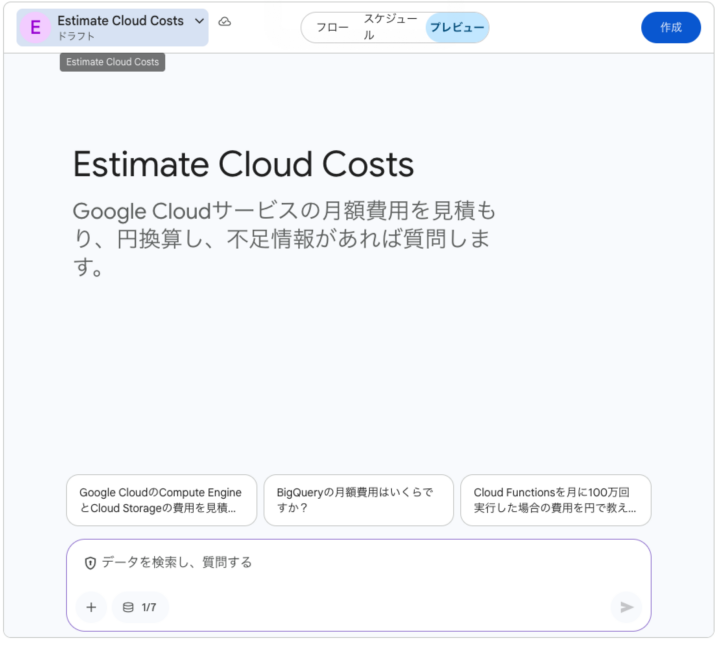
実際にテストしてみました。
CloudStorageに毎日5GBのテキストデータをアップロードしたいです。
少し時間がかかります。
[調査中です…]
しばらく待つと、エージェントから回答が返されました。
Google Cloud Storage(東京リージョン:asia-northeast1)の公式月額料金情報は以下の通りです。
毎日5GBのテキストデータをアップロードする場合、頻繁なアクセスに適したStandard Storageクラスが推奨されます。Google Cloud Storage 料金表 (東京リージョン)
項目 単位 料金 (USD) 備考 データ保管料金 (Standard) 1 GB / 月 $0.023 データの保存容量に対して課金されます。 クラスA オペレーション 10,000 回 $0.05 アップロード(Insert)等の書き込み操作。 クラスB オペレーション 10,000 回 $0.004 ダウンロード(Get)等の読み取り操作。 ネットワーク (Ingress) – 無料 クラウドへのアップロード通信料は無料です。 重要な注意点:
* 無料枠について: Cloud Storageの「月間5GBまで無料」枠は米国リージョン(us-east1, us-west1, us-central1)限定です。東京リージョンを利用する場合は、保存した最初の1GBから上記の料金が発生します。
* オペレーション回数: 「5GBのテキストデータ」が「1つの巨大なファイル」か「数万の小さなファイル」かによって、オペレーション費用(書き込み回数)が大きく変動します。この単価情報を元に、月額費用の見積もりを行います。
現在の為替レートは 1ドル = 155.95円 です。
Cloud Storage(東京リージョン)に毎日5GBのデータをアップロードし、30日間蓄積した場合(合計150GB)の月額費用見積もりは以下の通りです。データの保管量に加え、「ファイルの数」によって書き込みリクエスト料金(オペレーション費用)が変動します。ここでは仮にオペレーション費用を除いたベース金額を算出し、変動要因として補足します。
月額費用見積もり (概算)
項目 数量 (月間) 単価 (USD) 費用 (USD) データ保管 (Standard) 150 GB $0.023 / GB $3.45 書き込み (Class A Ops) ※要確認 $0.05 / 1万回 変動 (後述) 読み取り (Class B Ops) 0回と仮定 $0.004 / 1万回 $0.00 合計 (USD) $3.45 + α
日本円換算 (参考)
- 為替レート: 1ドル = 155.95円
- 合計 (JPY): 約 538円 + オペレーション費用
⚠️ 費用を正確にするための確認事項
より正確な見積もりのために、以下の2点について教えていただけますでしょうか?
- 1日あたりのファイル数
- 例1: 毎日「1つの巨大な5GBファイル」をアップロードする場合
- 月間30回のリクエストとなり、オペレーション費用は ほぼ0円 です。
- 例2: 毎日「1MBのファイルを5,000個」アップロードする場合
- 月間15万回のリクエスト発生 → 15 * $0.05 = $0.75 (約117円) が加算されます。
- データの保存期間(ライフサイクル)
- データは永久に保存しますか?それとも「30日経過したら削除」のようにローテーションしますか?
- もし削除せず積み上がり続ける場合、翌月は300GB ($6.90)、翌々月は450GB ($10.35) と保管料が毎月増え続けます。
💡 コストダウンの提案
- ライフサイクル管理の設定: 古いデータを自動的に削除、または安いストレージクラス(Nearline/Coldline)へ移動する設定を行うことで、長期的なコスト増加を防げます。
- 圧縮転送: テキストデータは圧縮効果が高いため、gzip等で圧縮してからアップロードすることで、保管料と転送時間を削減できる可能性があります。
おお!ちゃんと動いてる!
最初のテストでは「リージョンを確認してくれなかった」「計算が微妙にずれていた」といった問題がありましたが、指示を調整することで改善できました。
ステップ5「エージェントの保存」
動作に満足したら、「作成」ボタンを押してエージェントを保存します。
保存されたエージェントは、以下のように管理できます。
- 定期実行のスケジュール設定(例: 週次で見積もりレポートを自動生成)
- 編集や削除
特に便利だなと思ったのが、スケジュール実行機能です。
「毎週月曜日の朝9時に最新のニュースを収集してメール送信するエージェントを実行する」といった使い方もできそうです。
実際に使ってみて感じたこと
良かった点
- 作成が本当に簡単
- プログラミングの知識がなくても、自然言語で指示するだけでエージェントが作れるのは画期的だと思いました。
- 以前、同じようなことをGoogle ADKを使って実装しようとしたことがあるのですが、MCPの設定や、エラーハンドリングなど、なかなか大変でした。
- それが、プロンプトを書くだけで簡単に実現できてしまいます。
- 柔軟な対応
- 単に計算するだけでなく、ユーザーとの対話を通じて不明な点を確認したり、前提条件を整理したりできるのが良いです。
- まるで、実際の担当者と話しているような自然さがあります。
- 最新情報へのアクセス
- Web検索機能によって、常に最新の料金情報を取得できるのも大きなメリットです。
- 手作業だと「あれ、この価格って最新?」と不安になることがありましたが、その心配がなくなりました。
- マルチモーダルへの対応
- Google Cloudの構成図を作り、その画像をチャットに渡して、この構成の月額利用料金を教えて、というように画像をインプット情報にすることが可能です。
改善の余地があると感じた点
- 計算精度の確認が必要
- AIが計算した結果は、必ず人間が確認した方が良いと思います。
- 私がテストした際にも、たまに計算結果が微妙にずれることがありました。
- 複雑な料金体系の計算は、まだ完璧ではない印象です。
- プロンプトの調整に時間がかかる
- 「簡単に作れる」とは言ったものの、思い通りの動作をさせるには、プロンプトを何度か調整する必要がありました。
- これは、通常のGeminiなどを使うときと同じですね。
- 「エージェント作成のベストプラクティス」みたいなものが、もっと整備されるといいなと思います。
- データソースの制限
- 現時点では、接続できるデータソースに制限があります。
- 例えば、社内の独自システムと連携したい場合は、APIやコネクタを自前で用意する必要があると思います。
まとめ
今回、Gemini EnterpriseのAgent Designerを使って、Google Cloudの料金見積もりエージェントを作ってみました。
学んだこと
・ノーコードでも、実用的なAIエージェントが作れる時代になった
・自然言語での指示が重要(プロンプトエンジニアリングのスキル自体は今後も大事)
・Web検索やデータ連携によって、エージェントの可能性が大きく広がる
・計算精度など、人間の確認が必要な部分もまだ少なからずある
今回作ったのはシンプルな見積もりエージェントですが、これを起点に、もっと複雑なエージェント作成にも挑戦していきたいと思っています。
Gemini Enterpriseは、まだまだ新しいプラットフォームですので、これからどんどん機能が追加されていくと思います。
AIエージェントによる業務改善を今後も実践していきたいと思います!
 簡単30秒
簡単30秒