




はじめに:工数入力で、夕方の「記憶喪失」と戦っていませんか?
「あれ、今日の午前中って何の作業してたっけ……?」
1日の終わり、疲れた頭でカレンダーやSlackの履歴を行ったり来たり。薄れゆく記憶を頼りに工数を入力するこの作業、地味に辛いですよね。
毎日のことだからこそ、このストレスをなんとかしたい。そう考えて試行錯誤した結果、たどり着いたのが「Gemini Enterprise」を使った解決策でした。
今回はGemini Enterpriseのコネクタ機能を使って、面倒な「記憶の答え合わせ」から解放された方法をご紹介したいと思います!
Gemini Enterpriseの「コネクタ」が実現すること
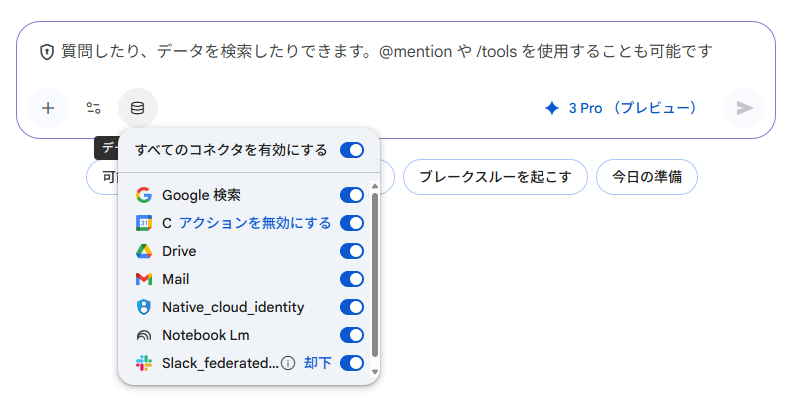
Gemini Enterpriseが強力なのは、社内のデータと安全に連携できる点です。
通常、AIは私の今日の予定を把握していませんが、Gemini Enterpriseなら以下の情報を参照できます。
- Google カレンダー:会議やブロックした作業時間(会議は参加or欠席のステータスまで参照してくれます)
- Slack(フェデレーション検索):送信したメッセージの内容、議論していたチャンネル
これらを組み合わせることで、「いつ」「どの案件について」「どれくらいの時間」働いていたかをAIが推測できるようになるのです。
※組織でGemini Enterpriseのアドオンが有効化されており、Slackコネクタが設定されている必要があります。
実際のプロンプト
「Googleカレンダー」と「Slack_federated_search」の連携をONにした上で、以下のプロンプトをGeminiに投げてみてください。
以下の手順で、私の今日の日報作成をサポートしてください。
### 手順1:情報の提示(ファクトチェック)
まず、日報の作成に使用する根拠データとして、以下の2点を検索し、具体的にリストアップしてください。
1. 本日の私のGoogleカレンダーの予定
2. 本日の私のSlackでの送信履歴### 手順2:工数の算出と分類
手順1で提示した情報「のみ」に基づいて、私が従事した業務を分析してください。
その際、以下の【案件リスト】を参照し、どの活動がどの案件に該当するかを紐づけてください。
(Slackのチャンネル名や会話内容から判断してください)【案件リスト】
顧客名 | 案件名
— | —
A社 | リニューアル
B社 | 新規提案
社内 | 採用活動
社内 | その他業務### 手順3:出力
分析結果を、以下の形式で出力してください。顧客名 | 案件名 | 工数 | 作業概要(20字程度)
実際の出力結果
とある一日の出力結果がこちらです!
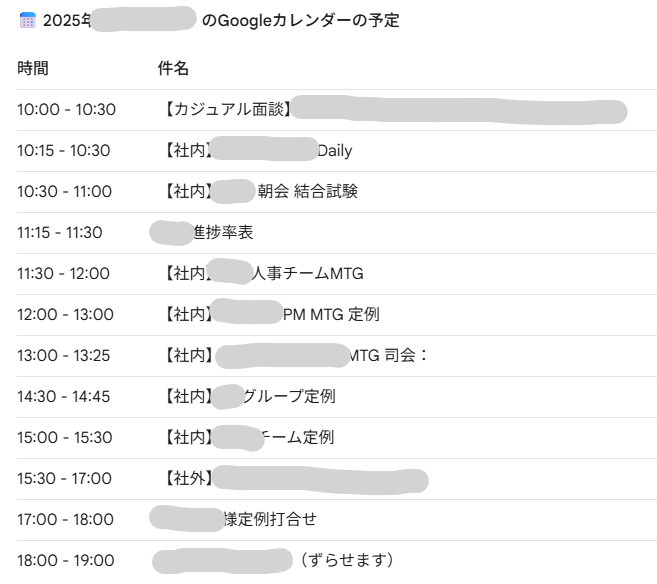
Googleカレンダーから出席した会議情報を取得
Slackの送信履歴からチャンネルと内容の概要を取得
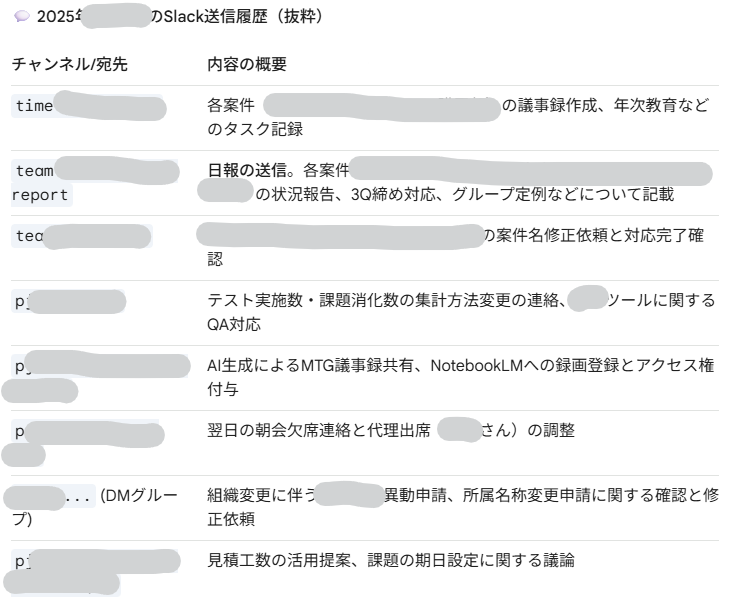
※うまく取得してくれない時は、明示的に自分のSlackユーザー名を指定して「from:@user(自分のslackユーザー名) で検索して取得してください」とするとかなり安定して取得してくれるようになります。
※取得したデータが実際よりも少ない場合は、少し待ってみるのも手です(SlackのデータがGemini Enterpriseの検索インデックスに反映されるまで数分〜数十分がかかるそうで、システム負荷等によりさらに遅れが生じることもあるとのこと)。
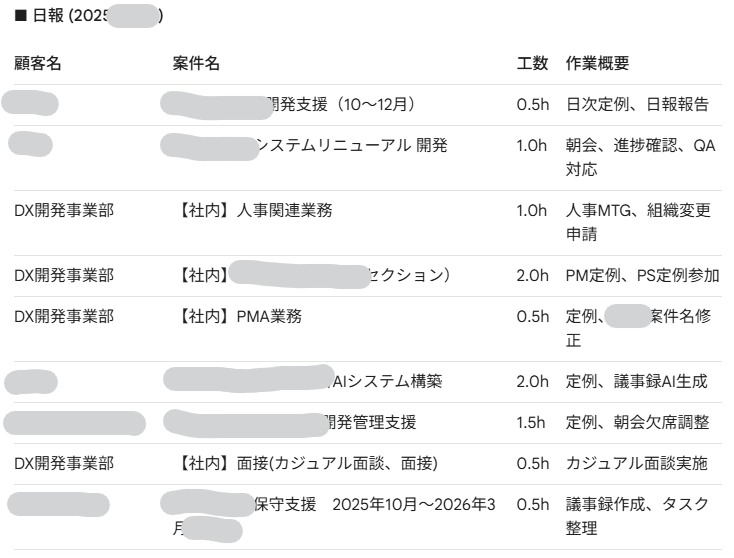
そして分析結果の出力!
二つの情報と案件リストを見事に融合させて工数の算出と作業概要を作成してくれました。
AIの精度を高めるポイント
1. まず情報を提示させる
プロンプトの「手順1」にある通り、計算させる前に「カレンダーとSlackの履歴を一度書き出させる」ことがとても重要です。
いきなり「工数を計算して」と頼んだだけでも出してはくれるのですが、何度か繰り返すうちにカレンダーやSlackをきちんと参照せずに創作した内容を返すようになってしまいました。
一度情報を羅列させることで、AI自身に「参照元データ」を認識させ、ソースに基づいた正確な計算が可能になります。
2. 「案件リスト」を渡しておく
AIに「案件名」を勝手に推測させると、表記揺れが起きて後で集計できなくなります。
「どのチャンネルがどの案件か」というマッピング情報をプロンプトに含めておくことでより精度が上がりますが、チャンネルが多いとそれ自体がとても骨の折れる作業です。「自分の現在参画している案件リスト」だけでも十分に紐づけてくれます。
3. 毎回リセットせず、同じチャットスレッドを「育てる」
このプロンプトを使って「Gem」を作るのも一つの手ですが、実は「同じチャットスレッドを使い続ける」のが一番のおすすめです。
「この定例会議はA社につけてほしい」「このチャンネルの発言は雑談だから工数に入れないで」といった修正依頼をすると、AIはその文脈を記憶します。
使えば使うほど、好みの分類ルールを学習した「専属アシスタント」に成長していきます。
4. 後でGeminiが見る前提でカレンダーやSlackを使う
例えばカレンダーでは、単に「作業ブロック」と登録するのではなく、「B社 提案資料作成」と具体的に書く。
Slackでは分報(times)チャンネルや自分専用のDMで、「今から〇〇の調査開始」「××の実装完了」と一言つぶやいておく。
こうした「パンくず」を残しておくだけで、Geminiはそれを確実な証拠として拾い上げ、驚くほど正確な日報を返してくれるようになります。「あとでAIに集計させるから、ログを残しておこう」という意識を持つだけで、事務作業の効率は格段に上がります。
まとめ:毎日の「記憶テスト」から解放されよう!
この方法を使えば、もう「今日何してたっけ?」とモニターの前で記憶を辿る必要はありません!
やるべきことは、Geminiが出力した下書きを見て、「ここは1時間じゃなくて0.5時間だな」と最後の答え合わせをするだけ。0から思い出すエネルギーを使わずに済むので、夕方の疲れた頭には非常に助かります。
Gemini Enterpriseであれば、入力したデータが学習に使われる心配もありません。
毎日のルーチンワークを少しでも楽にする「便利な道具」として、ぜひ気軽に取り入れてみてください。
 簡単30秒
簡単30秒