



はじめに
障害が発生した際、これまでは Amazon CloudWatch や AWS CloudTrail の画面を行き来しながら、
同じ時間帯に何が起きていたのかを確認する必要がありました。
CloudWatch AI Operations は、ログ・メトリクス・CloudTrail の情報をまとめて分析し、
調査の概要や仮説を自動で整理してくれる機能です。
本記事では、CloudWatch AI Operations の調査機能を実際に使いながら、
調査画面で何が確認できるのか、どのように読み取ればよいのかを紹介します。
調査開始
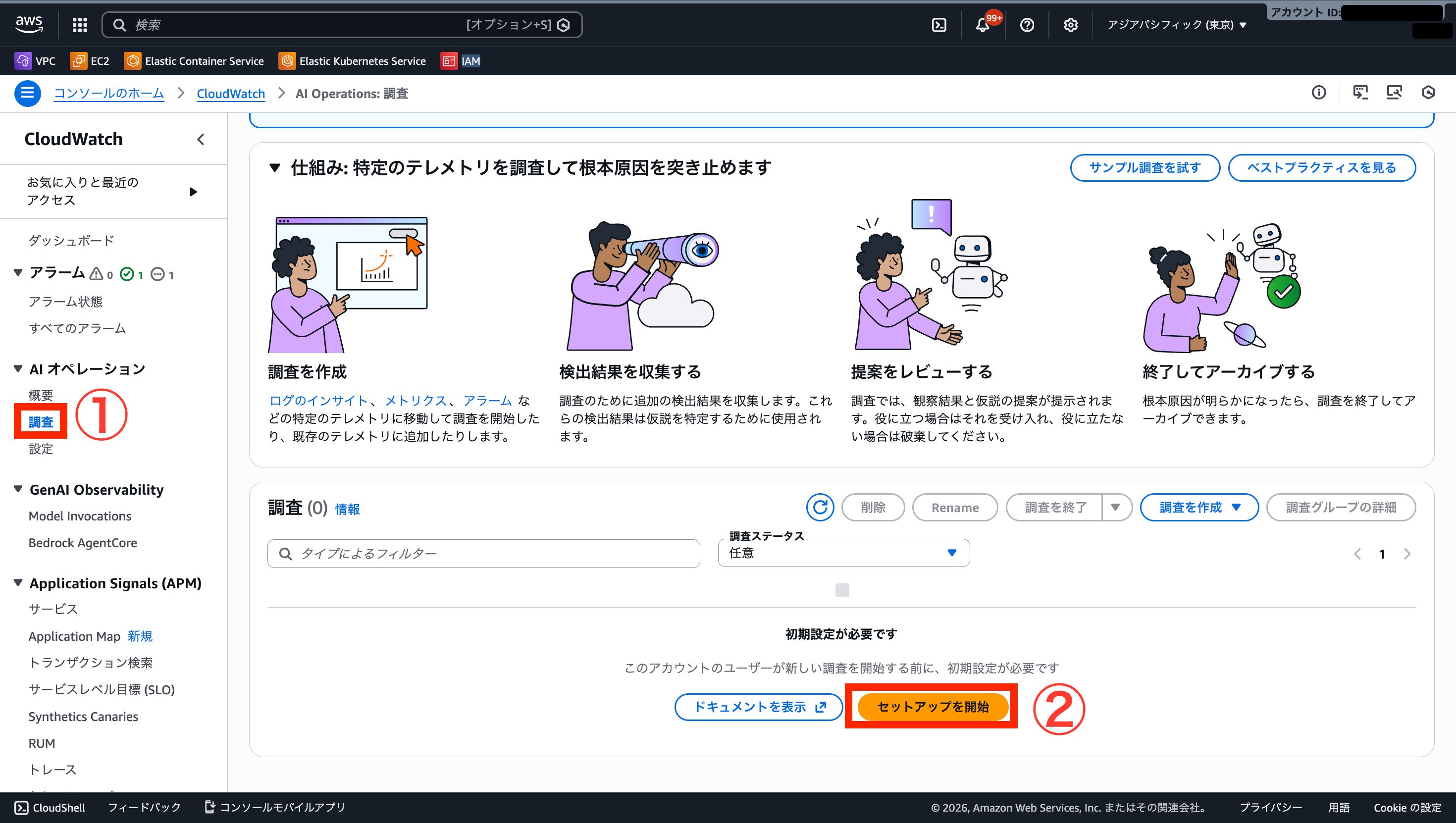
まずは、CloudWatch の画面に移動して、以下のように進めましょう。
1️⃣ 「調査」をクリックする
2️⃣ 「セットアップを開始」をクリックする
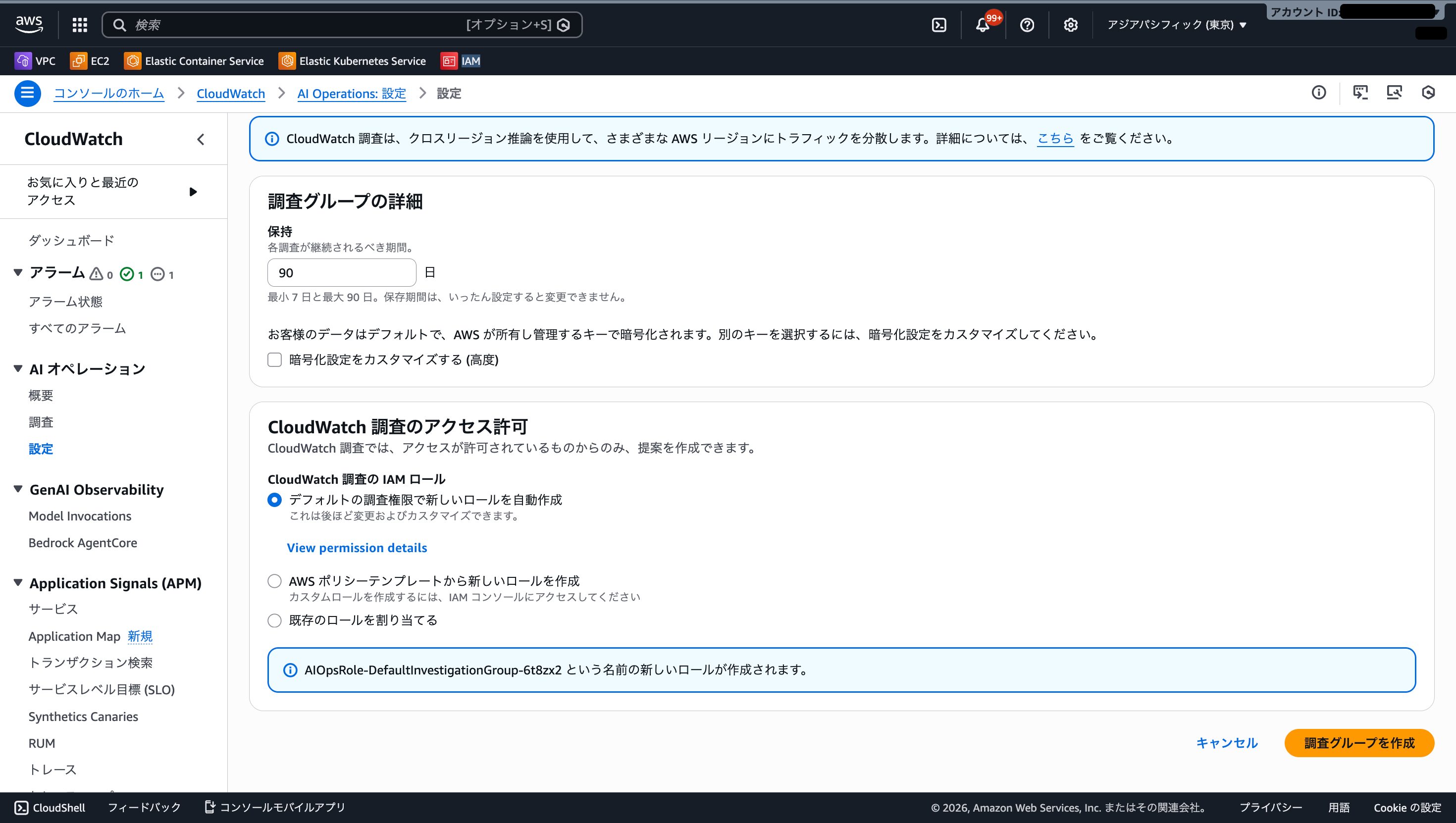
今回は、初期設定の内容を変更せず、そのまま進めています。
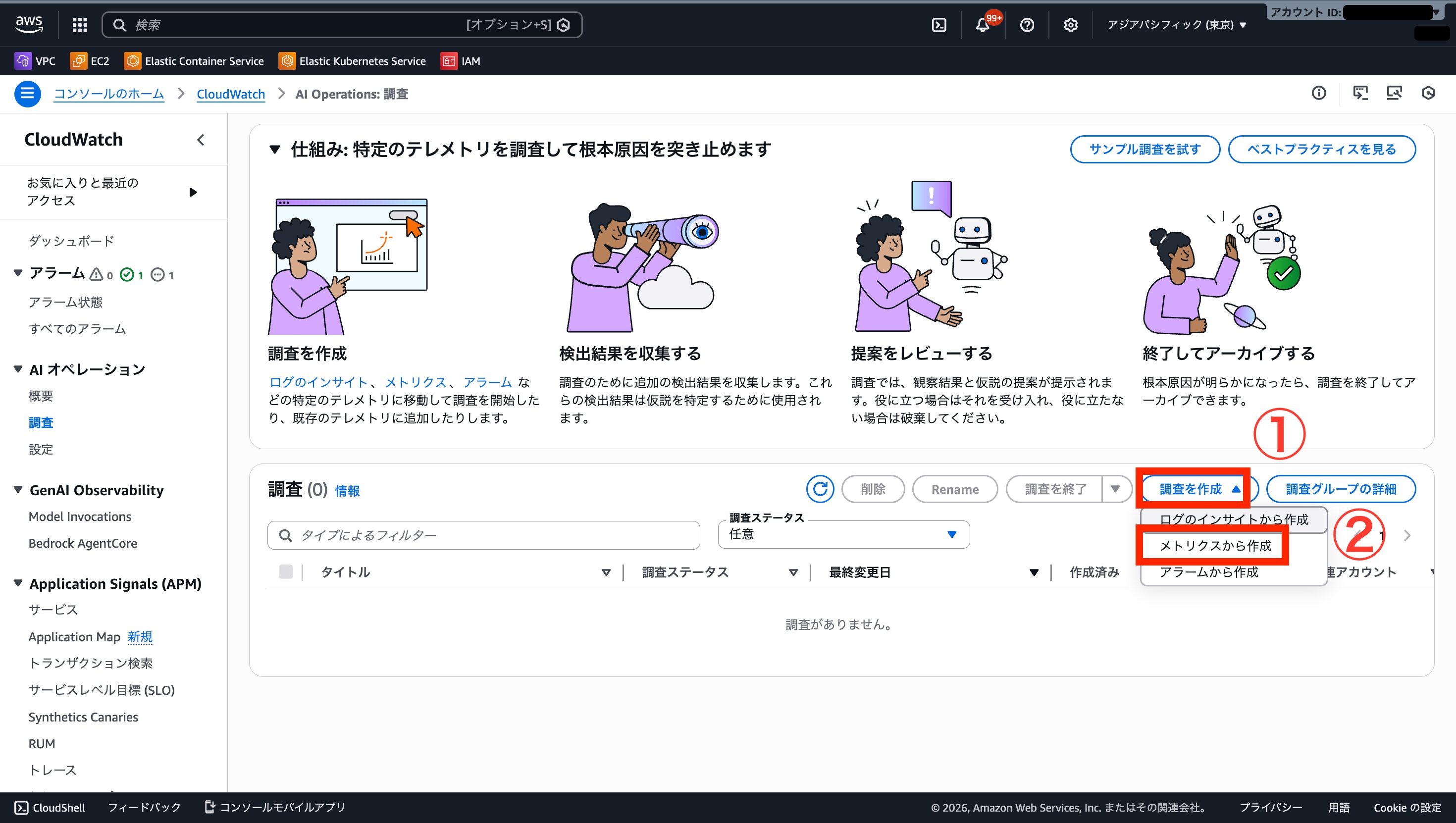
1️⃣ 「調査を作成」をクリックする
2️⃣ 「メトリクスから作成」をクリックする
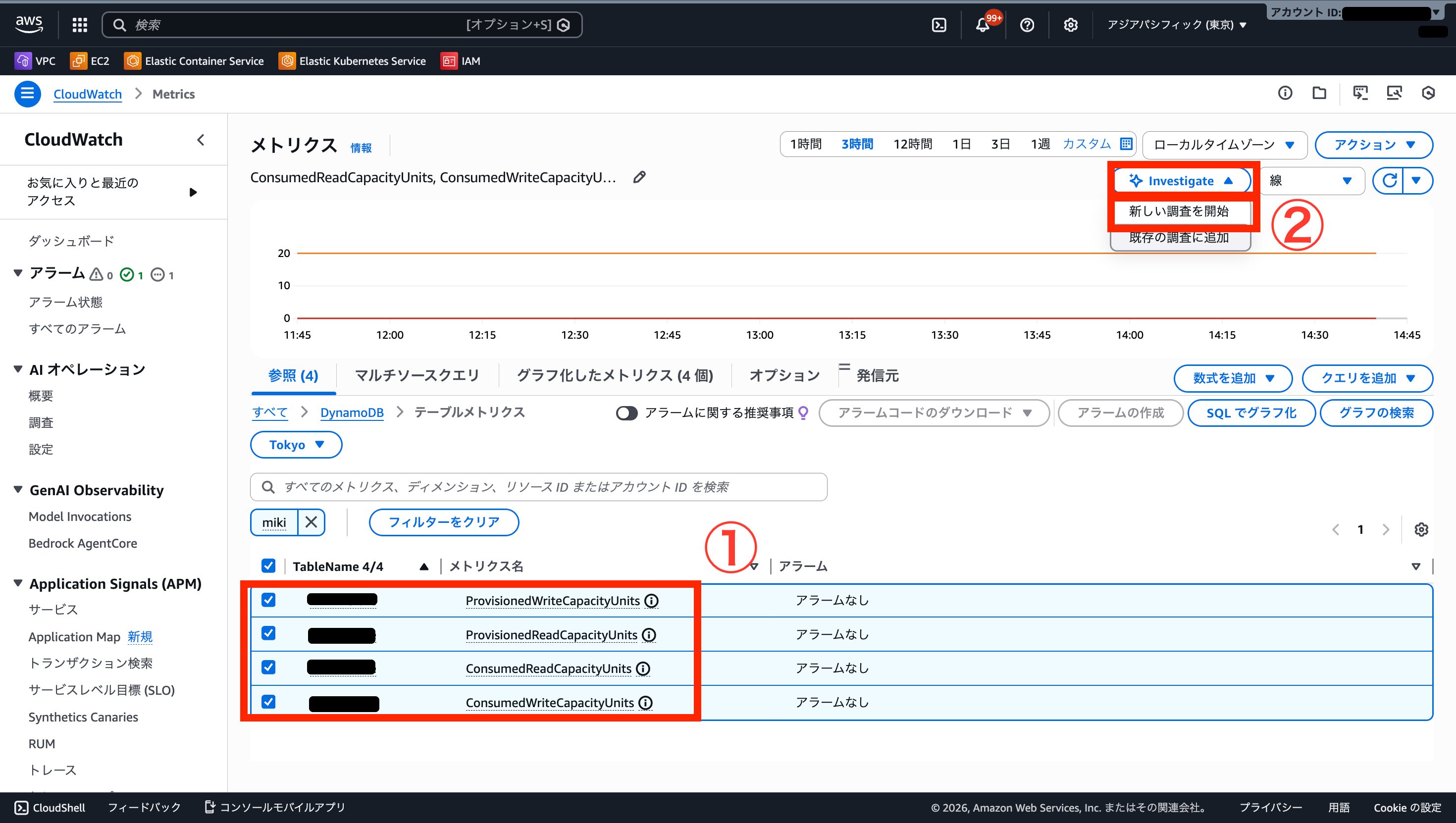
1️⃣ 分析したいメトリクスを選択する
2️⃣ 「Investigate」から「新しい調査を開始」をクリックする
1️⃣ 任意のタイトルをつける
2️⃣ 分析対象の期間を指定する
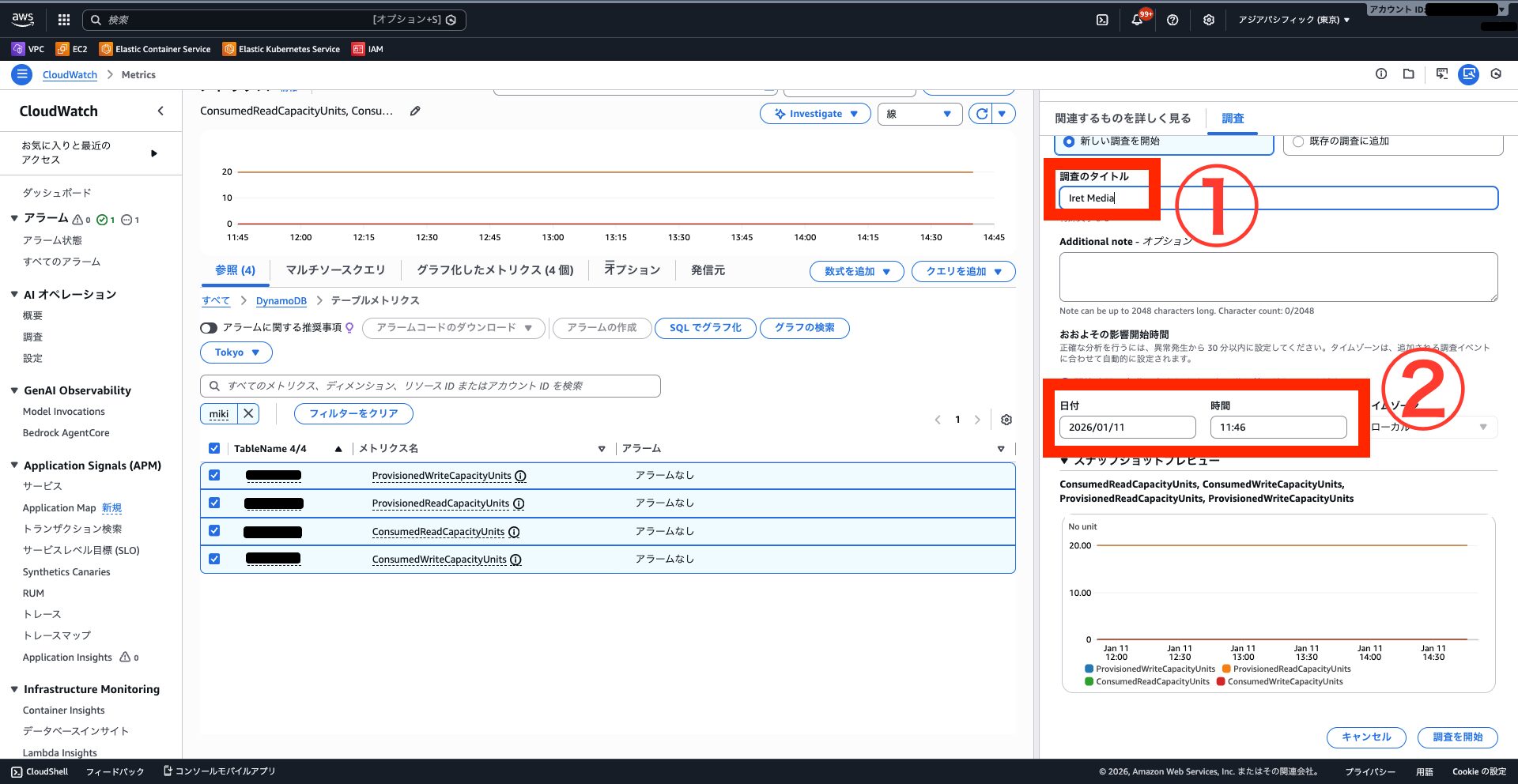
10分ほど待つと、調査が完了します。
調査結果の確認
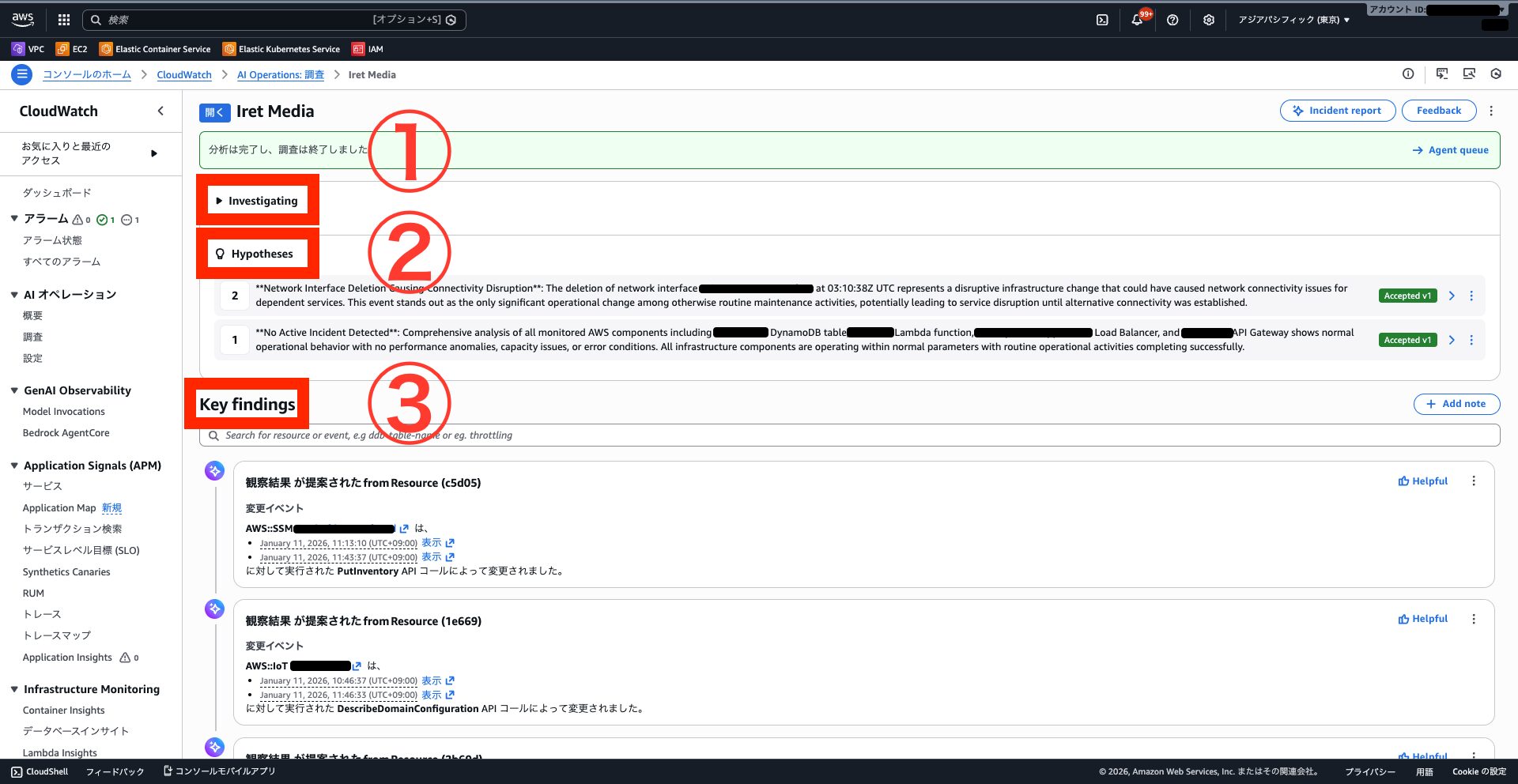
調査が完了すると、以下の内容を確認できます。
1️⃣ 調査対象の概要
今回の調査で「何が起きていたのか」が要約されて表示されます。
CloudWatch Logs やメトリクスの情報をもとに、対象リソース、調査期間、発生していたエラーの種類や実行状況などが文章でまとめられます。
ここに表示される内容は、ログそのものではなく、あくまで調査の全体像を把握するためのサマリーです。
まずはこの概要を確認し、「今回の調査テーマは何か」「どの時間帯・どのリソースが対象か」を掴むことが重要です。
2️⃣ AI が考えた仮説
ログやメトリクスの相関関係から「考えられる原因」が仮説として提示されます。
これらは AI による推測であり、必ずしも実際のシステム構成や原因と一致するとは限りません。
3️⃣ 仮説を作成するために利用した情報
調査対象の時間帯に実際に観測された事実情報が一覧で表示されます。
ここには、エラーログだけでなく、CloudTrail による API 実行履歴も含まれます。
Key findings に記載されている情報は、原因を断定するものではなく、
「同じ時間帯に何が起きていたか」を把握するための事実の整理です。
この情報をもとに、仮説との関連性を人が判断し、必要に応じて CloudWatch Logs や CloudTrail の詳細ログを確認することで、調査を進めていきます。
まとめ
CloudWatch AI Operations を試してみて、これまで CloudWatch や CloudTrail を個別に確認していた情報を、
ひとつの画面で整理して把握できる点が便利だと感じました。
特に、調査対象の概要・AI による仮説・事実情報を切り分けて確認できるため、
運用時の初動調査をスムーズに進めるための補助機能として、今後も活用していきたいです。

 簡単30秒
簡単30秒