


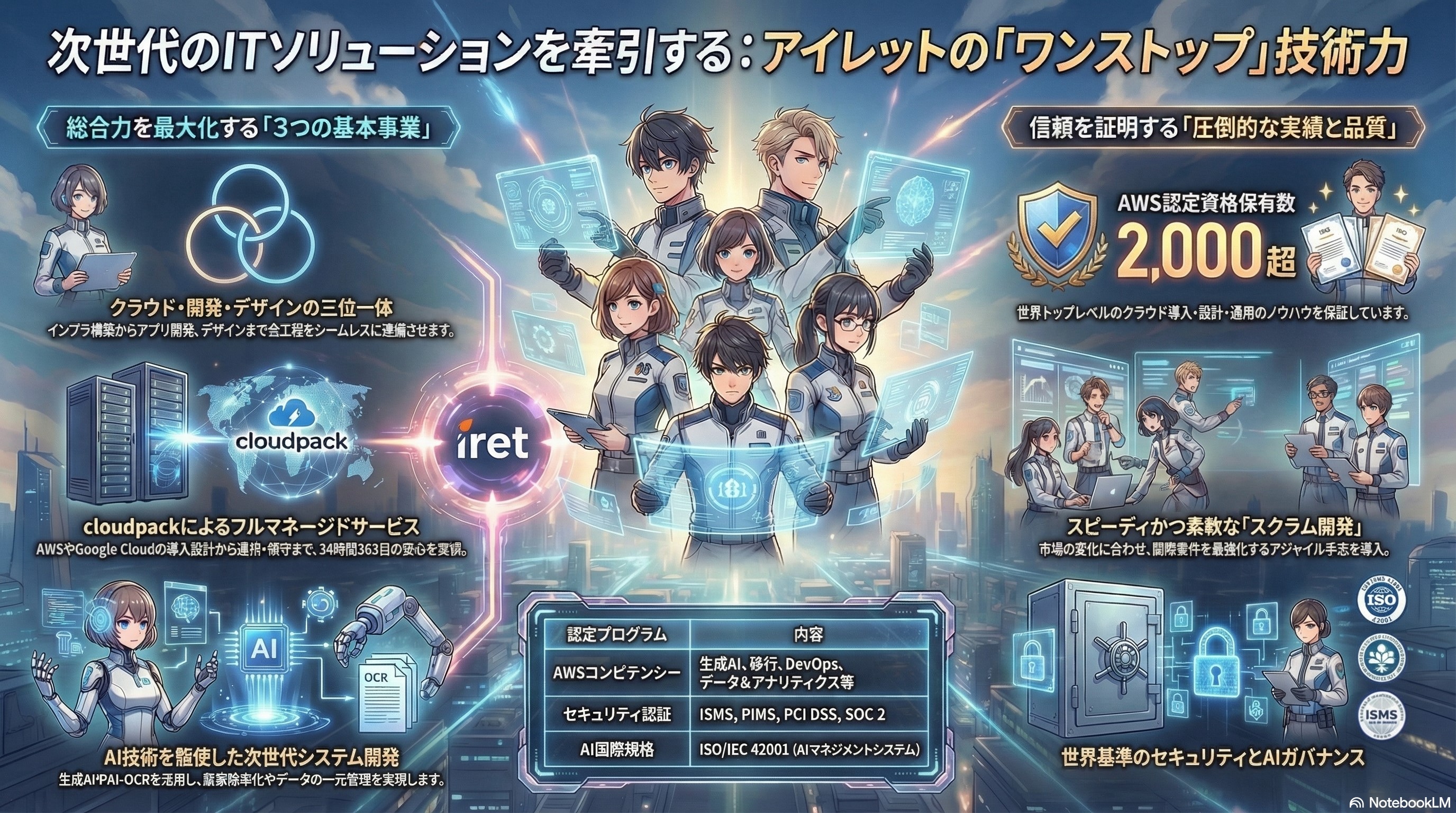
2026年3月3日、NotebookLMに「カスタムインフォグラフィックスタイル」の選択機能がリリースされました。
https://x.com/NotebookLM/status/2028556861050630632
このアップデートにより、ユーザーは10種類のスタイルから好みのデザインを選べるようになりました。また内容に合わせてAIがレイアウトを提案してくれる「自動」オプションも利用可能です。各スタイルは情報の見せ方が大きく異なるため、プロフェッショナルな報告書からクリエイティブなプレゼン資料まで、目的に応じて最適なデザインに調整できます。
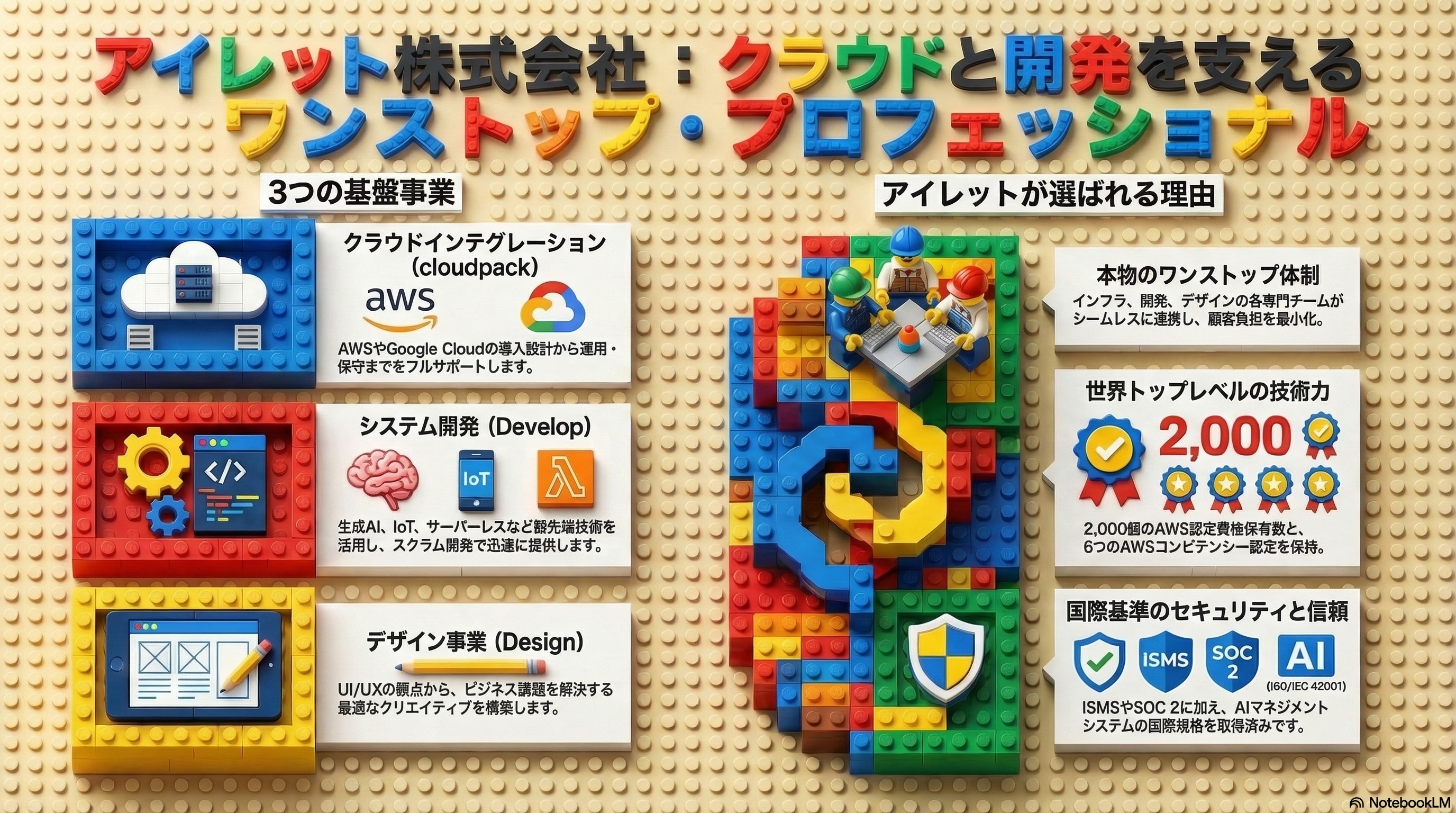
今回は、アイレットが誇る「クラウド・開発・デザイン」の三位一体の強みを、最新機能を駆使して全10スタイルで出力してみました。同じ内容でも、スタイル一つで印象がかなり変わることが分かりました!
NotebookLMでインフォグラフィックを作成する4ステップ
資料の準備ができていれば、作成は簡単です!
- 資料の準備とアップロード
NotebookLMを開き、新しいノートブックを作成して、資料(PDF、Googleドキュメント、Webサイトなど)をアップロードします。
今回活用したアイレット公式リソース:
・トップページ
・企業紹介
・事業紹介
・理念体系
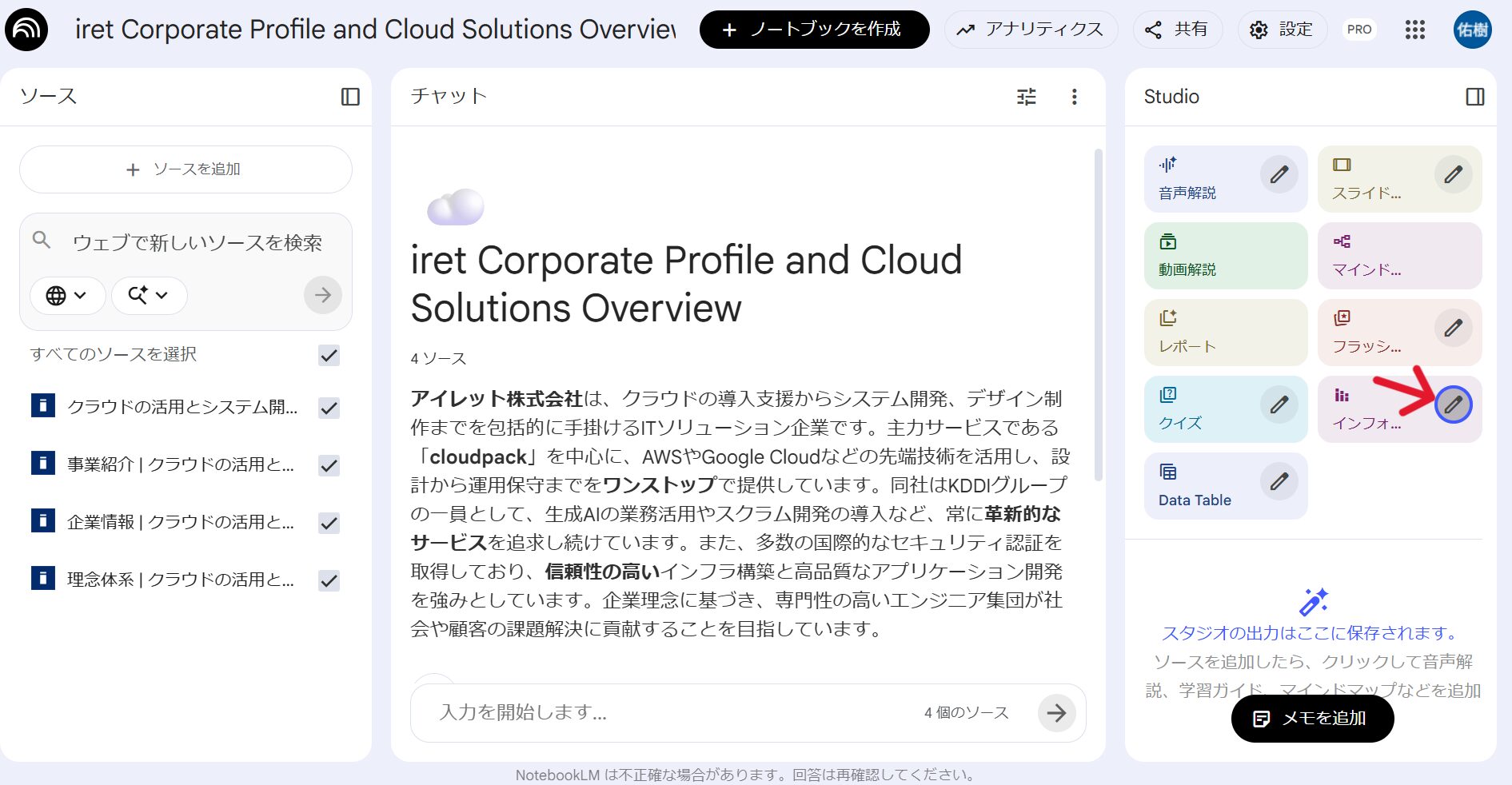
- インフォグラフィックツールを開く
画面右側のStudioパネルにある「インフォグラフィック」の編集アイコン(鉛筆マーク)をクリックして設定編集を開始します。
- カスタムスタイルを適用
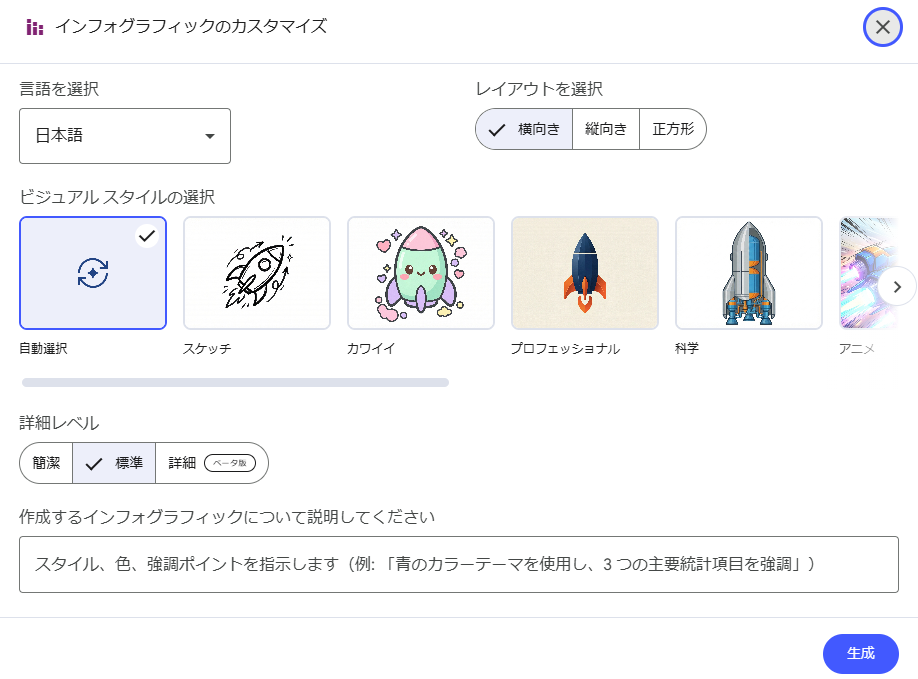
インフォグラフィックのカスタマイズを設定します。
・言語:出力したい言語を指定します。
・レイアウト:使用用途に合わせて、縦・横・正方形から選択します。
・ビジュアルスタイル:10種類のデザインテーマから選択します。
・詳細レベル:情報の密度を「簡潔・標準・詳細」の3段階から設定できます。
・プロンプト入力:作成したいテーマや具体的なイメージ(例:「青を基調にする」「特定の統計を強調する」など)を自由に入力することで、より理想に近い仕上がりになります。
- インフォグラフィックを⽣成
設定が完了したら「⽣成」ボタンを押下
スタイル別:アイレットを彩る「10の顔」
NotebookLMで出力された10種類は以下の通りです !
皆さんは、どのスタイルがお好きですか ?
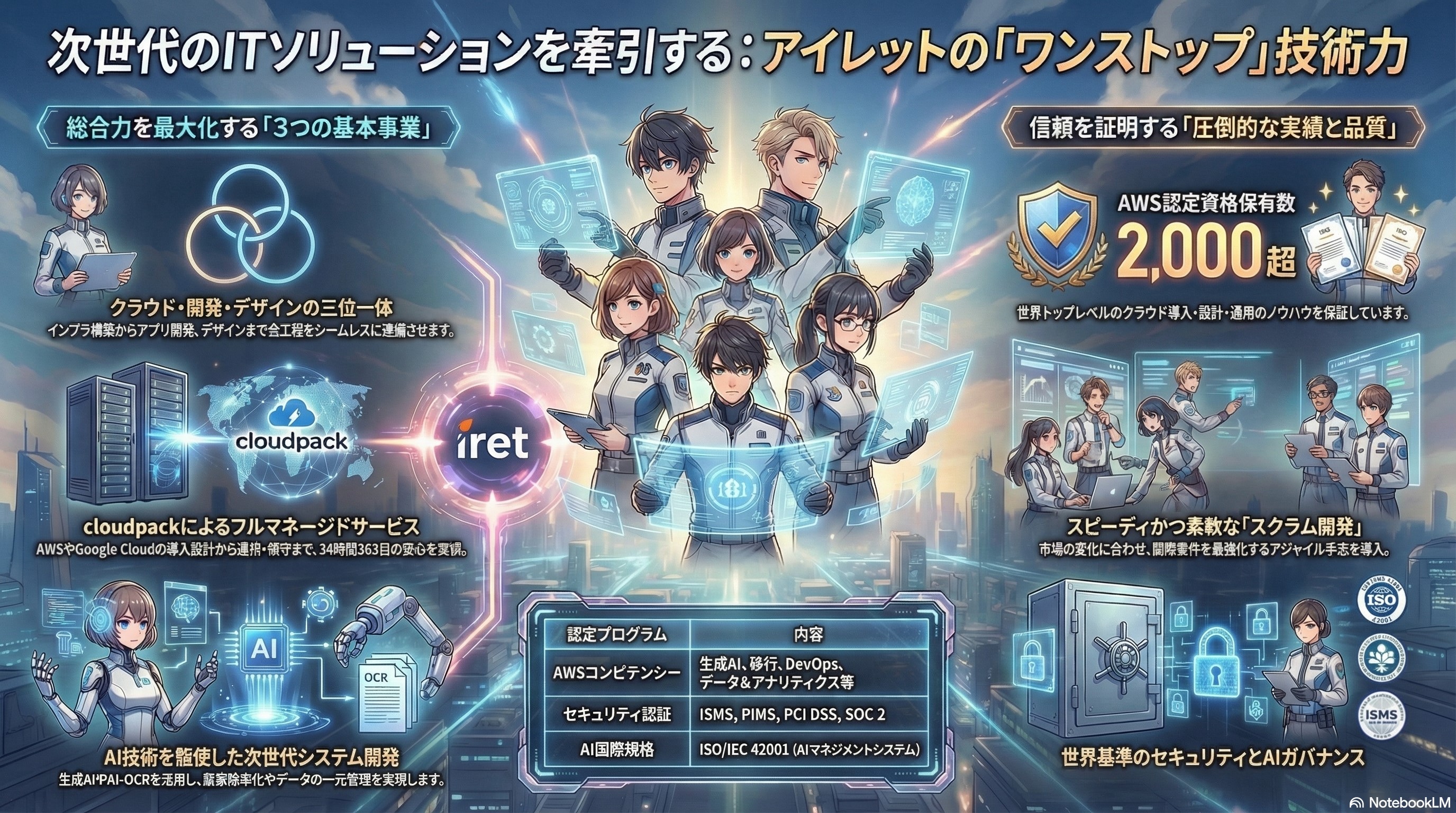
私は、5. 【アニメ】がかっこよくていいなと思いました!(笑)
1. 【スケッチ】
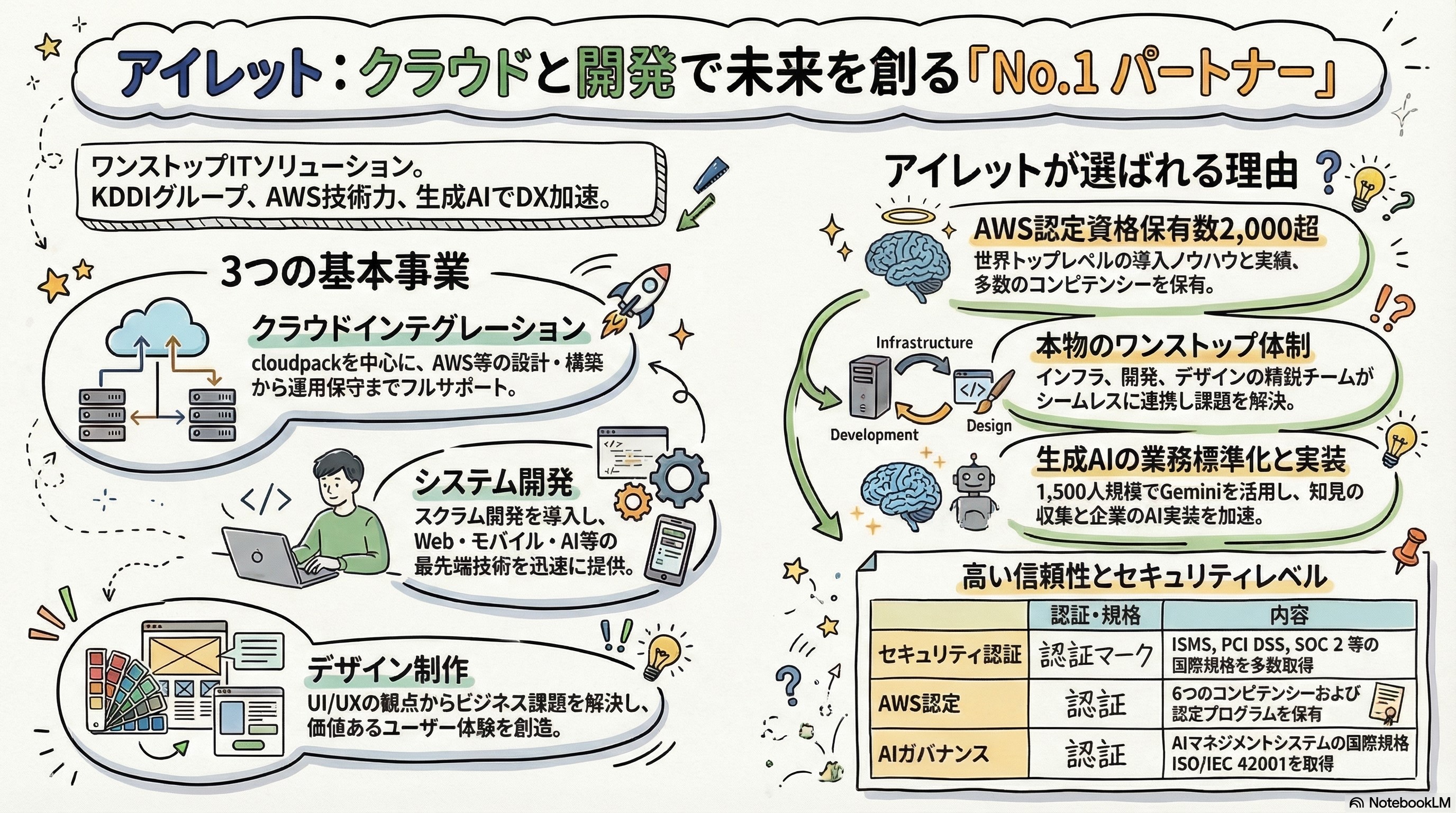
2. 【カワイイ】
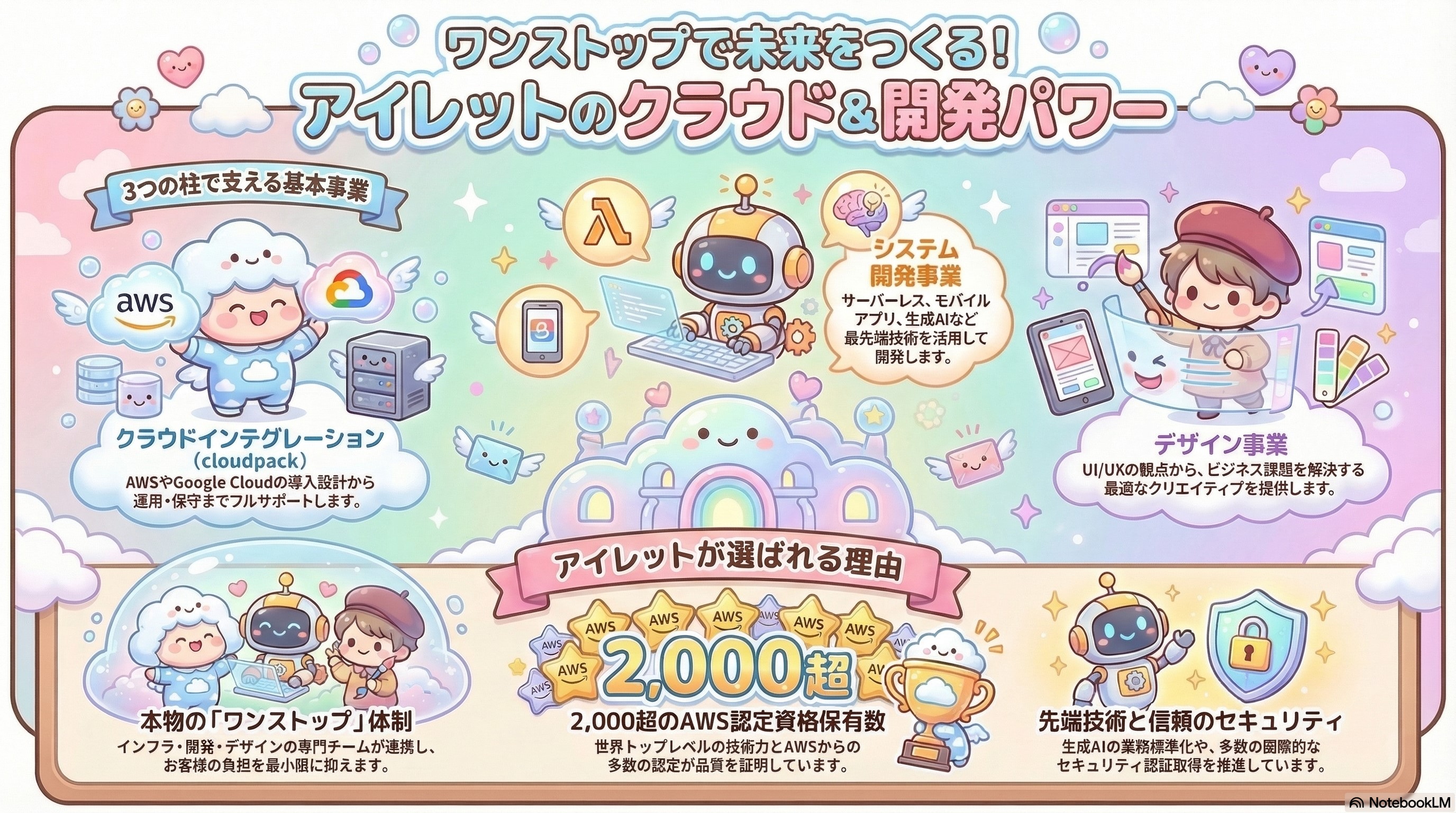
3. 【プロフェッショナル】
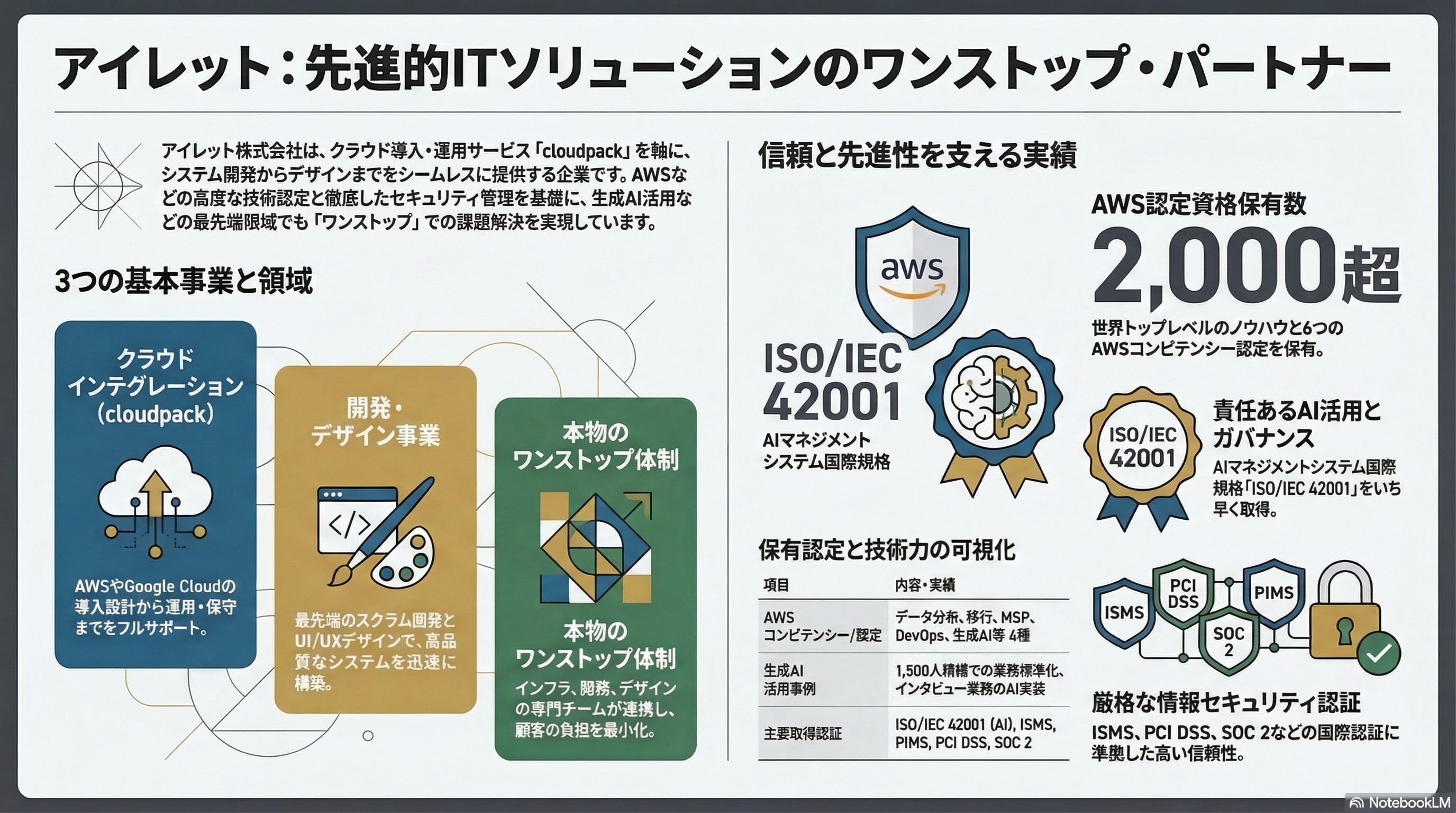
4. 【科学】
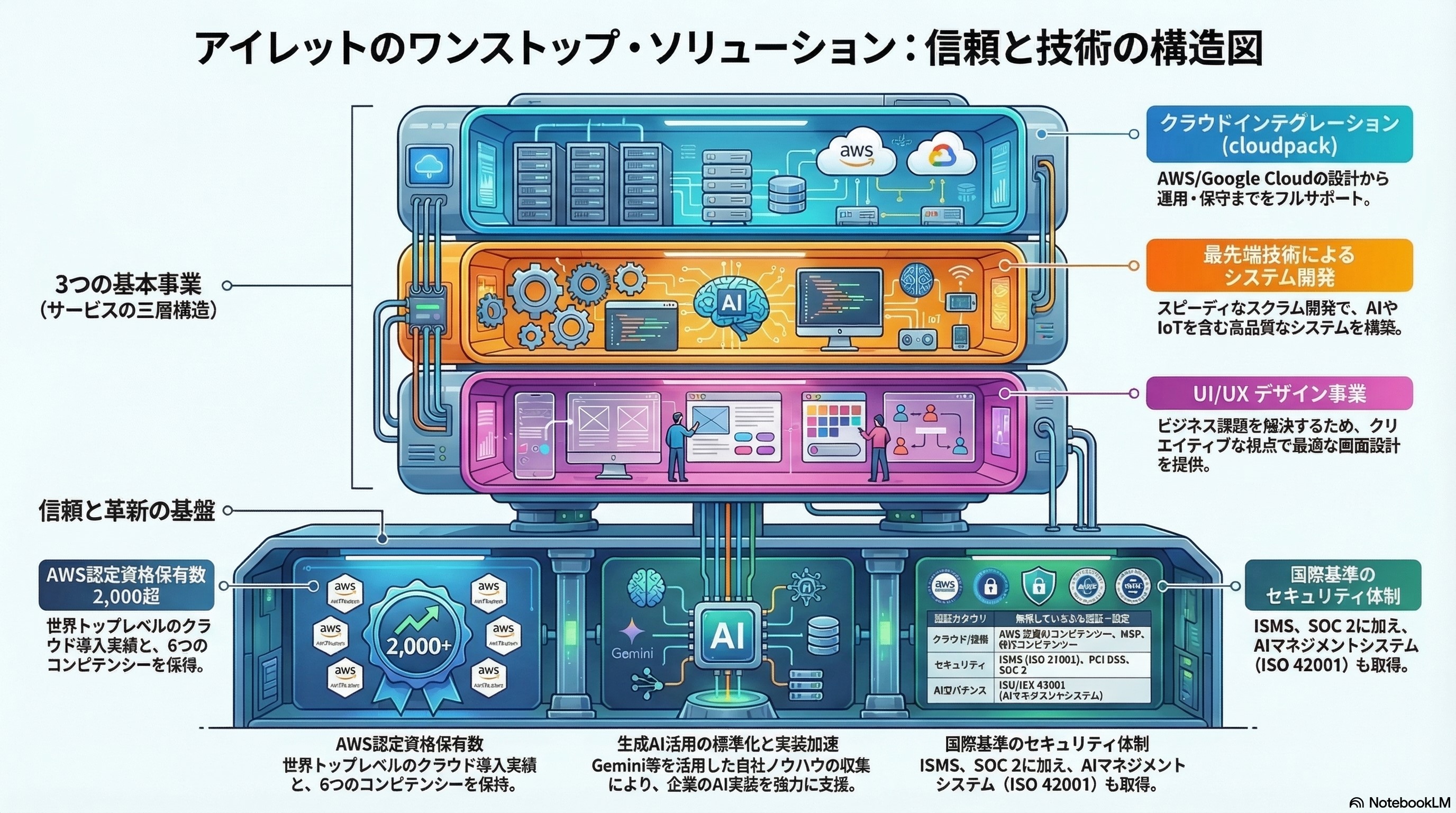
5. 【アニメ】
6. 【クレイ】
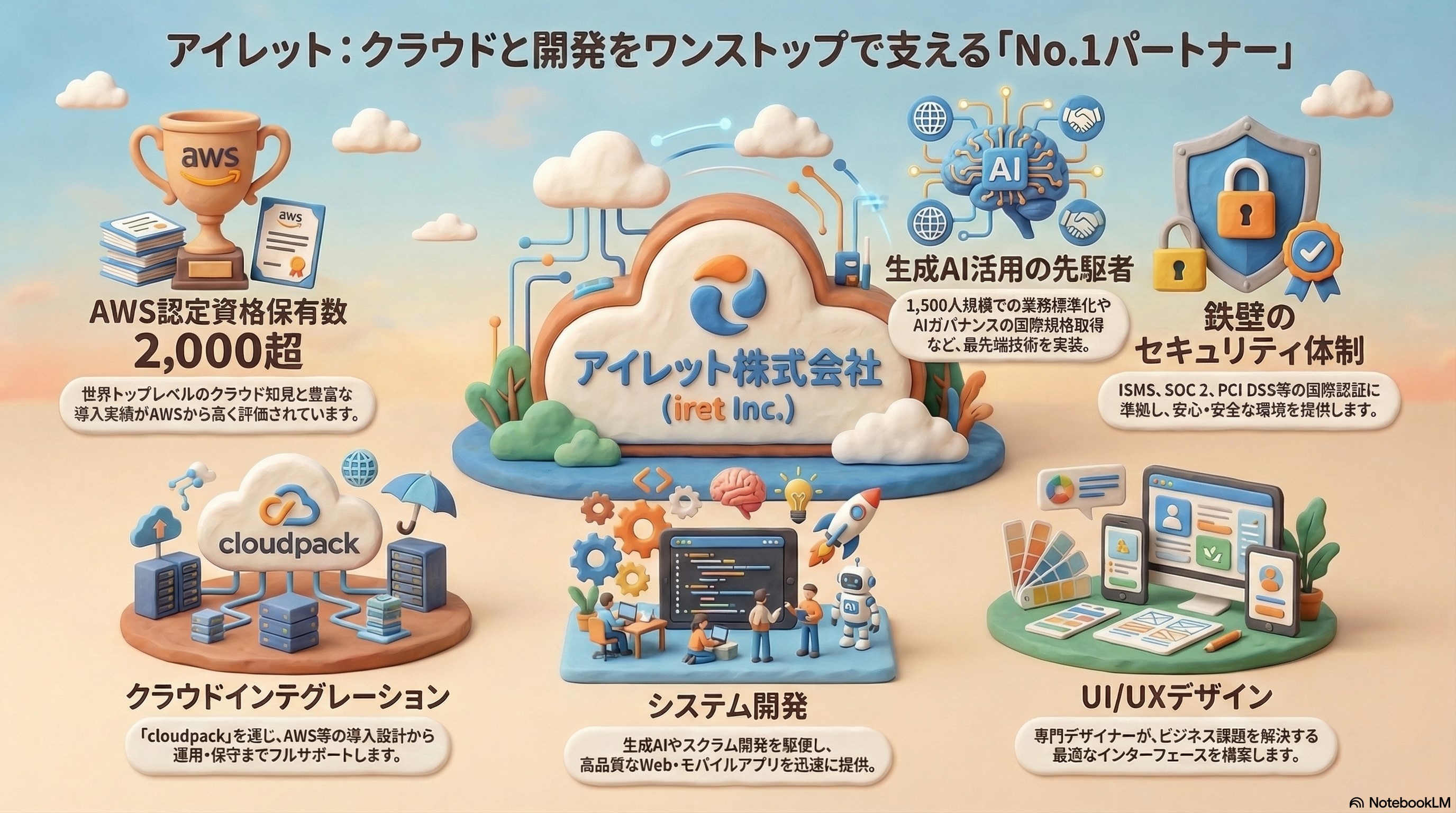
7. 【エディトリアル】
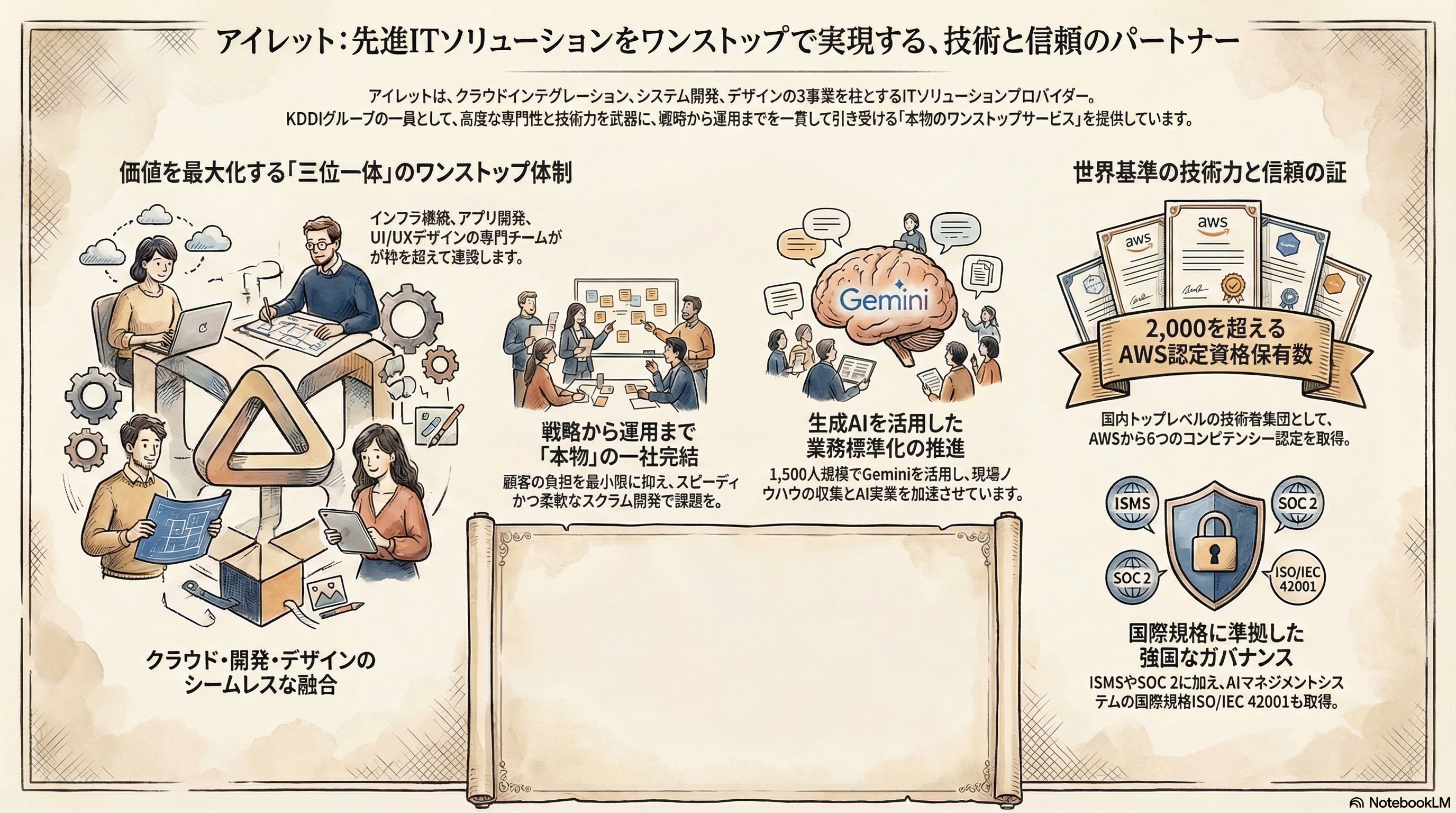
8. 【説明的】
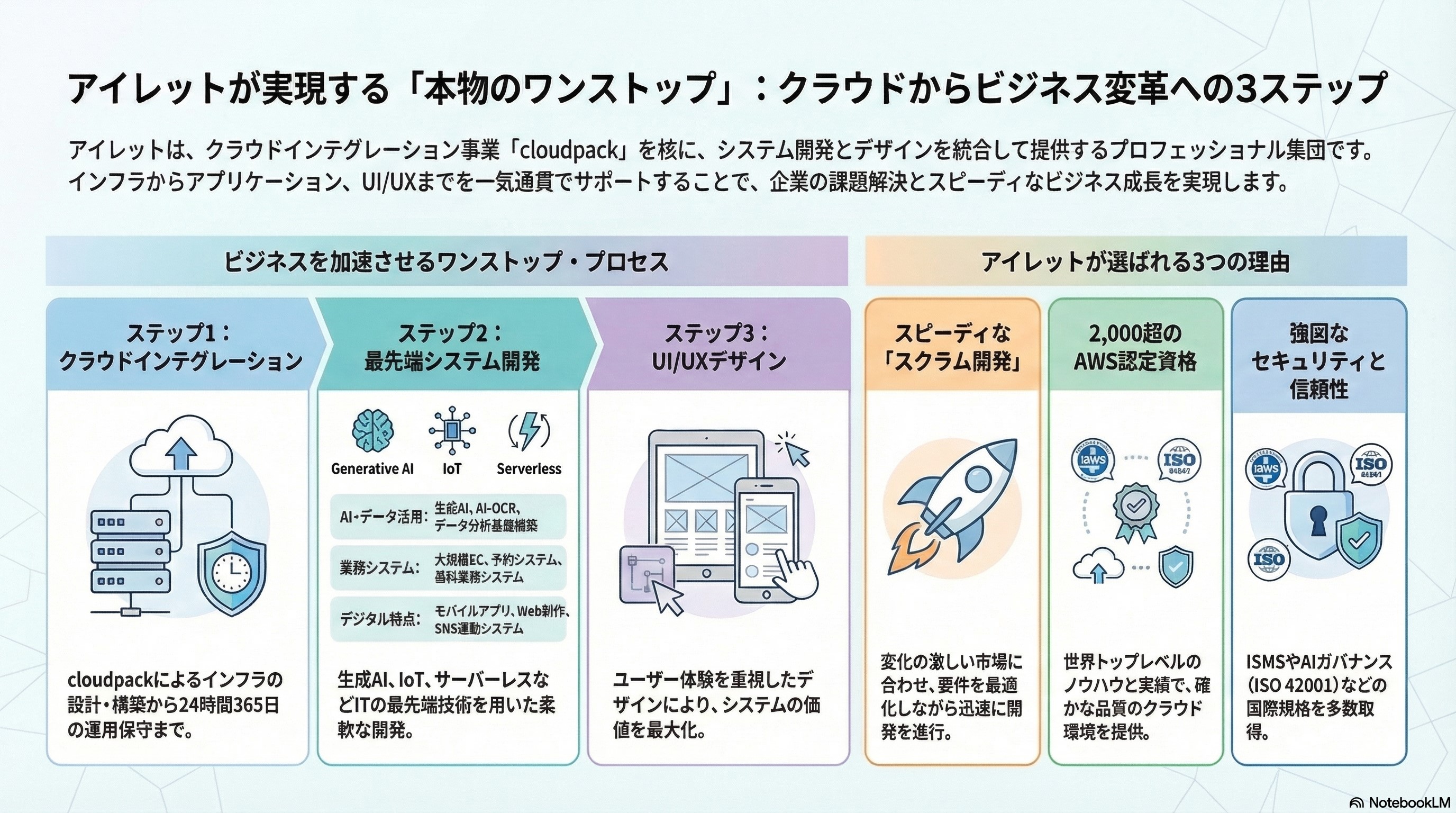
9. 【弁当箱】
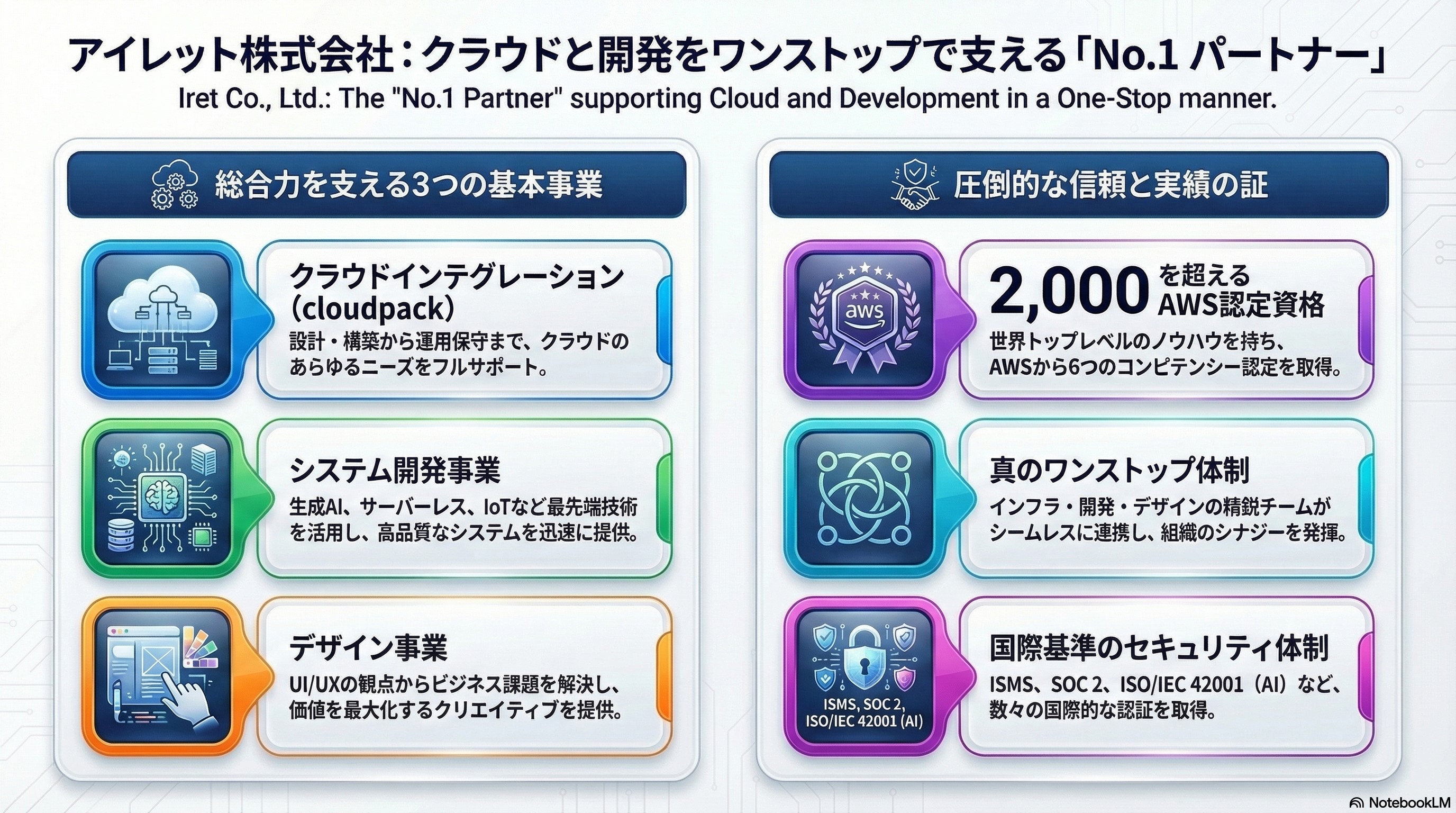
10. 【ブロック】
まとめ
いかがでしたでしょうか。同じ会社紹介の内容でも、選択するスタイルによって受け手に与える印象は劇的に変わります。そのため、単にデザインを選ぶだけでなく、「どのような用途で使用する資料なのか」や「どのような人に伝えたい内容なのか」をあらかじめ定義し、戦略的に使い分けることが重要だと思いました!
最後までお読みいただきありがとうございました!

 簡単30秒
簡単30秒