


はじめに
ターミナル上でClaudeを動かせる強力なツール「Claude Code」。
そのまま使っても便利ですが、MCP(Model Context Protocol)サーバーという仕組みを追加することで、外部サービスやツールと、シームレスに連携できるようになるのをご存知ですか?
今回は、数ある外部サービスの中からSlack MCPサーバーを設定し、Claudeから直接指定したチャンネルへメッセージを投稿させてみました!
1. Slack Appの作成と権限設定
まずは、Slack側でClaudeがアクセスするための「Bot(アプリ)」を作成し、必要なトークン(鍵)を取得します。
1-1. アプリの新規作成
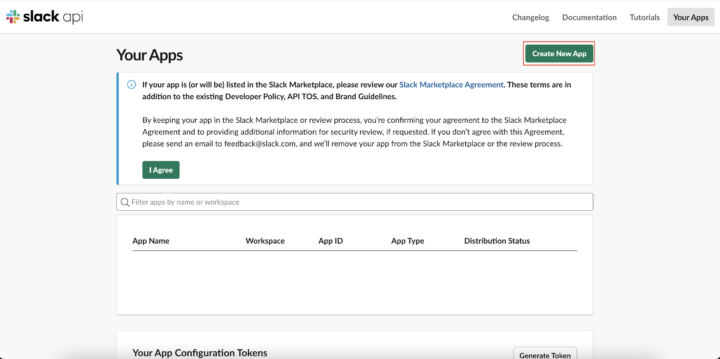
- Slack APIのアプリ管理画面(api.slack.com/apps)にアクセスします。
2. 右上の「Create New App」ボタンをクリックします。
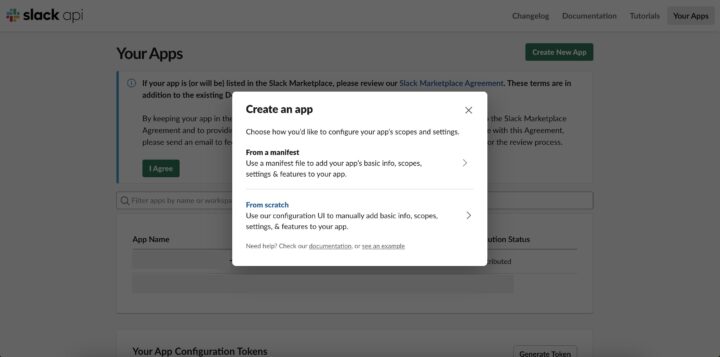
3. 「From scratch」 を選択します。
「From a manifest」でも作成できますが、今回は手順をひとつずつ確認できる「From scratch」を選びます。
4. 「App Name(例:Claude-Bot)」と、連携させたいワークスペースを選択して作成を完了させます。
1-2. Bot Token Scopes(権限)の設定
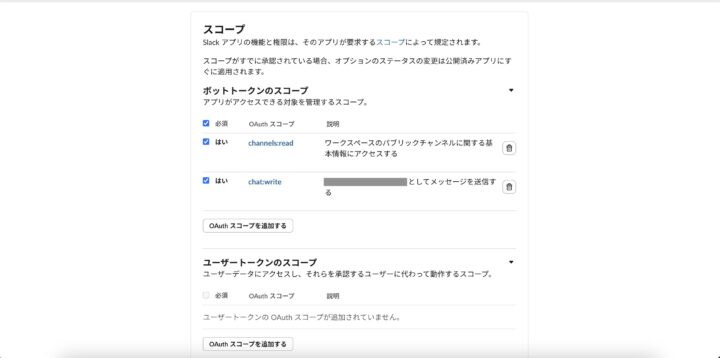
次に、作成したBotに「メッセージを書き込む権限」と「チャンネルを読み込む権限」を与えます。
1. 左側のメニューから「Features」内の 「OAuth & Permissions」 をクリックします。
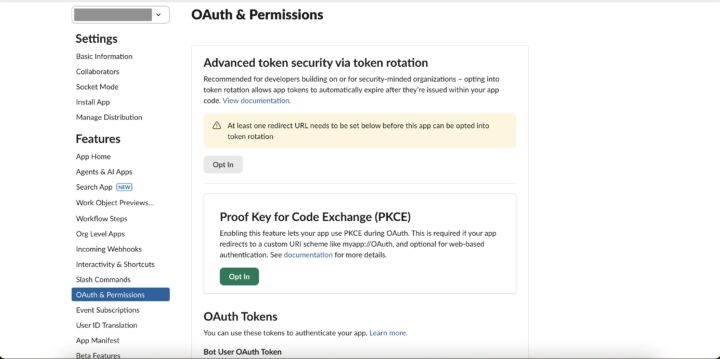
2. 下へスクロールし、「スコープ」内の 「Bot Token Scopes」 に以下の2つを追加します。
- chat:write (メッセージ投稿用)
- channels:read (チャンネル一覧取得用)
1-3. Bot Token(トークン)の取得
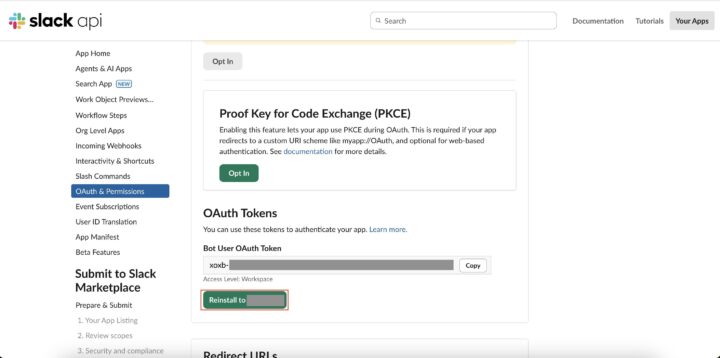
権限を設定したら、ワークスペースにアプリをインストールしてトークンを発行します。
私の場合はすでに作成済みなので表示が違いますが、InstallするとTokenが表示されます。
1. 同じ「OAuth & Permissions」ページの上部にある 「Install to Workspace」 をクリックします。
2. 許可を求められるので承認します。
3. 発行された 「Bot User OAuth Token」 (xoxb-から始まる文字列)をコピーしてメモしておきます。(後ほど必要)
1-4. チャンネルへのBot招待(※忘れがちなので注意!)
Botを作成しただけでは、チャンネルに投稿できません。
Slackの画面を開き、Claudeに投稿させたいチャンネル上で以下のコマンドを入力し、Botを招待しておきましょう。
コマンド入力といっても、通常のメッセージ送信と同じような操作です。
- コマンド: /invite @先ほど付けたアプリ名

2. プロジェクトに .mcp.json を設定する
Slack側の準備が整ったら、次はClaude Code側の設定です。
連携させたい作業ディレクトリ(プロジェクトのルートフォルダ)に .mcp.json というファイルを作成し、以下のコードをコピー&ペーストしてください。
{
 "mcpServers": {
  "slack": {
   "command": "npx",
    "args": ["-y", "@modelcontextprotocol/server-slack"],
    "env": {
     "SLACK_BOT_TOKEN": "xoxb-xxxxxxxxxx",
     "SLACK_TEAM_ID": "Txxxxxxxx"
    }
  }
 }
}
【設定箇所のポイント】
- SLACK_BOT_TOKEN: 先ほど取得したxoxb-から始まるトークンに置き換え
- SLACK_TEAM_ID: 対象となるワークスペースのID(Tから始まる文字列)、またはワークスペースURL(xxx.slack.comのxxx部分)を指定
これらを追加するだけで、Claude CodeがSlack MCPサーバーを読み込んでくれます。
※すでにClaude Codeを起動している場合は、Claudeの再起動が必要です。
3. Claude Codeから実際に送ってみる
設定は以上です!実際にClaude Codeを起動して、Slackにメッセージを送ってもらいましょう。
ターミナルでClaude Codeを立ち上げ、以下のようにプロンプト(指示)を入力します。
チャンネルIDは、右クリックして「チャンネル詳細を表示」を選択すると確認できます。こちらの方法が確実です。
あなた:「(チャンネル名、またはチャンネルID) に『テスト投稿です』と送って」
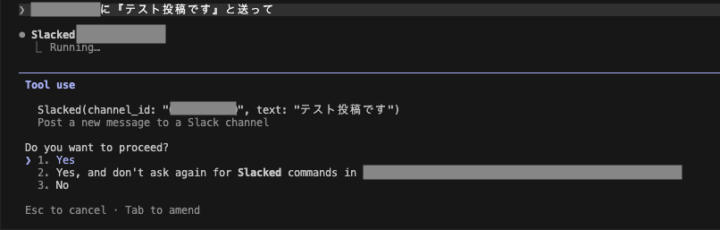
指示を出したら、指定したSlackのチャンネルを確認してみてください。
あなたが作成したBotから、無事にメッセージが届いているはずです!

まとめ:MCP連携で広がるClaudeの可能性
今回はClaude CodeとSlackの連携を試しました。振り返ってみましょう。
- 事前にSlack Appを作成し、必要な権限を持ったトークンを発行
- .mcp.jsonに数行追加するだけで連携が可能
- Botのチャンネル招待を忘れないこと
今回はシンプルなテキスト投稿を試しましたが、Slack MCPでできることはそれだけではありません。
リアクションの追加や、プロフィールの取得など、さまざまな操作が可能です。
さらに、他のMCPサーバーと組み合わせることで、Backlogの課題内容を要約してSlackに通知するといった、仕組みも実現できます。
通知ツールにとどまらず、使い方次第で可能性は大きく広がるので、ぜひさまざまな活用方法を試してみてください。
 簡単30秒
簡単30秒