


こんにちは!DX開発事業部 IoT×クラウドセクション コアエンジニアリンググループの高木瑞季です。
本記事では、自律型AIエージェント「Gemini Spark」の概要から、毎日のニュース調査を自動化する具体的な使い方までを分かりやすく解説します。
Gemini Spark とは? 機能や従来のAIとの違いを解説
従来の対話型AIが「与えた質問に答えてくれるAI」だとすると、Gemini Sparkは「目的を伝えるとその達成に必要な作業を自分で考えて進めてくれるAI」です。
Gemini Spark でできることは以下の通りです。
- タスクの自動実行
Gmail、Google ドキュメント、スプレッドシート、Google カレンダーなどを横断し、メール返信文の下書き作成やファイルの整理、スケジュール調整などを代わりに実行してくれます。 - 24時間のバックグラウンド稼働
クラウド上で常時稼働するため、パソコンを閉じて寝ている間や外出中でも、指定したルーティーン業務やデータ集約を進めてくれます。 - スケジュール設定による定期実行
「毎週月曜の朝に受信トレイをスキャンして要約をつくる」といった、指定した条件や時間に合わせて動くルーティーン作業を行ってくれます。 - スキル登録による手順の自動化
よく使う指示や作業ルールを覚えさせて、次回からも同じ手順で作業を進めてくれます。 - 安全な確認フロー
メールの送信など重要な操作を行う前には、ユーザーへ事前承認を求める安全な設計になっています。
従来の対話型AIとの比較は以下の通りです。
| 項目 | 従来の対話型AI | Gemini Spark |
|---|---|---|
| 主な役割 | 質問への回答・文章や画像の生成 | タスクの自動追跡・複数アプリを横断した実行 |
| 動作タイミング | ユーザーがプロンプトを送信した瞬間 | 24時間常時(指定スケジュール、条件トリガー) |
| 連携・操作 | 単一チャット内での処理 | Gmail、カレンダー、ドキュメントなど Google サービスとの一貫連携 |
Gemini Spark の始め方・使い方
まず大前提として、Gemini Spark は「Google AI のPro プラン(月額2,900円)以上であること」が利用条件です。(2026年8月現在)
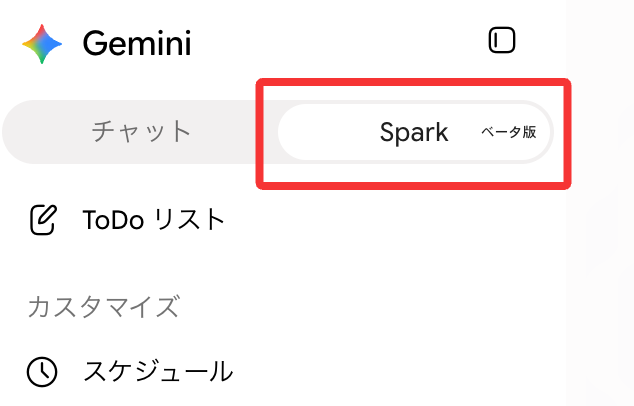
Geminiにアクセスし、左側のナビゲーションに [チャット] と [Spark] というトグルがあると思います。[Spark] に切り替えることで、Gemini Sparkが利用できます!
デモ1:ニュースを調査し、レポートを作成
それでは実際に Gemini Spark を使ってみた様子をご紹介します!
まずは最初のステップとして、ニュース調査とレポート作成をやってもらいます。
チャットに以下のプロンプトを送信します。
AIに関する今日のニュースを調査し、重要なニュースを5件選んでください。
各ニュースについて概要・企業の影響・今後すべきポイントを整理し、
Google ドキュメントにレポートとしてまとめてください。
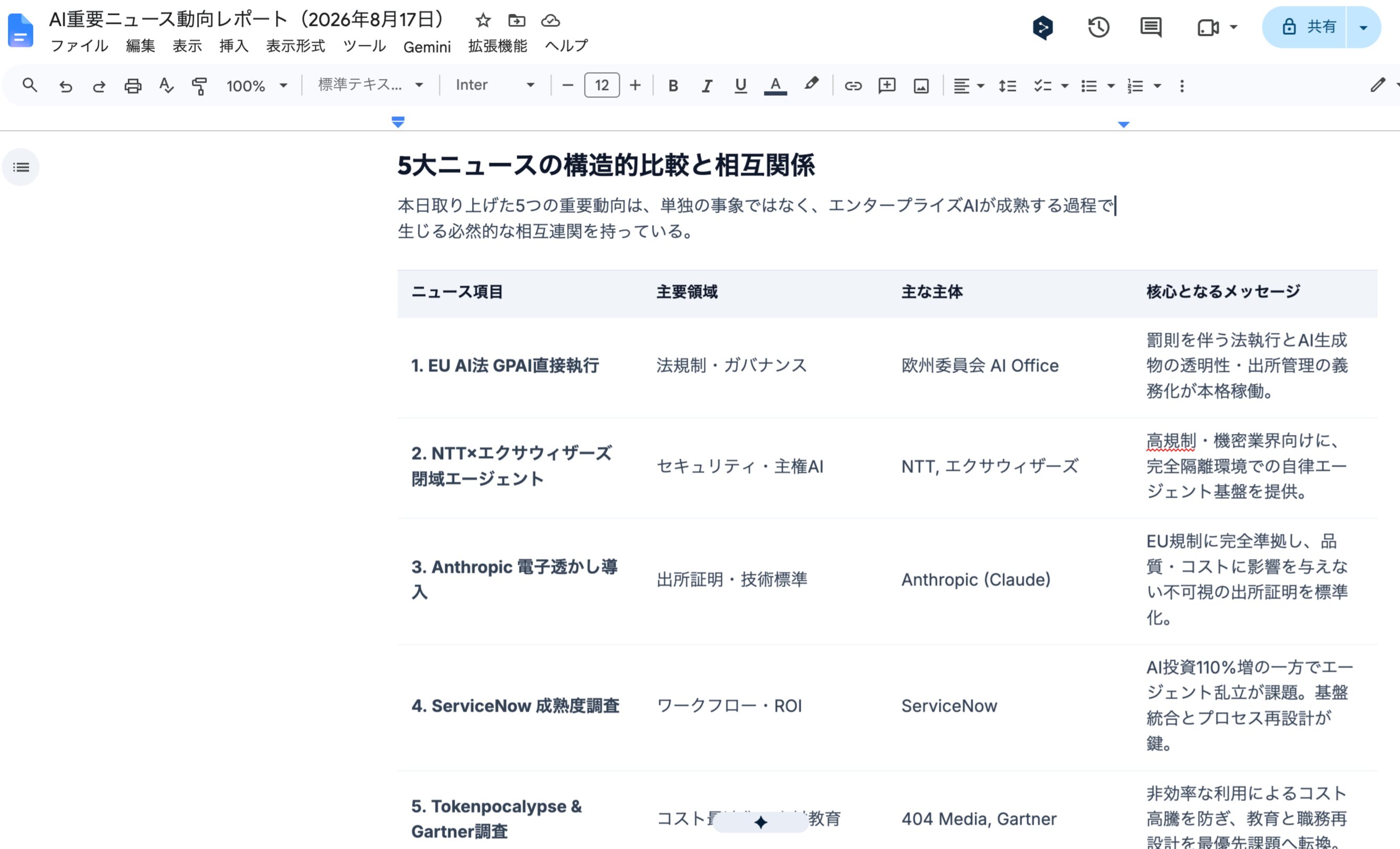
すると「Web検索 → 複数記事の確認 → 重要なニュースの選定 → 情報の整理 → Google ドキュメントの作成」という流れで処理が進み、最終的に以下のようなニュース要約のドキュメントが作成されました!
デモ2:ニュース調査を「スキル」として登録
ニュース調査とレポート作成ができることは確認できました。ただ、毎回同じプロンプトを入力するのは少し面倒ですよね。
繰り返し行う作業は「スキル」として登録しておくことで、次回から短いコマンドで呼び出せるようになります。
以下のプロンプトを送信します。
先ほどのニュース調査を、スキルとして登録してください。
ai-news-research というスキルが作成されました!
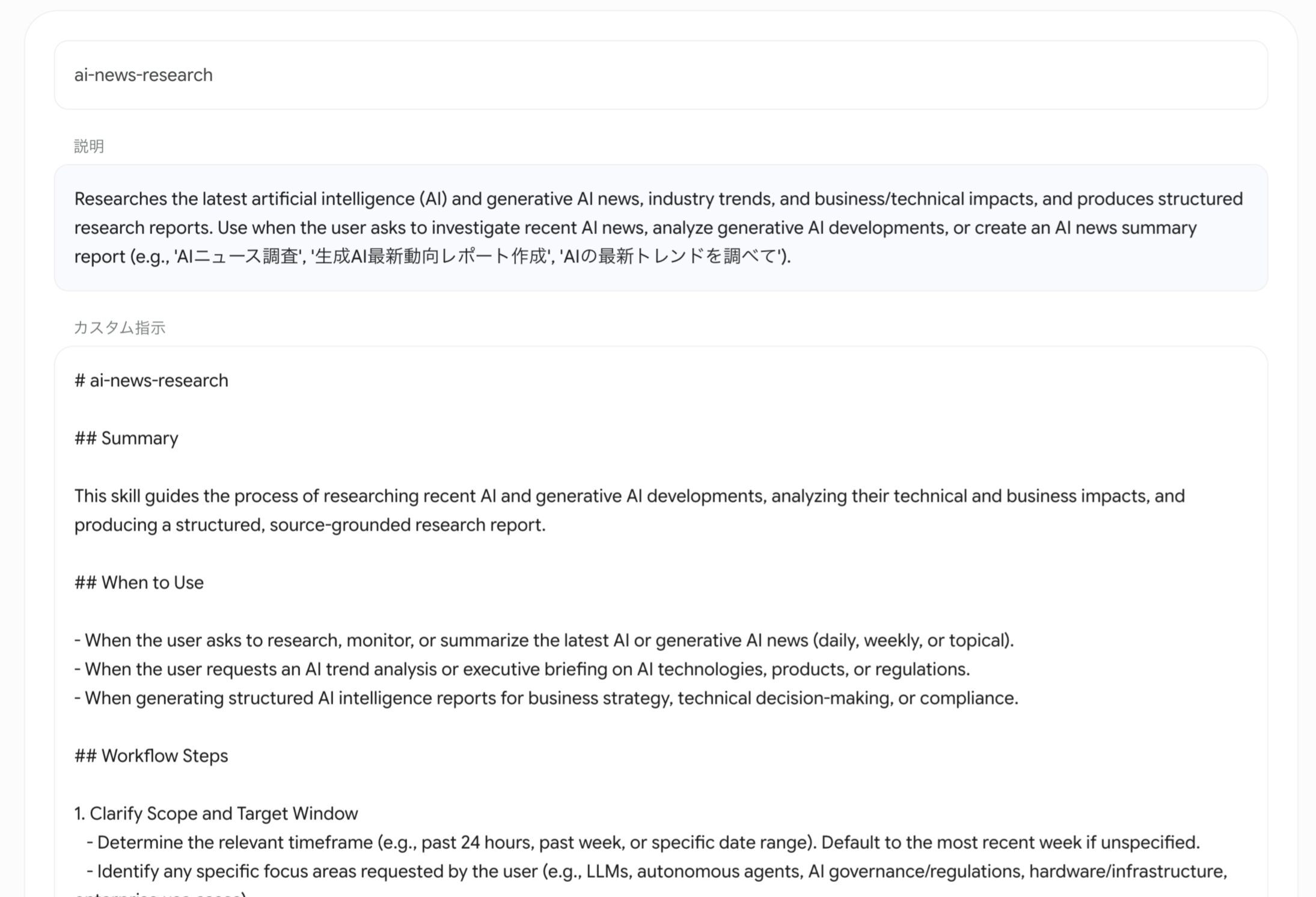
Geminiのチャットに、プロンプトとして /ai-news-research と入力するだけで処理が実行されます。
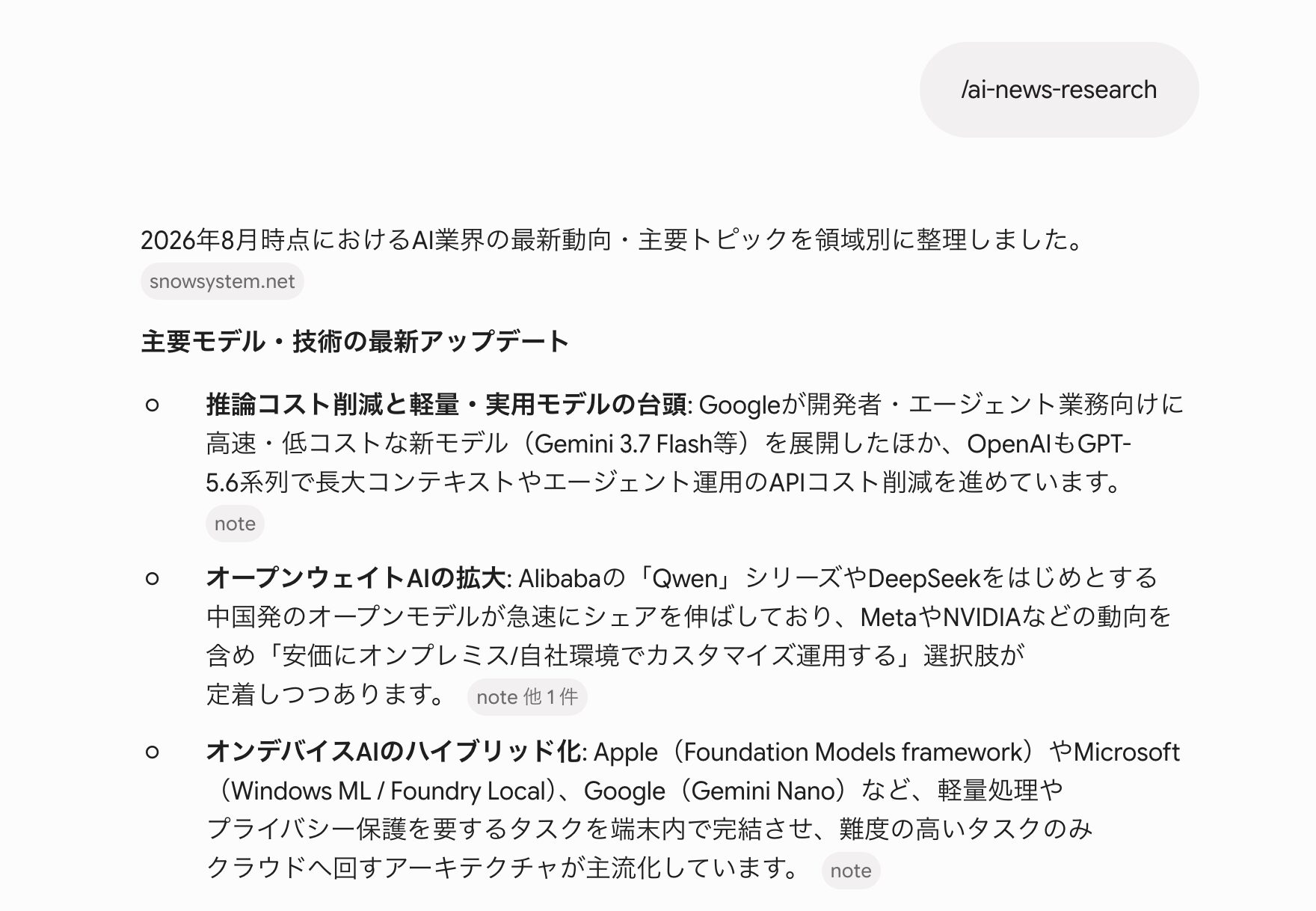
デモ3:ニュース調査を毎朝実行する「スケジュール」を設定
スキル化によってコマンド1つで実行できるようになりました。ここからさらに「自分は何もしない完全自動化」を目指します!
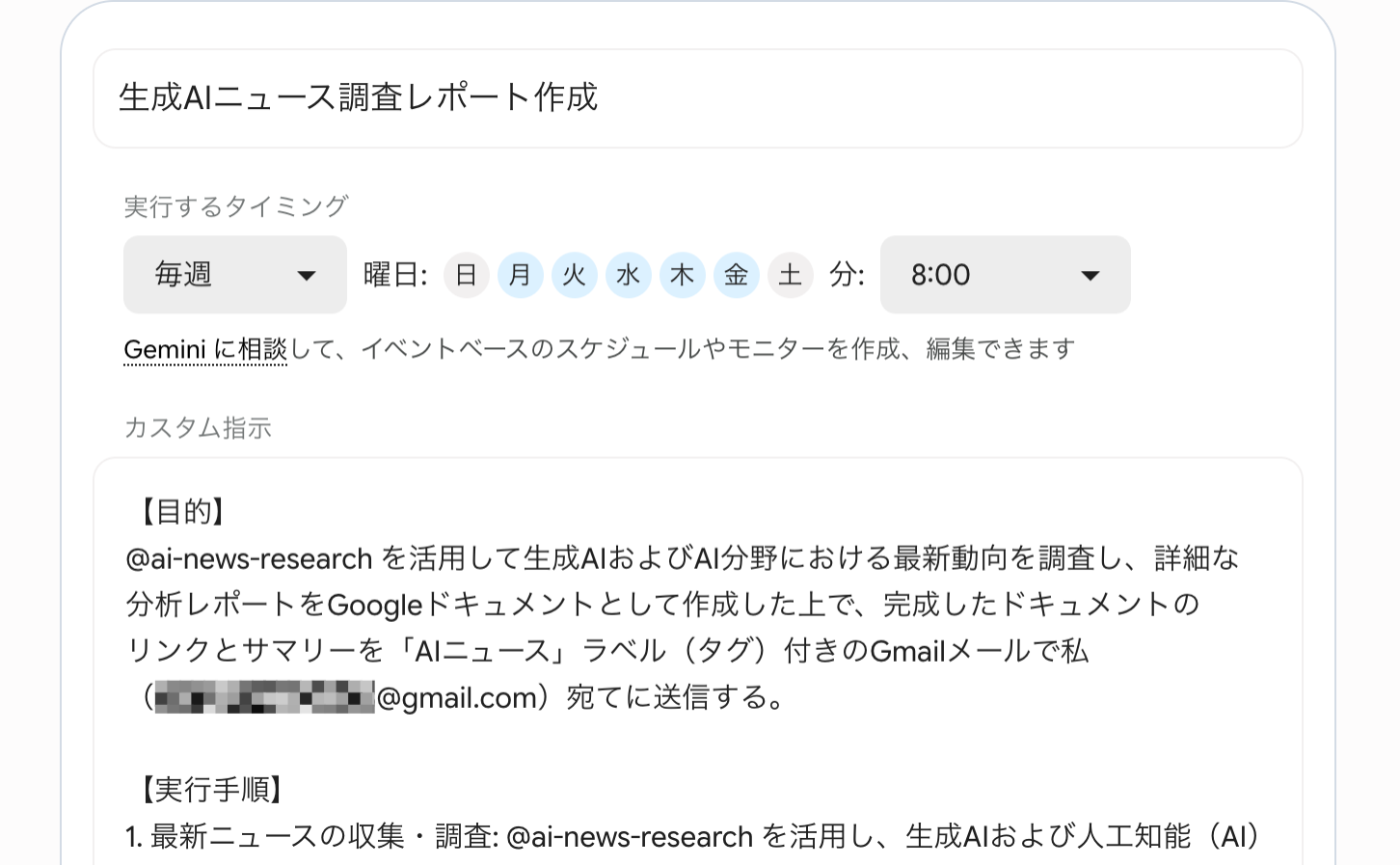
「スケジュール」を使えば、指定した時間や条件に合わせてバックグラウンドで自動実行させることができます。
チャットに以下のプロンプトを送信します。
先ほどのニュース調査を平日朝8:00に実行し、Googleドキュメントが完成したら、
Gmailで「AIニュース」というタグ付きでメールを送信してください。
※メールの送信については自分宛てに設定し、安全に運用しています。
すると、「スケジュール」を作成してくれました!
デモ2で作成されたスキルが用いられていることも確認できますね。
このように朝8時になるとチャットにニュース調査が完了したことをお知らせしてくれるようになりました。
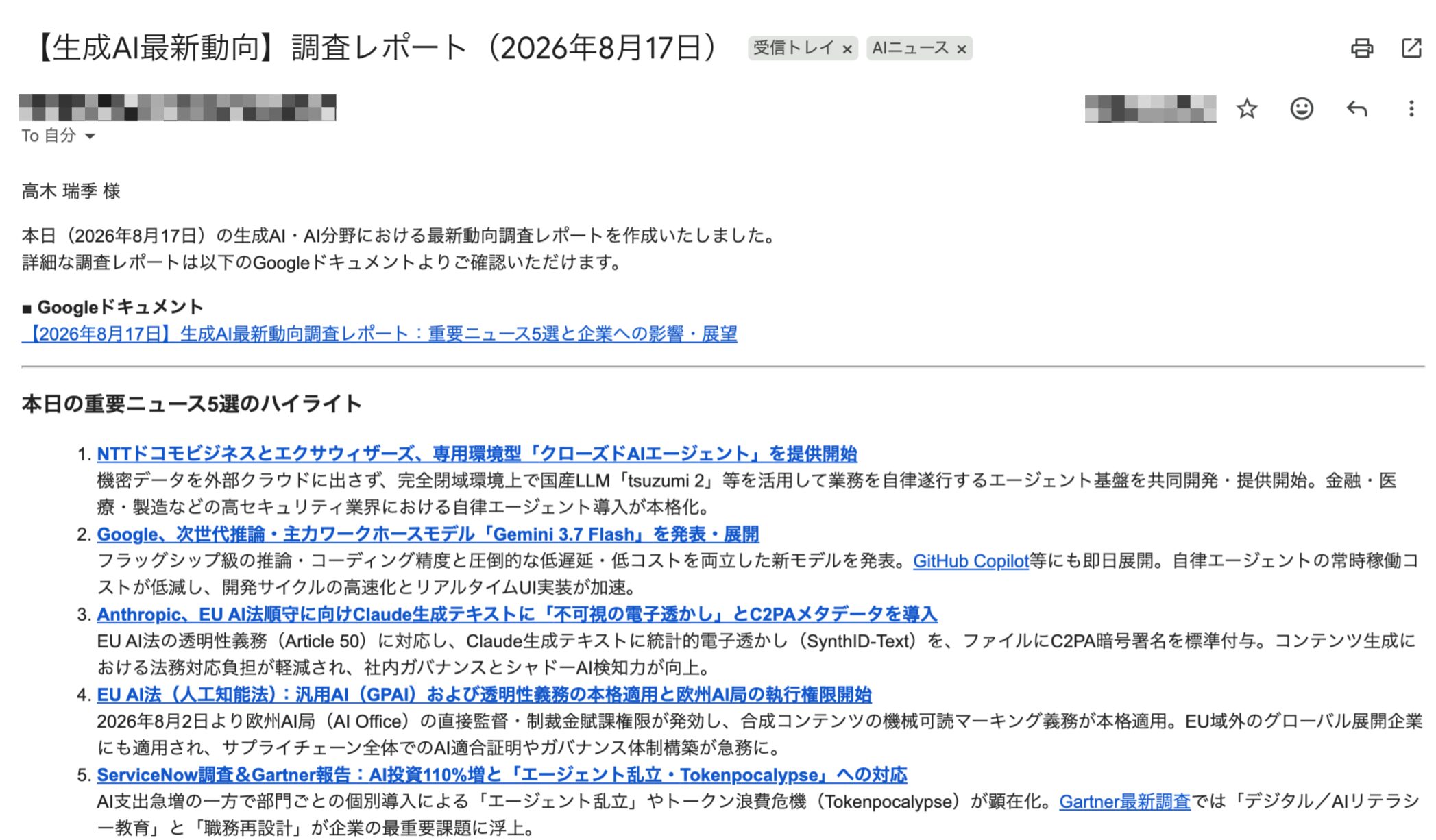
今回、スキルとスケジュールの作成はデモ2・3のように Gemini Spark に作成してもらいましたが、ユーザー自身が作成・手直しすることも可能です。
まとめ
本記事では、自律型AIエージェント「Gemini Spark」の概要と、実際に使ってみた様子をご紹介しました。
従来の対話型AIのように「その場で指示を出して答えをもらう」だけでなく、「与えられた指示をバックグラウンドでも動かす」「スキルとして保存して呼び出す」 ことができるようになっている点が最大の強みだと感じました。
毎日のちょっとした手作業を Gemini Spark に任せることで、私たちエンジニアやビジネスパーソンがより本質的な業務に集中できる環境を構築していけそうです。
今回はニュース調査をやってもらいましたが、他にもどのような業務に応用できるか、引き続き活用法を模索していこうと思います。
最後までお読みいただき、ありがとうございました!
参考文献
「Gemini Spark」: 24 時間 365 日対応する自分だけの AI エージェントが日本のPro ユーザーにも拡大 – Google Japan Blog
https://blog.google/intl/ja-jp/company-news/technology/gemini-spark-comes-to-japan/
Gemini Spark を使用して Gemini アプリ内でタスクとワークフローを管理する – Gemini アプリ ヘルプ
https://support.google.com/gemini/answer/17094507?hl=ja&co=GENIE.Platform%3DAndroid
Gemini Spark 登場!日常の「めんどう」をぜんぶ任せよう – note(Gemini 公式アカウント)
https://note.com/google_gemini/n/n6e460597975c
 簡単30秒
簡単30秒