



はじめに
こんにちは!
KDDIアイレットの取り組みとして、8月17日から8月28日まで開催中の「Google Cloud 夏休み自由研究ブログリレー」、本日は7日目の投稿です。
今回は「Sheets canvas」をテーマに、実際に検証してみた内容をご紹介します!
これまでの記事はこちらです。
2026年8月13日(現地時間)、Google スプレッドシートに「Sheets canvas」という新機能が発表され、提供が始まりました!👏
早速実際に触ってみましたので、今回はデモの題材として休暇予定表を使い、どんな画面が作れるのか、本当に使えるのかを検証してみます!
Sheets canvasとは
まずは機能のおさらいです。
Sheets canvasは Gemini in Google スプレッドシートの新機能です。実際にできることは、
エンドツーエンドの作成 — コーディングや数式、サードパーティツールを使わずに、自然言語のプロンプト1つで高度な可視化を構築できる
完全な読み書き対応 — canvas上でカードをドラッグしたり新しい項目を追加すると、即座に元のシートが更新される。逆に元のシートを更新すれば、canvasにもリアルタイムで反映される
作れるものとしては、ダッシュボード、ヒートマップ、かんばんボード、ギャラリービュー、カレンダーなどが挙げられています。
……とはいえ、実際どこまでできるのでしょうか。試してみます!
事前に準備すること
準備は2つだけです。
1. 元になるシートを用意する
canvasはシートのデータを読み取って画面を作るので、まずは元になる表が必要です。
今回はデモ用に、チームの休暇予定表を用意しました。メンバーの役割・アサイン工数(FTE。1.0でフルタイム1人分)・日付ごとの休暇ステータスを並べた、よくある形の表です。中身は架空のデータになっています。
2. 優先言語を英語に変更する
ここが最も重要です!
現時点でSheets canvasは英語環境のみの提供なので、日本語UIのままだと作成ボタンがそもそも表示されません。
設定はスプレッドシートの画面から行います。
① 「ファイル」→「Google スプレッドシートの設定」を開く
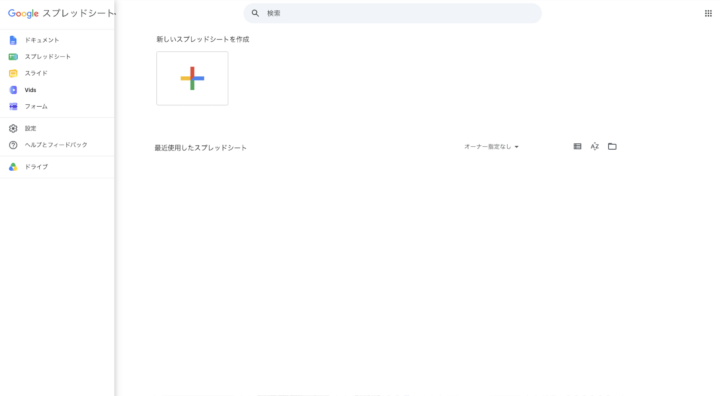
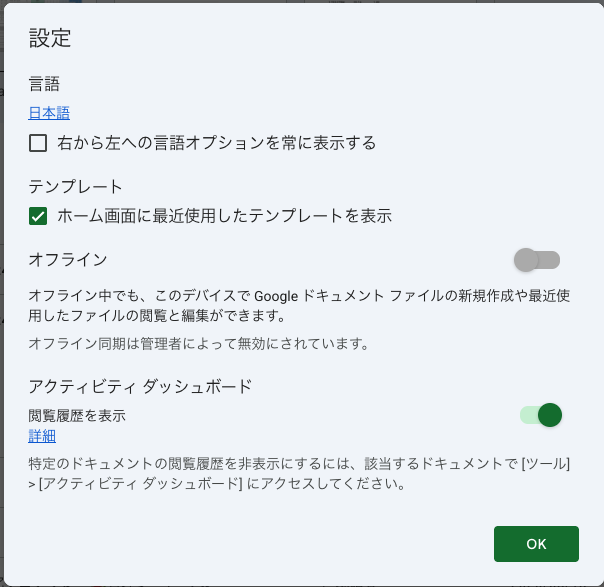
② 「表示言語」の「日本語」をクリックする
③ 別タブで開く言語設定画面で、鉛筆マークをクリックし、English (United States)に変更する。
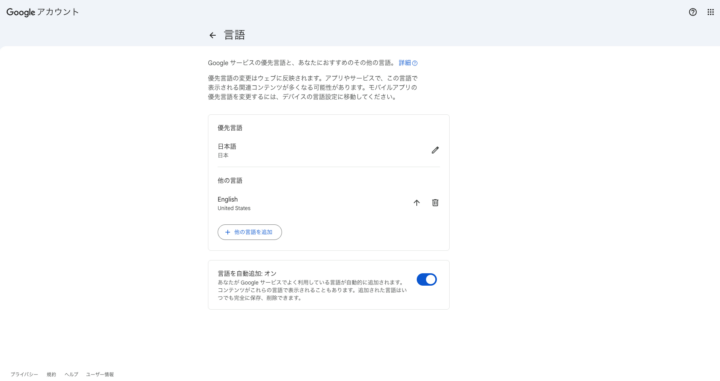
優先言語を English(United States) に変更したら設定完了です。
使い方
下部の canvas メニューにある Create a canvasを押下します。
※本記事は2026年8月19日時点の検証です。提供が始まったばかりの機能のため、UIや挙動は今後変わる可能性があります。
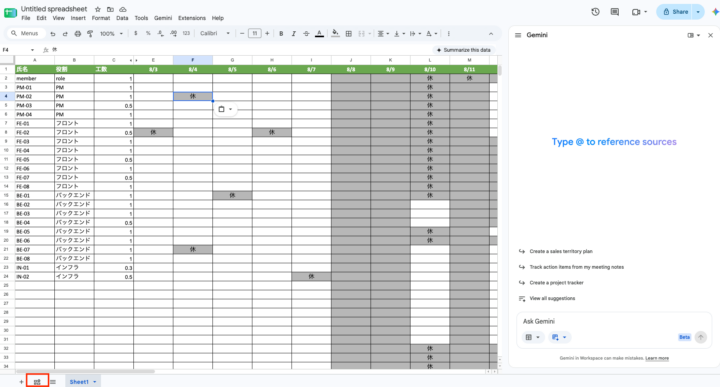
あとはプロンプトで、作りたいものを英語で入力するだけです。
お盆休みの休暇予定表で試してみます
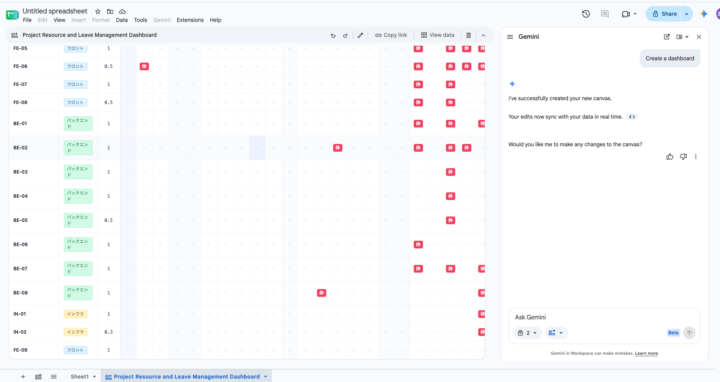
メンバーの氏名、役割、アサイン工数が縦に並び、横に日付がずらっと続く形です。休みの日にフラグを立てているだけの、ごく普通の表ですね。
情報としては足りているのですが、正直見づらいです。横スクロールしないと全期間が見えませんし、誰がいつ休むのかを追うには目を左右に往復させる必要があります。
この表を、canvasに読み込ませてみます。プロンプトを変えて3種類の画面を作ってみました。
1:ダッシュボード
まずはダッシュボードです。入力したのはこれだけです。
Create a dashboard
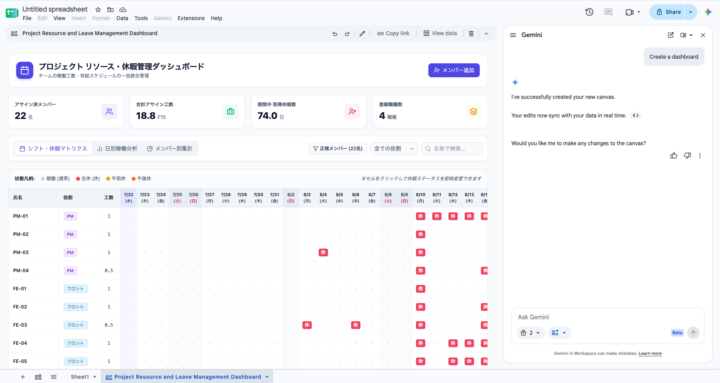
プロンプトは Create a dashboard の一行だけなのに、KPIカード・休暇マトリクス・タブ切り替え・フィルタまで一通り揃ったダッシュボードが出てきたのは素直に驚きでした。
上部のKPIカードには、アサイン済メンバー22名、合計アサイン工数18.8 、期間中の取得休暇数74.0日、役割数4。指示していないのに、表の中身を見て必要そうな指標を選んでくれています。一行のプロンプトでここまで出てくるとは想定外でした。
ここで、一番驚いたのは、メンバー追加や役割フィルターなど、UI操作もできるので便利だった点です。
2:ギャラリービュー
同じ表から、別の見せ方も試してみます。
Create a gallery view
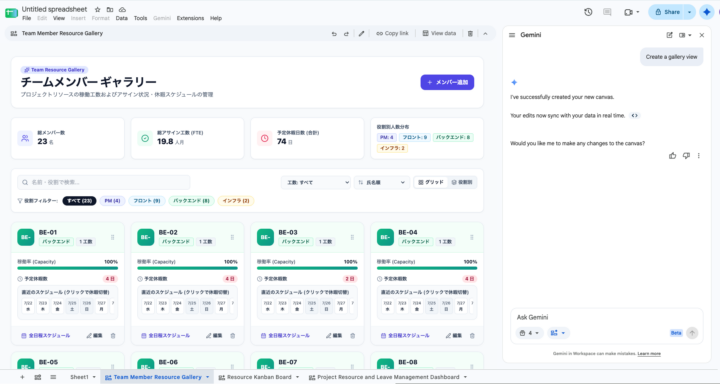
今度はメンバー1人ずつがカードになりました。
カードには稼働率のバー、予定休暇数、直近のスケジュールが並んでいます。「直近のスケジュール(クリックで休暇切替)」と書かれていて、日付を押すだけで設定を変えられるようです。
3:かんばんボード
3つ目も試してみます。
Create a kanban board
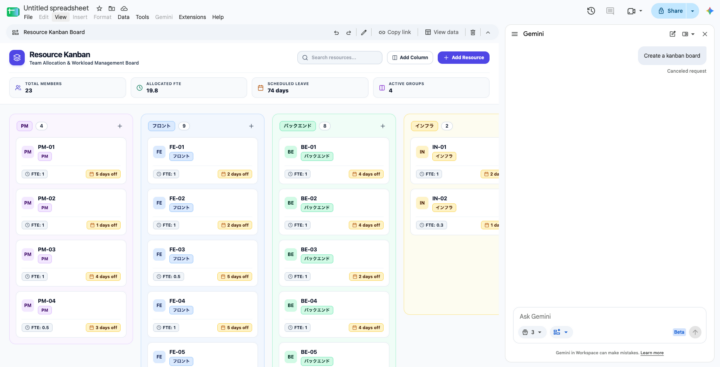
役割ごとに列が分かれ、メンバーがカードとして並びました。列の見出しには人数(PM 4/フロント 9/バックエンド 8/インフラ 2)、カードにはFTEと休暇日数のバッジが付いています。
上部には「Add Column」「Add Resource」というボタンもあり、列やメンバーをこの画面から増やせる作りになっていました。
カードを別の列にドラッグすれば役割を変更できるので、チーム編成を検討するときに使えそうだと思いました。
触ってみて驚いたこと
クリックすると、シートが書き換わる
ダッシュボードに「※セルをクリックして休暇ステータスを即時変更できます」という案内が出ていました。
半信半疑でクリックしてみると、ステータスが切り替わり、元のシートのデータもその場で更新されます。Geminiからも「編集内容はリアルタイムでデータと同期されます」というメッセージが返ってきました。
グラフだと「見て終わり」ですが、canvasは気づいたその場で直せます。シートに戻って該当のセルを探す必要がありません。
入力フォームまで作ってくれる
画面の右上に「メンバー追加」というボタンがあったので押してみたら、こんなフォームが開きました。
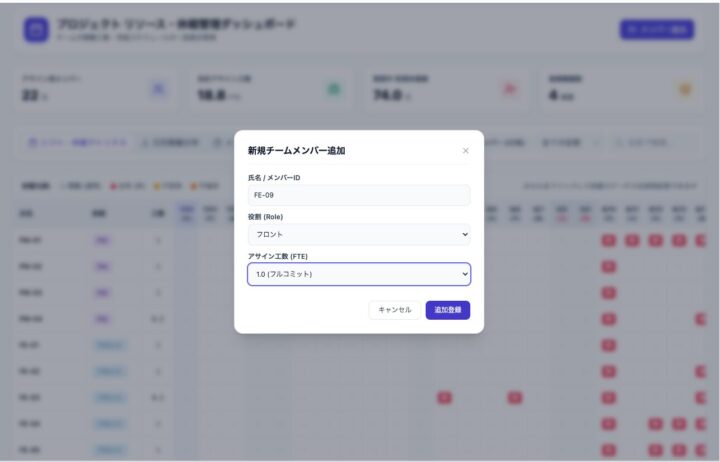
役割はプルダウン、工数は「1.0(フルコミット)」のような選択式になっています。表の中身を見て、入力しやすい形を勝手に選んでくれたようです。
試しに新しいメンバーを登録してみると……
一番下にちゃんと行が追加されました! もちろん元のシートにも増えています。
画面は英語ではなく日本語で出てくる
「英語設定にしないと使えない」と聞くと、英語だらけの画面だと思いましたが、「チームメンバー ギャラリー」のような日本語のタイトルと項目名でした。元の表が日本語だったので、それに合わせてくれたようです。
他にも使えそうな場面
今回は休暇予定表で試しましたが、触ってみた感触だと、「一覧で見たいけど、その場で直したくもなる」タイプの表と相性が良さそうです。
- 障害・問い合わせの対応状況 — ステータスでかんばんにすれば、朝会でそのまま使えそう。カードを動かすだけでシートが更新されるので、別途更新する手間がなくなります
- リリース前のチェックリスト — 項目と担当者、完了状態を並べて。チェックを動かせば全員に共有されます
- オンボーディングの進捗 — 環境構築、権限付与……といった項目を並べて、終わったものを動かしていく形
- 資産・ライセンスの棚卸し — フィルタで絞りながら「継続/解約」の判断をその場で書き込めます
- 座席表 — カードを動かすだけで配置が決まり、名簿にも反映される
まとめ
今回は新機能「Sheets canvas」を、休暇予定表を題材に試してみました。
- プロンプト一行で、KPIカードやフィルタ付きの画面ができた
- クリックひとつでシートが更新され、入力フォームまで自動生成された
「ダッシュボードを作る機能」という認識で触り始めたのですが、実際に出てきたのは業務アプリに近いものでした。
専用ツールを導入するほどではないけれど、スプレッドシートを目で追うのはつらい。そんなちょうど中間くらいの場面にハマる機能だと感じました。まずは手元の見づらい表で、一度試してみてはいかがでしょうか!
最後までお読みいただき、ありがとうございました!





 簡単30秒
簡単30秒