



こんにちは。KDDIアイレット広報の羽鳥です。
ChatGPT の画像生成機能がアップデートされ、「ステッカー」などの作りたいものから選んで簡単に画像を作れるようになりました。今回は、その新機能で社長の「ミーム風ステッカー」を作り、社内の定例で使ってみた体験談をご紹介します。
※社長には、ブログへの掲載許可をいただいています🙇♀️
※入力した画像データは、AI のモデル学習に利用されない環境(オプトアウト設定済みの環境/法人向けプラン等)を使用し、セキュリティに配慮して作成しています。
社長との情報交換、広報グループのスライドには「和み枠」があります
KDDIアイレットでは、広報グループとパートナーアライアンスグループのメンバーが、社長と情報交換をする場を定期的に設けています。
社長は、きっと毎日のように難しい会議に出ているはず……。 そこで広報グループのスライドでは、少しでも和んでもらえたらという気持ちで、チャッピー(ChatGPT)で作ったイラストを添えることに個人的にこだわっています。
ところが、前回のイラストは……期待した反応は得られませんでした(笑)。
「今月こそリベンジしたい!」と意気込んで ChatGPT を開いたところ、「画像生成が拡張しました!」 という案内が表示されました。 なんとタイミングの良いことでしょう✨
ChatGPT の画像生成がアップデート!「何を作るか」から選べるように
OpenAI は2026年9月8日に、画像生成のアップデート「ChatGPT Images 2.5」を発表しています。参照画像の特徴を保ったまま編集しやすくなったことに加え、作りたいものの形式から選んで始められる「テンプレート」機能も加わりました。
実際に触ってみて一番大きな変化だと感じたのは、プロンプトを書く前に「何を作るか」から入れるようになったこと です。
これまで画像生成する時、私は
- チャッピーのセンスを信じて、「⚪︎⚪︎を作って」とチャッピーに丸投げする
- 「もっとこうできる?カラーはこう。」と細かく指示する
- 満足できればそれでOK。満足できなければチャッピーに細かい指示を伝えてプロンプトを作ってもらう
- 完成!
という流れになりがちでした。
それが今回は、ステッカーやポスターなど、作りたいものの種類から選べる入口が用意されていました。 画像生成に慣れていない人でも「まず何を作ろう?」から始められるので、ハードルがぐっと下がった気がします。
新機能の『ステッカー』テンプレートでプロンプトを自動生成
選択肢を眺めていて、私の目に留まったのが「ステッカー」でした。 「これ、スライドに忍ばせたら可愛いのでは……?」と、さっそく押してみます👀
すると、自分で一から考えなくても、ステッカー作成用のプロンプトが最初から入った状態になっていて、びっくり! 実際に入っていたのは、こんな内容です。
Create a Meme sticker pack based on the images attached, remixing with 😎😛💕🚀🥳. Use exaggerated internet-reaction expressions, including crying, confusion, shock, smugness, side-eye, and deadpan disbelief, with awkward poses, low-fi cutout textures, and absurd humor.
Create a single square(1:1) transparent sticker sheet with nine distinct stickers arranged in a 3×3 grid, each showing a different expression, pose, or reaction. Separate the stickers with wide, fully transparent gaps. No background, shadows, or overlapping elements.
ざっくり言うと、「添付した画像をもとに、泣く・困惑・衝撃・ドヤ顔・ジト目などネットミーム風の大げさな表情で、透明背景の3×3のステッカーシートを作って」という指示です。
私はデザイナーでもイラストレーターでもないので、自分だったら「ステッカーを作って!」としか送れなかったと思います(笑)。 テンプレート側でここまで組み立ててくれるのは、本当にありがたいです。
社長の写真を添付して生成
あとは社長の写真を添付して送るだけ。これだけです!
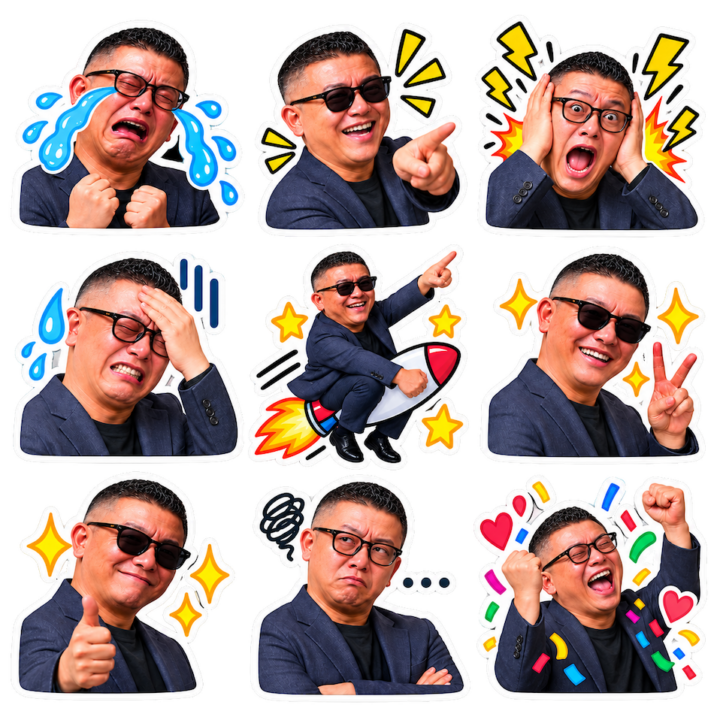
生成されたのは、9種類の表情を持ったステッカーシート。 元の写真の雰囲気をしっかり残しつつ、ネットミームらしい誇張表現が乗っていて、絶妙な「ちょっと雑な切り抜き感」もいい味を出していました。
「一つずつにして」で個別のステッカーに
シートのままでも楽しいのですが、スライドに配置するには1枚ずつのほうが使いやすいですよね。 そこで「一つずつにして!」とお願いしてみると、それぞれの表情が個別の画像として出力されました。
(1つずつにすると全く同じものが出力されないケースもあるので注意です)
KDDIアイレットでは社内コミュニケーションツールで Slack を活用していますが、一つずつ出力されるとオリジナルのスタンプが作れるのでかなり使えると思います!
進化した画像生成の使い方
デスクトップから使用する場合は、左側にある探索から画像をクリック!
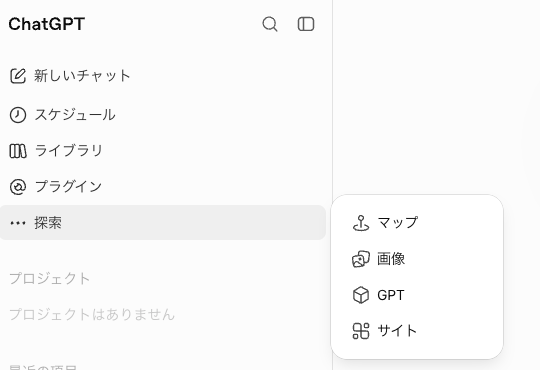
そうすると、何を作るか選ぶ画面に飛びます!
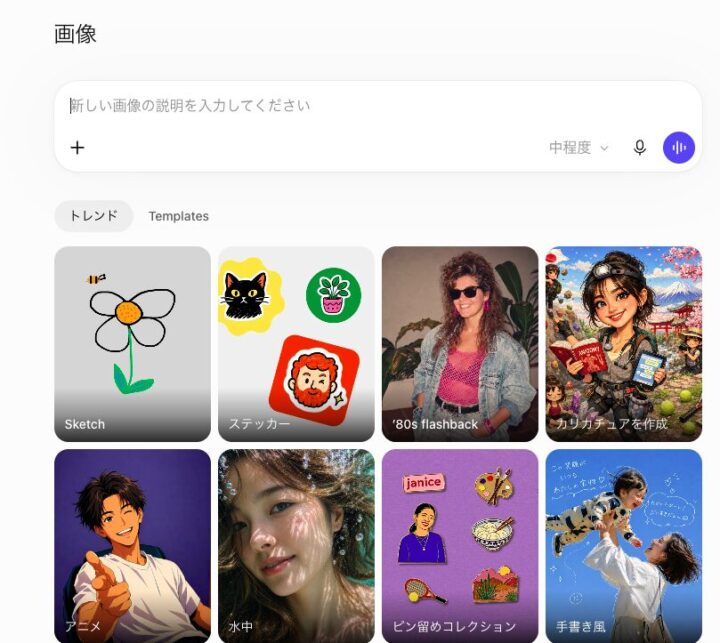
スマホから使用すると「画像」をクリックでテンプレート選択画面に飛びました。
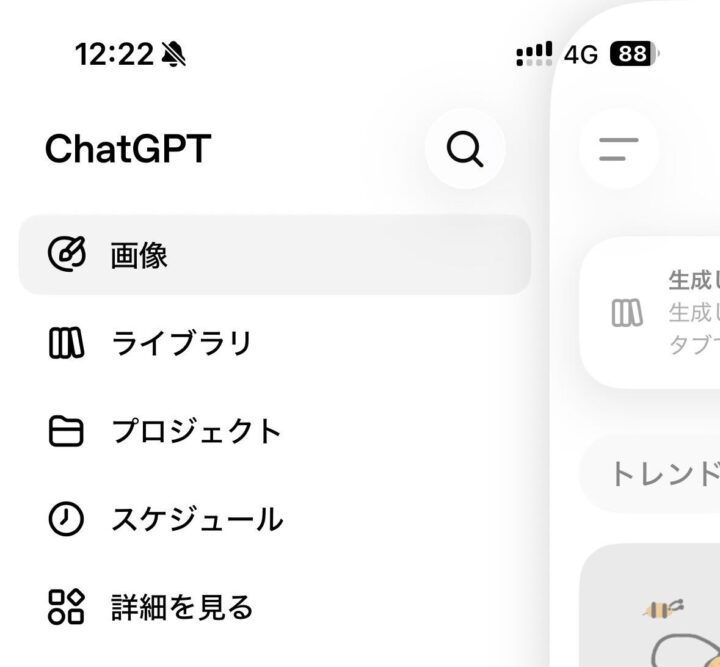
> ※OpenAI のヘルプによると、テンプレートはサイドバーの「Images」から「Templates」を開いて選べるようです。また、2026年9月14日時点では Work モードには未対応とのことなので、見当たらない場合は利用中のモードや入口を確認してみてください。
https://help.openai.com/en/articles/11084440-images-in-chatgpt
先週までデスクトップ版に探索画面がなくて、テンプレートを選ぶ画面に行けなかったので、
もしまだ探索ボタンがないという方は、以下をクリックしてみてください!
スライドの各所に忍ばせたら、大好評でした!
完成したステッカーは、広報グループのスライドのあちこちにこっそり配置しました。
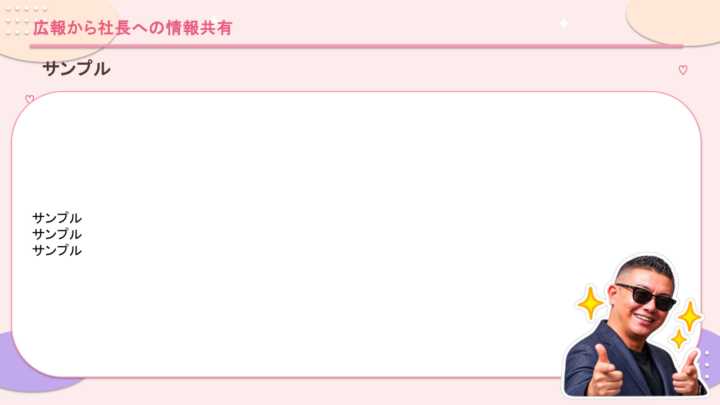
結果は……前回とは打って変わって大好評!
いいじゃん!面白いね!と期待を上回る反応を社長が見せてくれました。
ステッカーが出てくるたびに場がほぐれ、いつもよりゆるい雰囲気の情報交換の時間になりました。 「和んでほしい」という目的は、今回しっかり達成できたと私は思っています🌸
Slack のリアクションや社内コミュニケーションにもおすすめ
今回作ってみて、ミーム風ステッカーは社内コミュニケーションとの相性がとても良いと感じました。 たとえば、こんな使い方ができそうです。
- Slack のカスタム絵文字にしてリアクションに使う:透明背景で作れるので、絵文字にしても馴染みやすいです
- 社内プレゼンや定例資料のアクセント:今回のように、硬くなりがちな資料の「和み枠」に
- 社内イベントの案内素材:ファミリーデーや懇親会の告知をやわらかい印象に
- チームのキャラクターづくり:部署やプロジェクトの「顔」として
※人物の写真を使う場合は、必ずご本人の許可を取りましょう。また、Slack のカスタム絵文字の追加可否はワークスペースの設定によって異なるため、社内ルールもあわせて確認してみてください。
広報グループでは、このステッカーを使って、社内報に社長のコメントコーナーを新設しました!
今後色々な場面で活用できそうです✨
ちなみに、ペットで作ったら激カワでした
社長のステッカーに味をしめた私は、我が家の猫たちでも作ってみました。 使ったのは、iret.media の猫特集で使用した写真です。
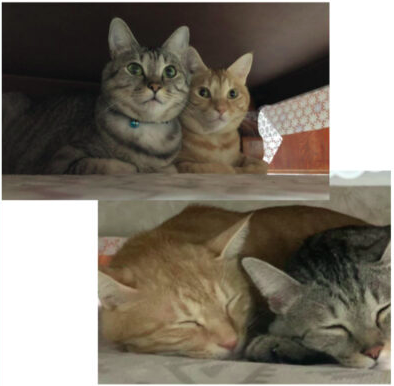
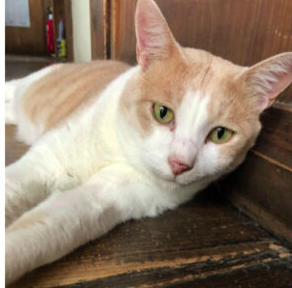
あ〜可愛い。
これをもとに生成してみると……毛色や顔立ち、目つきなどの特徴をしっかり残した「ちゃんとうちの猫」なステッカーが完成! 泣いたり、ドヤ顔をしたり、虚無の顔をしていたり、親バカながら激カワです(笑)。
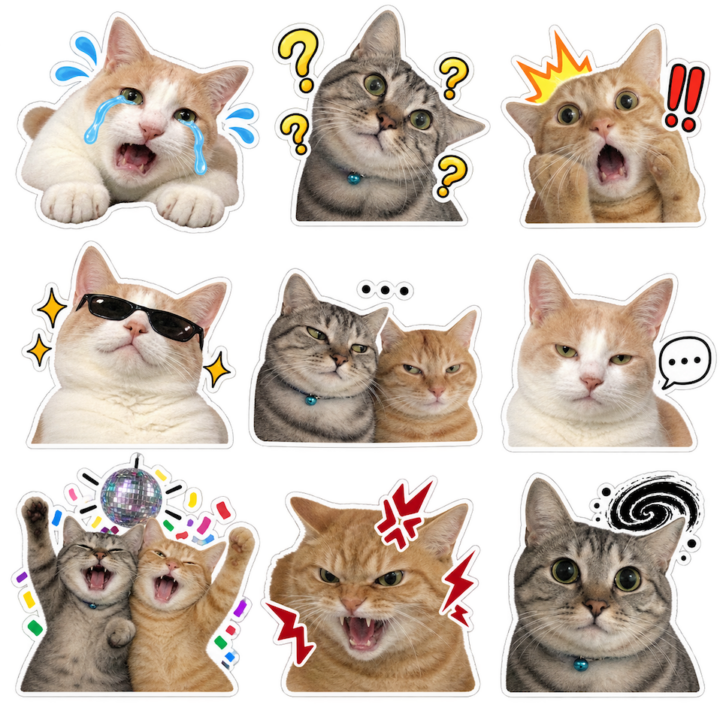
さらに、テンプレートにあった「キッズステッカー」も試してみました。こちらもテイストが変わって楽しいです。
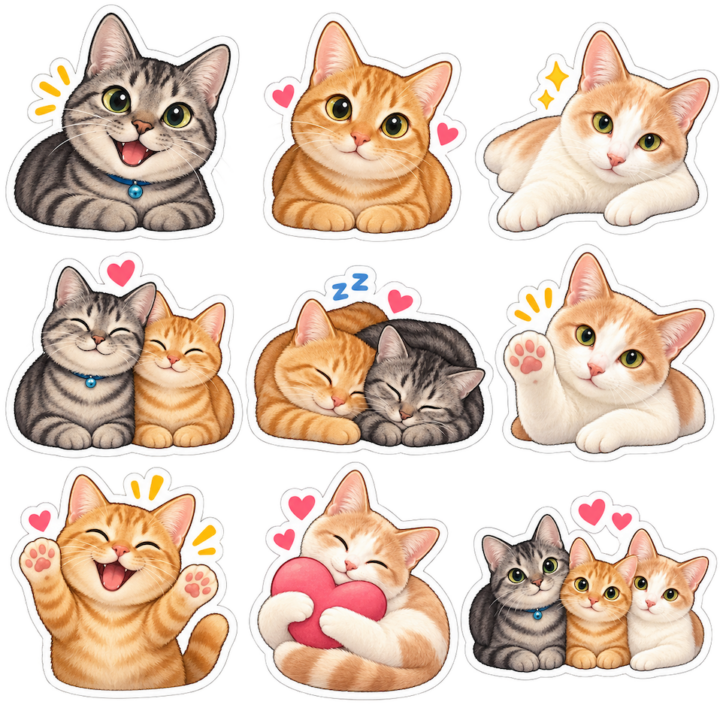
キッズステッカーはよりアニメっぽいですね!こちらも可愛い❣️
まとめ:まずは身近な題材で、気軽に試してみてください
今回は、社長との情報交換の場をきっかけに、ChatGPT の新しい画像生成機能でミーム風ステッカーを作ってみました。
- 「ステッカー」を選ぶだけで、プロンプトのたたき台が自動で入る
- 写真を添付して送るだけで、特徴を残したステッカーが作れる
- 「一つずつにして」など、会話しながら調整できる
社内のコミュニケーションを少しゆるくしたい方、Slack のリアクションをもっと賑やかにしたい方は、ぜひ試してみてくださいね! ペットや推しのぬいぐるみなど、愛着のある題材から始めると、楽しさがわかりやすいと思います💪
それでは最後までお読みいただきありがとうございました!
企業の生成 AI 活用を、KDDIアイレットが支援します!
業務効率化・AI 導入支援について、お気軽にご相談ください。


 簡単30秒
簡単30秒