



はじめに
1 台の Amazon EC2 上に構築したサンプル EC サイトを題材に、Amazon CloudWatch のアプリケーション監視機能(Amazon CloudWatch Application Signals , Amazon CloudWatch RUM , SLO)を順に設定していきます。
前回は API (サーバー側) の監視を Application Signals で行いました。今回は CloudWatch RUM を使って、ブラウザ側 (エンドユーザー側) のパフォーマンスやエラーを可視化します。
CloudWatch RUM とは
CloudWatch RUM (Real User Monitoring) は、実際のユーザーのブラウザから以下のようなデータを収集する機能です。
- ページの読み込み時間、Core Web Vitals (LCP / INP / CLS)
- JavaScript のエラー
- ブラウザから発行された HTTP リクエストの結果 (4xx / 5xx)
- セッション数、ページビュー数、ブラウザ・デバイス・地域の内訳
サーバー側の監視 (Application Signals) では「API がどれだけ速く・正しく応答したか」は分かりますが、「ユーザーの画面にどれだけ速く表示されたか」「ブラウザで JS エラーが起きていないか」は分かりません。RUM はそのギャップを埋めるものです。
収集したメトリクスは AWS/RUM 名前空間に、アプリモニター名 (application_name ディメンション) 付きで保存されます。RUM のイベントデータは 30 日間保持されます。
検証環境
第1回と同じ EC2 を使います。
サンプルサイト Demo Shop は以下のページで構成しています。
| ページ | 内容 |
|---|---|
/ |
商品一覧 (GET /api/products)、購入ボタン、検証用ボタン |
/product.html?id=N |
商品詳細 (GET /api/products/N)。 |
/about.html |
静的ページ (API 呼び出しなし) |
トップページには、RUM の動作確認用に以下のボタンを用意しています。
- 遅い API を呼ぶ (
/api/slow、2〜4 秒) - エラー API を呼ぶ (
/api/error、500) - JS エラーを発生させる
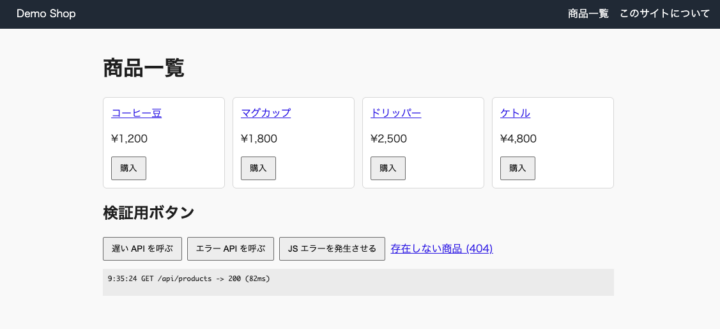
また、全ページの <head>内 で /js/rum.js を読み込むようにしてあり、このファイルに RUM のスニペットを貼り付けるだけで全ページに RUM が適用される作りにしています。
<head>
  ...
  <script src="/js/rum.js"></script>
  ...
</head>
設定手順
Step 1. アプリモニターを作成する
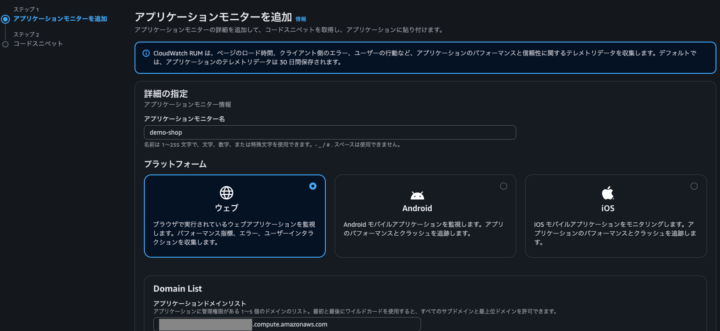
- CloudWatch コンソールのナビゲーションから RUM を開き、アプリモニターを追加 を選択
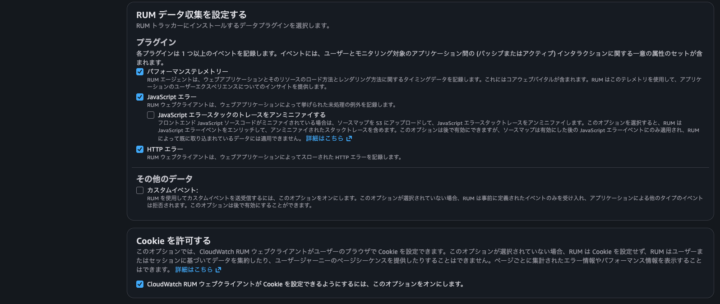
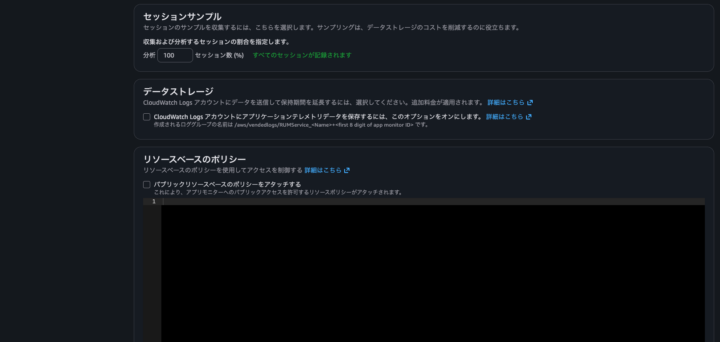
- 以下を設定
| 項目 | 設定値 | 補足 |
|---|---|---|
| アプリモニター名 | demo-shop |
メトリクスの application_name ディメンションになる |
| アプリケーションドメイン | EC2 のパブリック DNS 名 | |
| データ収集 | パフォーマンス / エラー / HTTP | すべて有効 |
| Cookie の許可 | 有効 | セッション・ユーザー単位の集計に使用 |
| セッションサンプリング | 100% | 検証のため全セッションを収集 |
| 認可 | 新しい Cognito ID プールを作成 | RUM へのデータ送信に使用 |
| AWS X-Ray トレース | 有効 | Application Signals 側のトレースと連携するため |
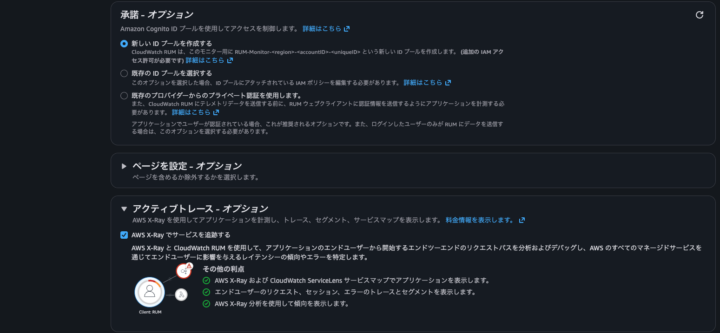
X-Ray トレースを有効にする理由
有効にすると、ブラウザから API へのリクエストが X-Ray トレースとしてつながり、Application Signals 上でもクライアント (ブラウザ) のページリクエストを確認できるようになります。
Step 2. スニペットを確認する
作成が完了すると、サイトに埋め込む JavaScript スニペットが表示されます。スニペットは HTML / JavaScript / TypeScript のタブに分かれており、JavaScript と TypeScript は NPM でパッケージを導入する方式です。今回はビルド工程のない静的サイトなので、 HTML タブのものを使います。
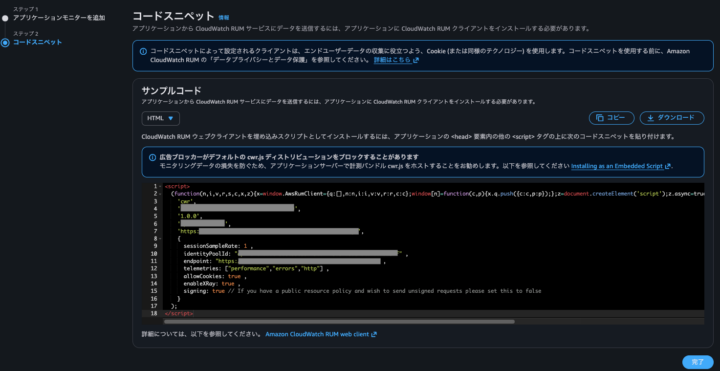
スニペットは以下のような形式です (ID 部分はダミー)。
<script>
  (function (n, i, v, r, s, c, x, z) { /* ... RUM Web Client の読み込み処理 ... */ })(
    'cwr',
    '00000000-0000-0000-0000-000000000000',   // アプリモニター ID
    '1.0.0',
    'ap-northeast-1',
    'https://client.rum.us-east-1.amazonaws.com/1.x/cwr.js',
    {
      sessionSampleRate: 1,
      identityPoolId: 'ap-northeast-1:00000000-0000-0000-0000-000000000000',
      endpoint: 'https://dataplane.rum.ap-northeast-1.amazonaws.com',
      telemetries: ['performance', 'errors', 'http'],
      allowCookies: true,
      enableXRay: true
    }
  );
</script>
Step 3. スニペットをサイトに埋め込む
EC2 に Session Manager で接続し、スニペットの <script> タグの中身だけを /usr/share/nginx/html/js/rum.js に貼り付けます。
sudo vi /usr/share/nginx/html/js/rum.js
ブラウザでページを開き、開発者ツールのネットワークタブで cwr.js の読み込みと dataplane.rum... への送信が行われていることを確認します。
ブラウザ → API のトレース連携
アプリモニターで X-Ray トレースを有効にしただけでは、ブラウザ側のトレースとサーバー側 (Application Signals) のトレースはつながりません。ブラウザから API へのリクエストに X-Ray のトレースヘッダー (X-Amzn-Trace-Id) を付与するため、貼り付け前に telemetries の http 設定で addXRayTraceIdHeader を有効にします。生成されたスニペットにはこの設定は含まれていません。
telemetries: [
  'performance',
  'errors',
  ['http', { addXRayTraceIdHeader: true }]
],
Application Signals のサービス詳細画面で「ユーザーエクスペリエンス」/「クライアントページ」に RUM の情報を表示するには、この設定が必要です。
設定後、開発者ツールで API リクエスト の Request Headers に X-Amzn-Trace-Id: Root=1-...;Parent=...;Sampled=1 が付いていることを確認します。
動作確認
ブラウザでサイトを回遊し、検証用ボタンも押してみます。
数分後、CloudWatch コンソールの RUM > demo-shop でダッシュボードが確認できます。
パフォーマンス
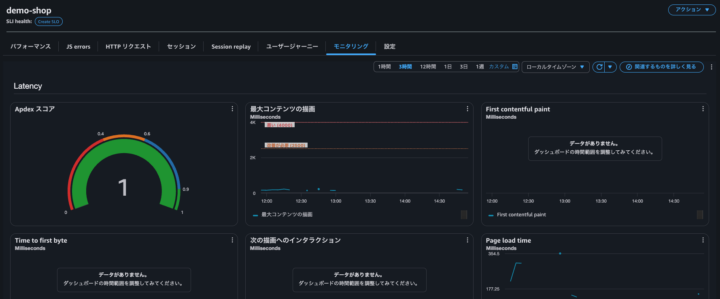
ページの読み込み時間や Core Web Vitals (LCP / INP / CLS) を確認できます。
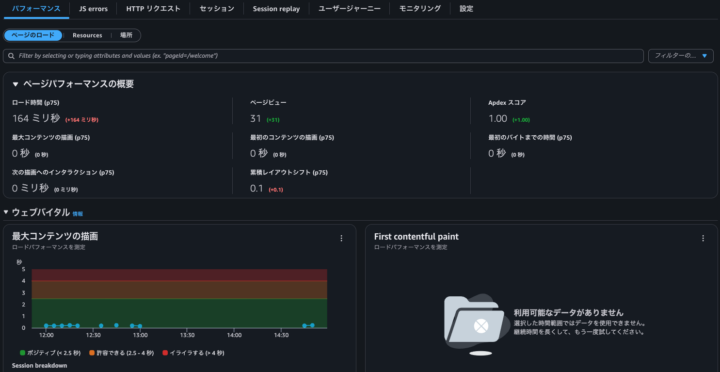
INP / FCP が「データなし」になる場合
執筆時点では、コンソールが生成したスニペットの Web Client (cwr.js) は 1.19.0 で、INP と FCP を収集しません (INP は 1.23.0、FCP は 3.2.0 で追加)。必要な場合はスニペットのcwr.jsの URL のバージョンを上げます。詳細は、CHANGELOG を確認してください。
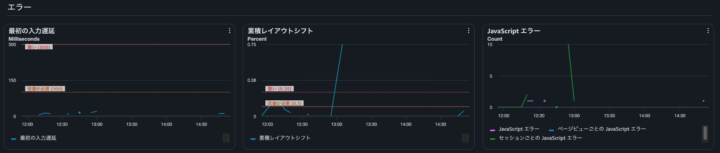
エラー
「JS エラーを発生させる」ボタンで起こしたエラーが記録されます。
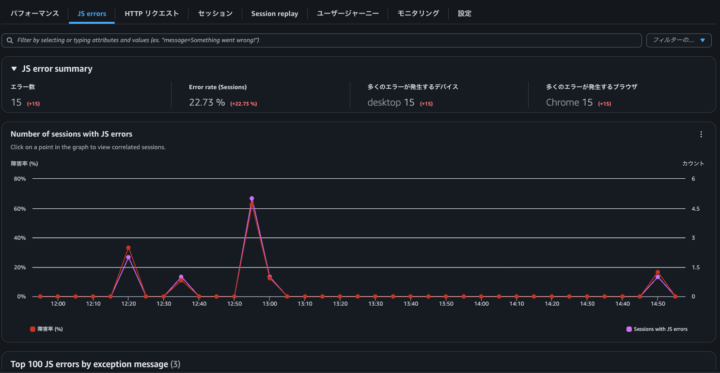
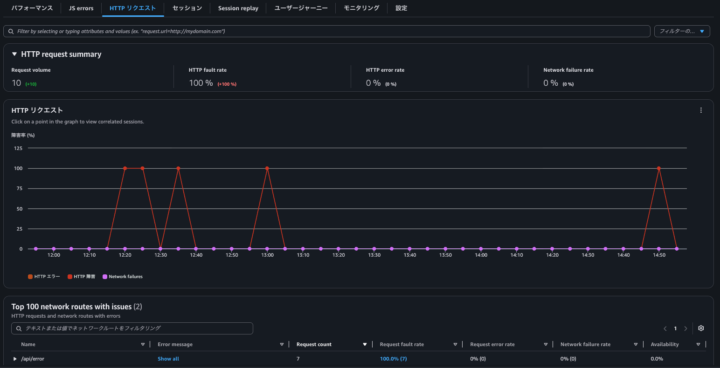
HTTP リクエスト
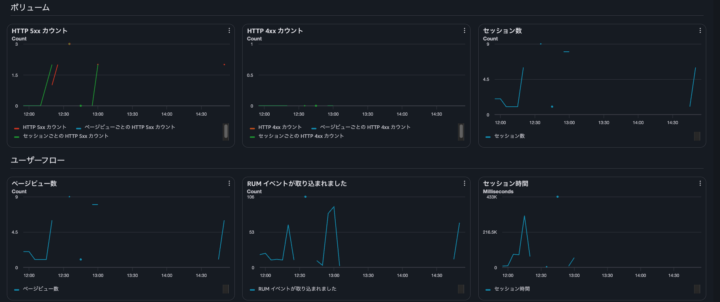
「エラー API を呼ぶ」で発生した 500 や、存在しない商品ページで発生した 404 が確認できます。
モニタリング
Apdex スコアやエラーなど様々な情報が確認できます。
Application Signals との連携
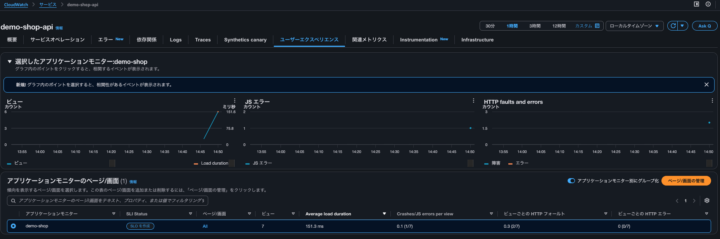
X-Ray トレースを有効にし、addXRayTraceIdHeader でトレースをつなげているため、Application Signals のサービス詳細画面 (demo-shop-api) の「ユーザーエクスペリエンス」にクライアント (ブラウザ) 側のページの情報も表示されます。サービス名 (demo-shop-api) とアプリモニター名 (demo-shop) は異なりますが、名前ではなくトレースで関連付けられるため問題ありません。
料金について
CloudWatch RUM は、収集した RUM イベント数に応じて課金されます。本番サイトではセッションサンプリング率を調整してコストをコントロールできます。詳細は Amazon CloudWatch の料金 を参照してください。
まとめ
- アプリモニターを作成し、スニペットを貼り付けるだけで RUM を導入できました
- サーバー側 (Application Signals) では見えない、ブラウザ側の表示速度や JS エラーを可視化できます
- X-Ray トレースを有効にすると、ブラウザから API までを一連のトレースとして追えるようになります
次回は、ここまでで収集したデータをもとに CloudWatch SLO を設定し、「サービスが目標どおりの品質を保てているか」を追跡できるようにします。





 簡単30秒