


はじめに
皆さんDatabricksは触っていますでしょうか。
Databricksには企業の重要な情報を入れることが多いと思います。
そこで重要になってくるのはセキュリティです。
Databricks には公式のセキュリティベストプラクティスがありますが、推奨項目は数十個あり、初めて触る人にはどれから手を付ければよいか分かりにくいです。
そこでこの記事では、公式の推奨の中から私が重要だと思う5つの設定を選び、実際のコンソール画面を使って設定方法を説明します。
※これだけ設定すれば安心という内容ではないのでご注意ください。
この記事の対象読者
- これから Databricks on Google Cloud を使い始める人
- アカウントや Workspace の管理者を任されたが、何を設定すればよいか分からない人
この記事の前提
- 根拠にしている資料:Databricks 公式の「Security Best Practices for Databricks on GCP」Version 2.3(2026年6月)と、公式ドキュメント
- プラン:Premium プランを前提にしています(Enterprise プランでのみ使える機能は補足で紹介します)
- 画面や機能の名前は 検証日:2026年11月20日 時点のものです。Databricks は画面の更新が頻繁なので、最新の情報は公式ドキュメントで確認してください
まず全体像をつかむ
設定に入る前に、Databricks の「アカウント」「Workspace」「Unity Catalog」の関係を押さえておくと、どの設定をどこで行うのかが分かりやすくなります。
- アカウント:会社全体の管理単位です。アカウントコンソール(
https://accounts.gcp.databricks.com)で、ユーザー、グループ、Workspace をまとめて管理します - Workspace:実際にノートブックを書いたり、SQL を実行したりする作業場です。1つのアカウントに複数作れます
- Unity Catalog:データへのアクセス権をまとめて管理する仕組みです。複数の Workspace で同じ権限設定を共有できます
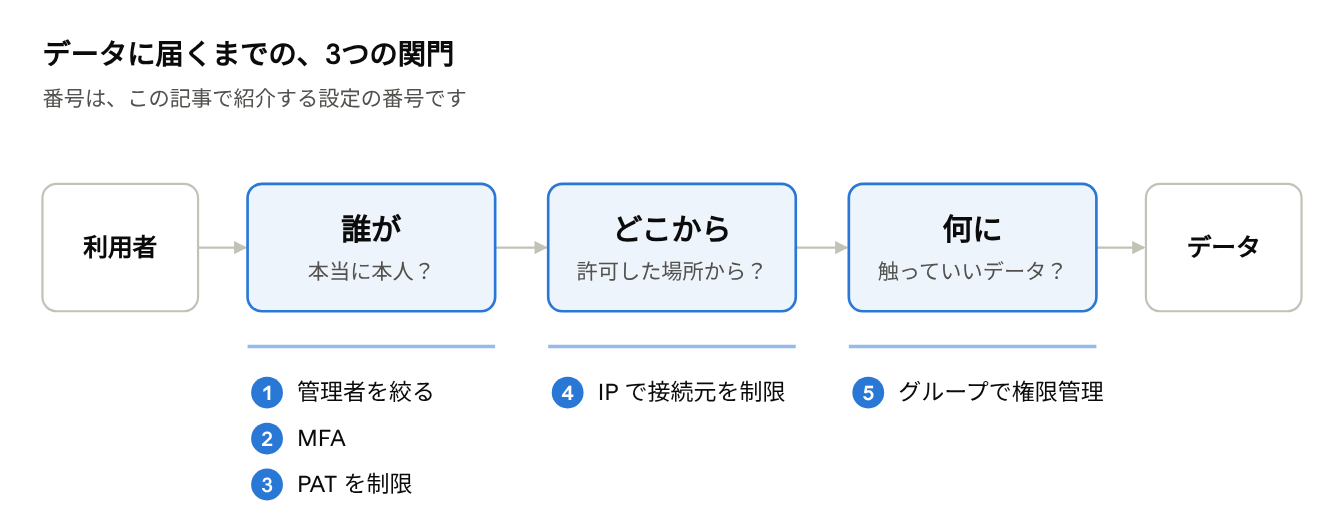
上記の図にある5つの設定は、利用者がログインしてから(誰が)、入口を通り(どこから)、データに触れるまで(何に)の各所で効きます。
なぜこの5つなのか
公式ガイドは主な脅威として、アカウントの乗っ取り、データの持ち出し、内部の人による脅威などを挙げています。
この記事では、被害が大きく、かつ Workspace を作った後に画面や CLI から設定できる「アカウントの乗っ取り」と「権限の付けすぎ」への対策を、初めての人向けに筆者が5つ選びました。
いずれも公式の一般的な環境向けチェックリスト(Most deployments)に含まれる項目、またはそれを具体化したものです。
設定1:管理者を2〜3人に絞る
公式ガイドは、アカウント管理者を信頼できる2〜3人に限定し、日々の Workspace の管理は Workspace 管理者に任せるよう推奨しています。
何を守るのか
アカウント管理者は、ユーザーの追加や削除、すべての Workspace への権限付与など、何でもできる強い権限です。管理者が少ないほど、乗っ取られたときの被害も想定外の設定変更も減らせます。
設定しないと何が起きるか
- 誰か1人のアカウントが乗っ取られただけで、アカウント全体を操作されてしまう
- 誰がどの設定を変えたのか追跡しにくくなる
管理者の種類(最初に押さえること)
| 管理者 | 何を管理するか | 設定する場所 |
|---|---|---|
| アカウント管理者 | アカウント全体(ユーザー、グループ、全 Workspace) | アカウントコンソール |
| Workspace 管理者 | 特定の Workspace の設定とユーザー | Workspace の管理者設定 |
| メタストア管理者 | Unity Catalog のデータの権限 | アカウントコンソール |
公式は、アカウント、請求(Billing)、メタストアの管理者の職務を分け、可能なら個人ではなくグループに管理者ロールを付けることも推奨しています。
手順:現在のアカウント管理者を確認し、不要な人を外す
①アカウントコンソール(https://accounts.gcp.databricks.com)にアカウント管理者でログインする。Workspace の画面からは、上部の Workspace 名をクリックして「アカウントを管理」を選んでも開ける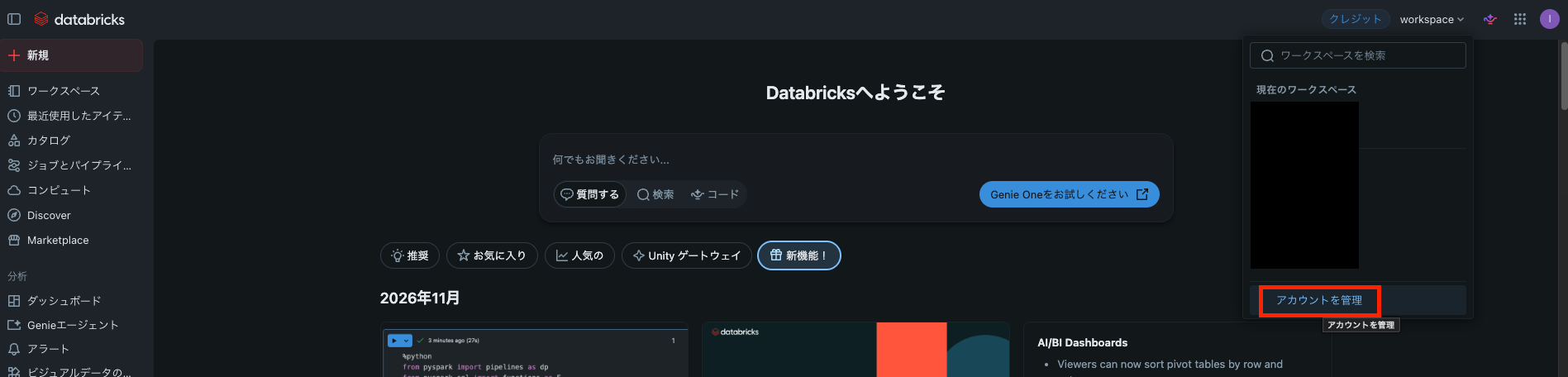
②サイドバーの「ユーザー管理」を開く
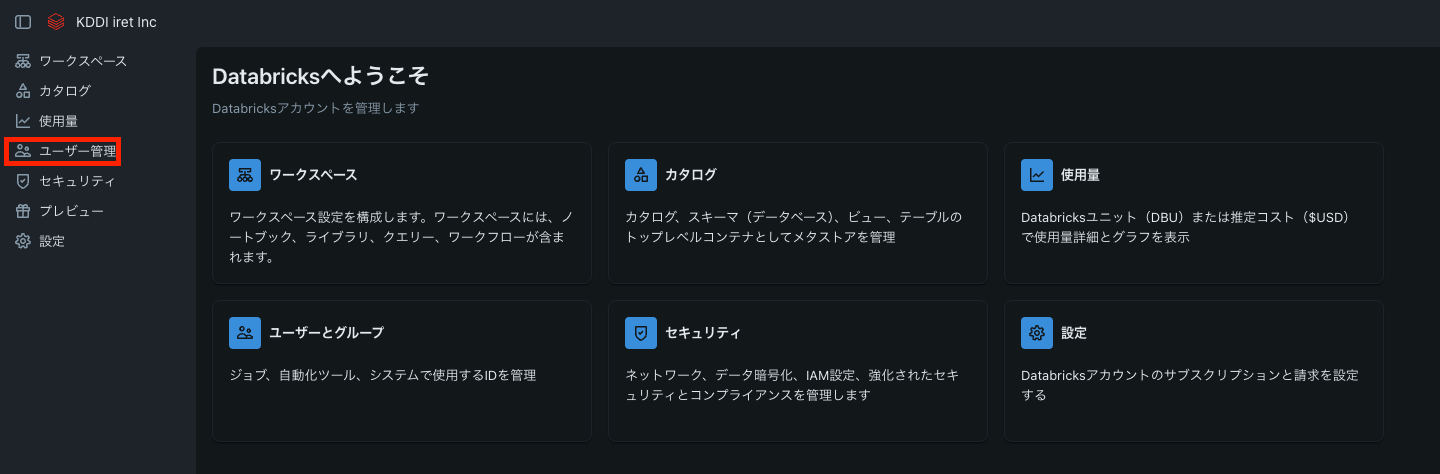
③「ユーザー」タブで「アカウント管理者のみ」に絞り確認し、不要な人を選択する

④「ロール」タブで不要なアカウント管理者のロールをOFFにする

注意点
- アカウントオーナーの管理者ロールは外せません。外したい場合は、Databricks サポートにオーナーの移管を依頼します
- 管理者を0人にすると、誰も設定を変えられなくなります。休暇や退職に備えて、最低2人は残しましょう
設定2:MFA(多要素認証)を有効にする
Databricks on Google Cloud では、MFA は Databricks の画面ではなく、ログインに使う ID プロバイダ(IdP)側で有効にします。
何を守るのか
パスワードが漏れても、スマートフォンなどの2つ目の認証がなければログインできないようにします。
設定しないと何が起きるか
- フィッシングメールや使い回しのパスワードからパスワードが漏れると、そのまま Databricks にログインされ、データを持ち出される
Databricks on Google Cloud のログインの仕組み
Google Cloud 版では、Google Cloud Identity(Google Workspace)によるSSOが最初から使える状態です。Okta や Microsoft Entra ID など、他の IdP を SAML 2.0 か OIDC でつなぐこともできます。どちらの場合も、パスワードと MFA の確認は IdP 側で行われます。
| ログインに使う IdP | MFA を設定する場所 |
|---|---|
| Google Workspace / Cloud Identity(デフォルト) | Google 管理コンソールの2段階認証(2SV) |
| Okta、Microsoft Entra ID など | その IdP の管理画面 |
設定3:データの権限はグループ単位で最小限に付ける
データへのアクセス権は Unity Catalog で管理し、個人ではなくグループに、必要な権限だけを付けます。
何を守るのか
見る必要のない人にデータが見える事故を防ぎます。アカウントが乗っ取られた場合も、その人が持っている権限の範囲で被害を止められます。
設定しないと何が起きるか
- 個人ごとに権限を付けると、異動や退職のたびに権限の外し忘れが起きやすい
- 「とりあえず全権限」で付けると、後から誰が何を見られるのか分からなくなる
Unity Catalog の権限の基本
- データは「カタログ → スキーマ → テーブル」の3階層で管理され、上の階層に付けた権限は下の階層にも引き継がれる
- 初期状態では、一般ユーザーはメタストアのデータにアクセスできない。必要なものだけを追加で付与する「最小権限」が前提の設計
ALL PRIVILEGESは、今後追加される権限も自動で含まれるため、広いグループには付けない
手順①:アカウントコンソールでグループを用意する
①アカウントコンソールのサイドバーで[ユーザー管理]をクリックし、[グループ]タブを開く
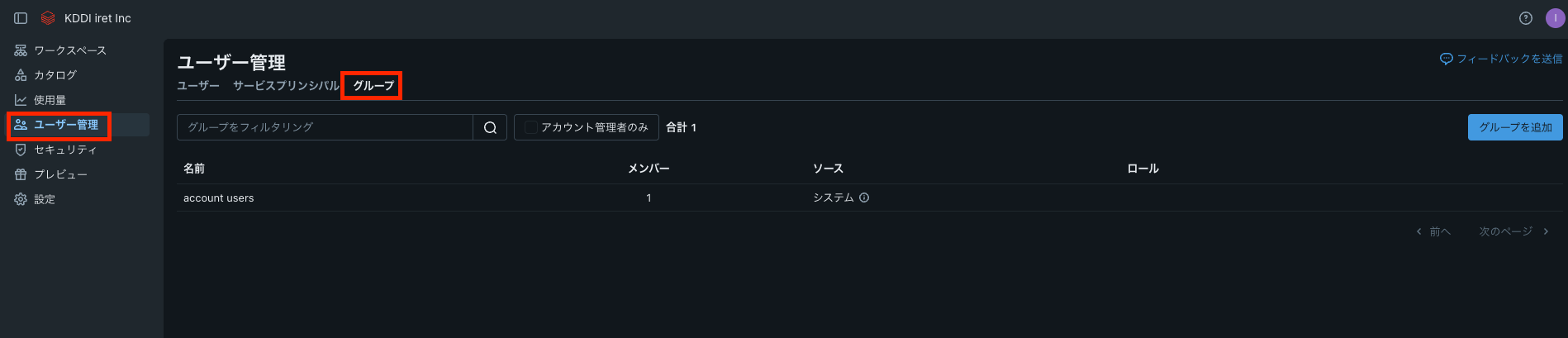
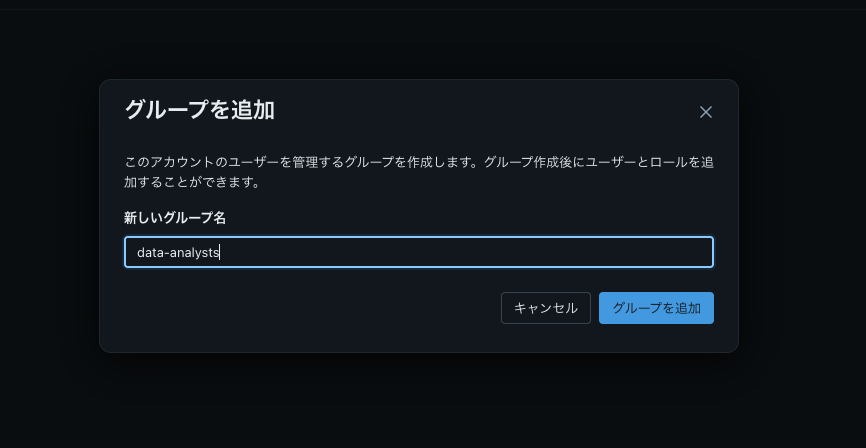
②[グループの追加]をクリックし、グループ名(例:data-analysts、data-engineers)を入力して[確認]をクリックする
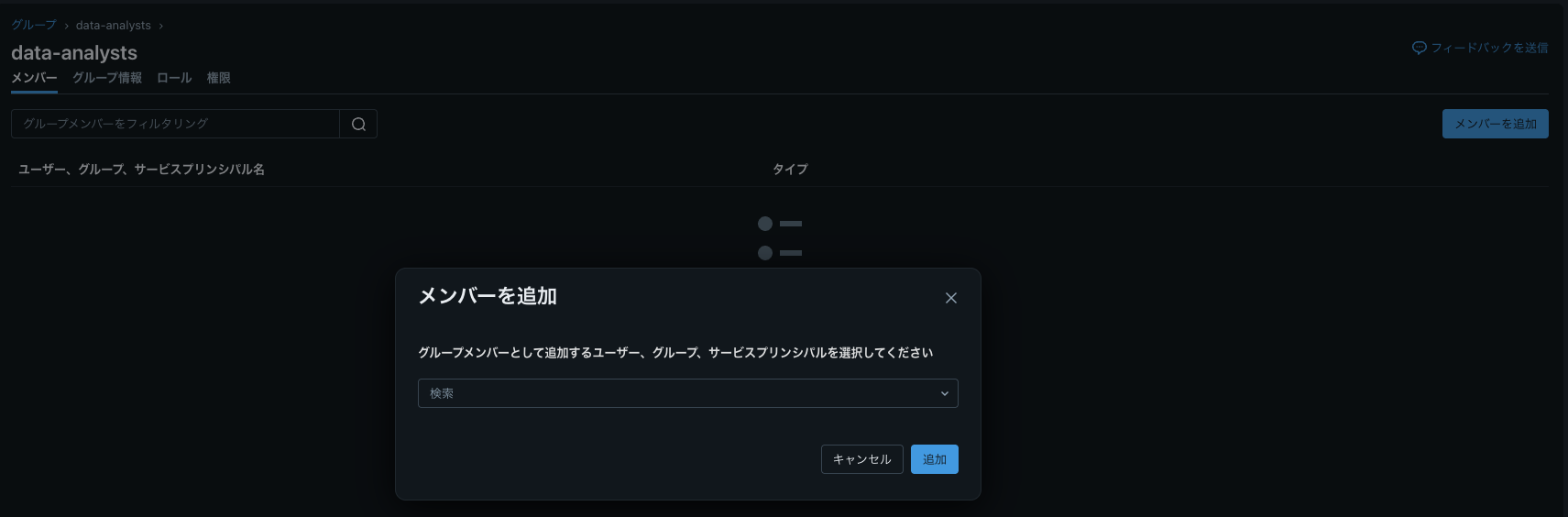
③表示に従って、グループにメンバーを追加する
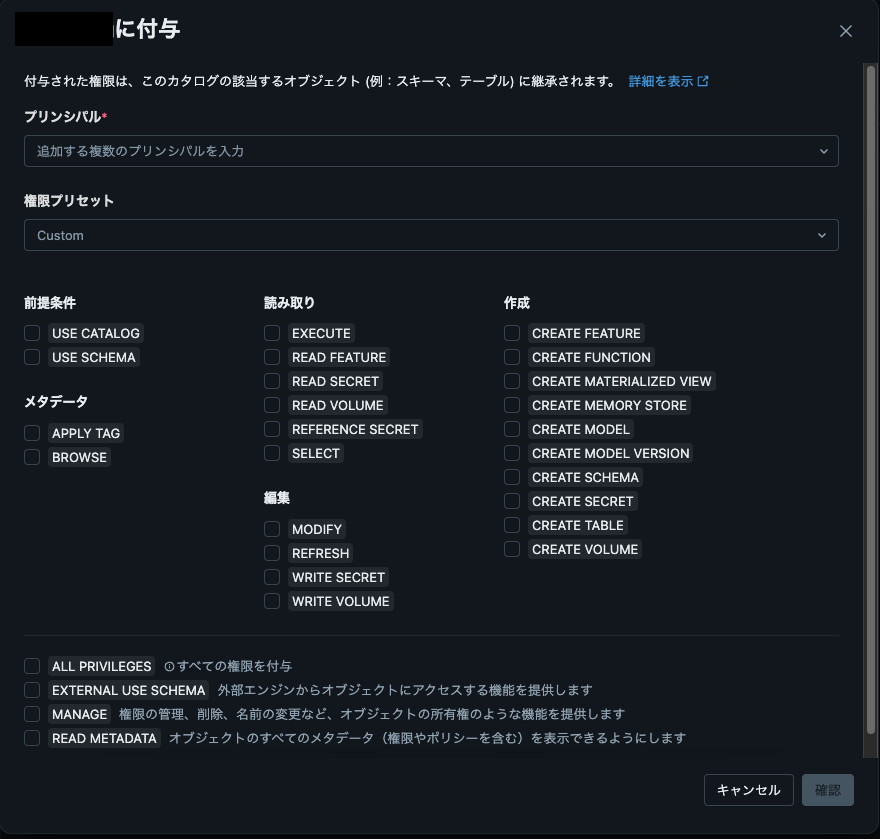
手順②:Catalog Explorer でグループに権限を付ける
①ワークスペースのサイドバーで[カタログ]をクリックし、カタログエクスプローラーを開く

②権限を付けたいカタログ、スキーマ、テーブルのどれかを選ぶ
[権限]タブで[付与]をクリックする
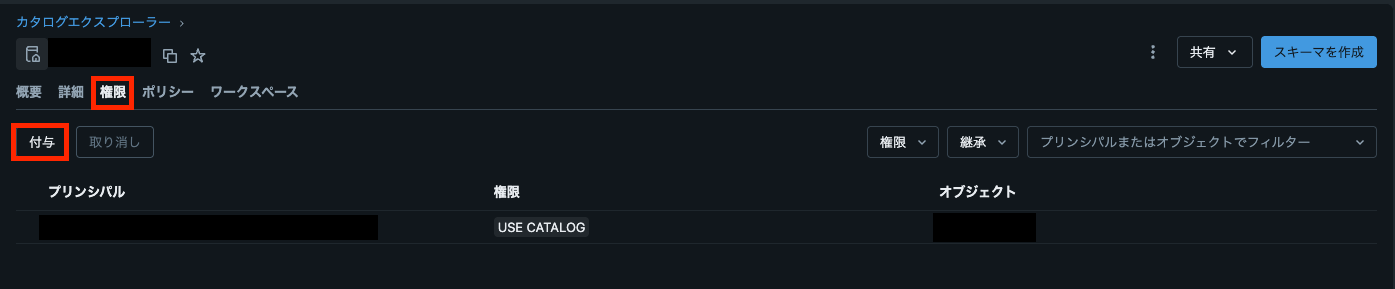
③グループ名を入力し、付ける権限(読み取りだけなら USE CATALOG、USE SCHEMA、SELECT など)を選んで[付与]をクリックする
注意点
- Workspace からユーザーを外しても、そのユーザーに付けたデータの権限は自動では消えません。この点からも、権限はグループに付けてメンバーの出し入れで管理するのが安全です
設定4:個人アクセストークン(PAT)を制限する
個人アクセストークン(PAT)は使える人と有効期限を絞り、可能なら OAuth を使います。
Databricks は、セキュリティと利便性の両面から PAT より OAuth アクセストークンを推奨しています。
何を守るのか
PAT は、API や外部ツールから Databricks に接続するための「パスワードのような文字列」です。MFA を通らずに使えるため、漏れるとそのまま悪用されます。
設定しないと何が起きるか
- コードや設定ファイルに書いたままの PAT が GitHub などに公開され、第三者に使われる
- 有効期限が長いと、退職した人や使わなくなったツールのトークンが残り続ける
デフォルトの動き
| 項目 | デフォルト | 公式の推奨 |
|---|---|---|
| 新しい PAT の最大有効期限 | 730日(2年) | 90日未満 |
| 90日以上使われていない PAT | 自動で失効 | — |
管理には Workspace 管理者権限と Premium プランが必要です。
手順①:PAT を使える人を絞る(または無効にする)
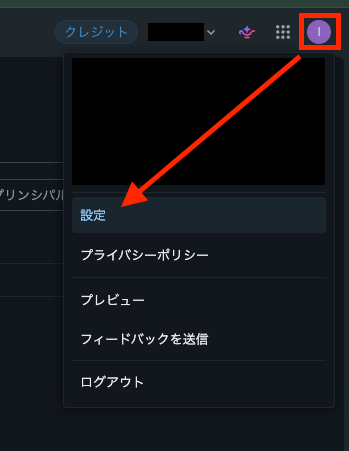
①ワークスペース右上のユーザー名から[設定]を開く
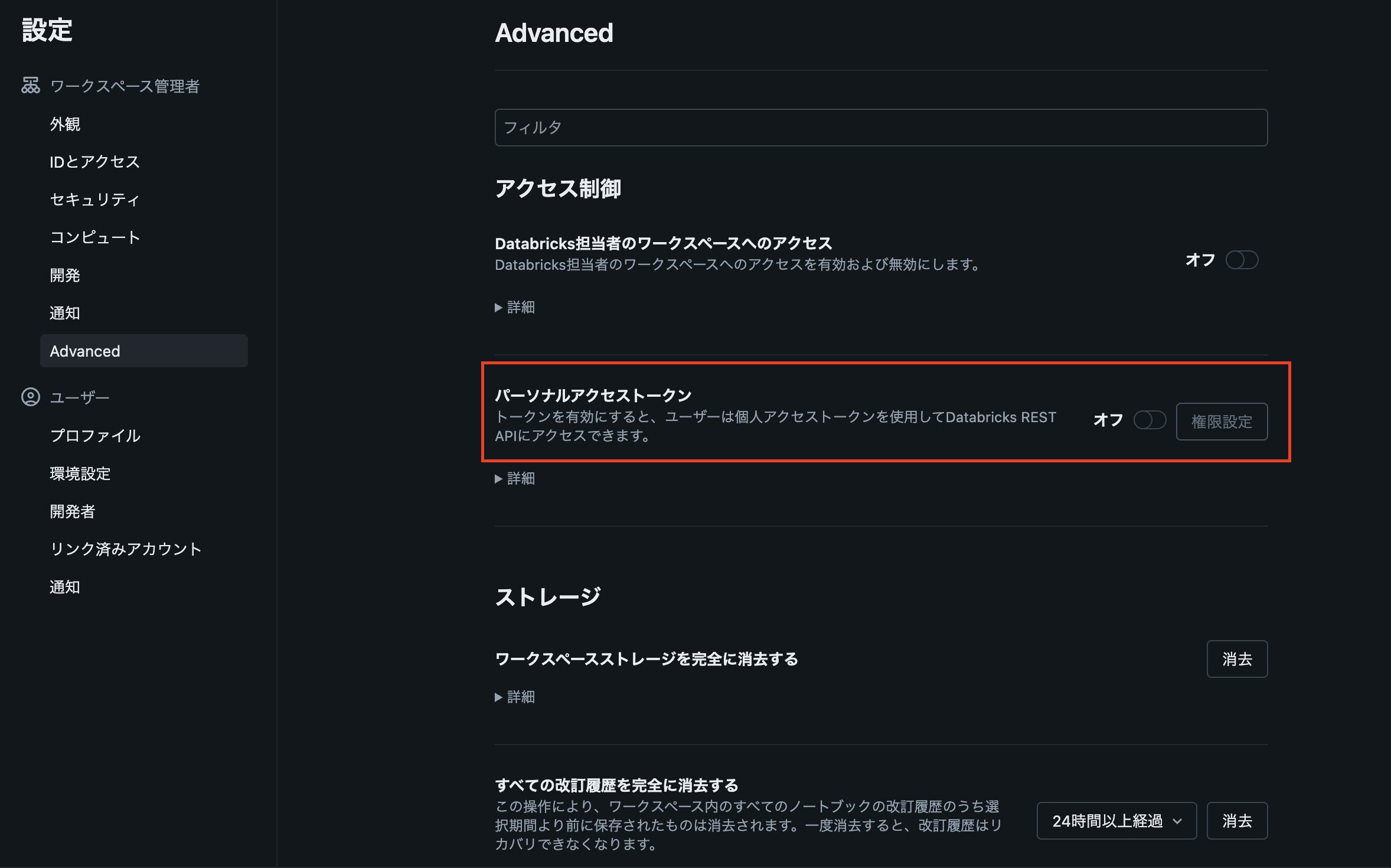
②左メニューの[ワークスペース管理者]にある[Advanced]を開く
[アクセス制御]の[パーソナルアクセストークン]で、PAT を使わない運用ならトグルをオフにする。使う場合はオンにしたうえで、[権限設定]から使えるユーザー、サービスプリンシパル、グループを絞る
手順②:新しい PAT の最大有効期限を設定する
最大有効期限は画面ではなく、Databricks CLI または API で設定します。以下は90日にする例です。
databricks workspace-conf set-status --json '{
  "maxTokenLifetimeDays": "90"
}'
注意点
- 有効期限の上限は、設定後に作られた新しいトークンにだけ適用されます。既存の長期間のトークンは、管理者が確認して失効させましょう
- CI/CD などの自動処理は、個人の PAT ではなくサービスプリンシパルと OAuth で動かすと、担当者の異動で処理が止まることも防げます
設定5:IP access lists で接続元を絞る
IP access lists を使うと、社内ネットワークや VPN など、許可した IP アドレスからしか Databricks に接続できなくなります。Premium プランで使えます。
何を守るのか
ID とパスワードに加えて「どこから接続しているか」も確認することで、認証情報や PAT が漏れても、社外からは使えないようにします。
設定しないと何が起きるか
- デフォルトではどの IP アドレスからでも接続できるため、漏れた認証情報が世界中から使えてしまう
IP access lists は2種類ある
| 種類 | 対象 | 設定する人 | 設定方法 |
|---|---|---|---|
| アカウントコンソール用 | アカウントコンソールとアカウント API | アカウント管理者 | 画面または API |
| Workspace 用 | Workspace と Workspace API | Workspace 管理者 | CLI または API |
どちらも IPv4 アドレスのみに対応しています。
手順①:アカウントコンソールへの接続元を絞る
①アカウントコンソールのサイドバーで[セキュリティ]をクリックし、[ネットワーキング]タブを開き左側の[Policies]にある[アカウントコンソールのIPアクセスリスト]をクリックする。
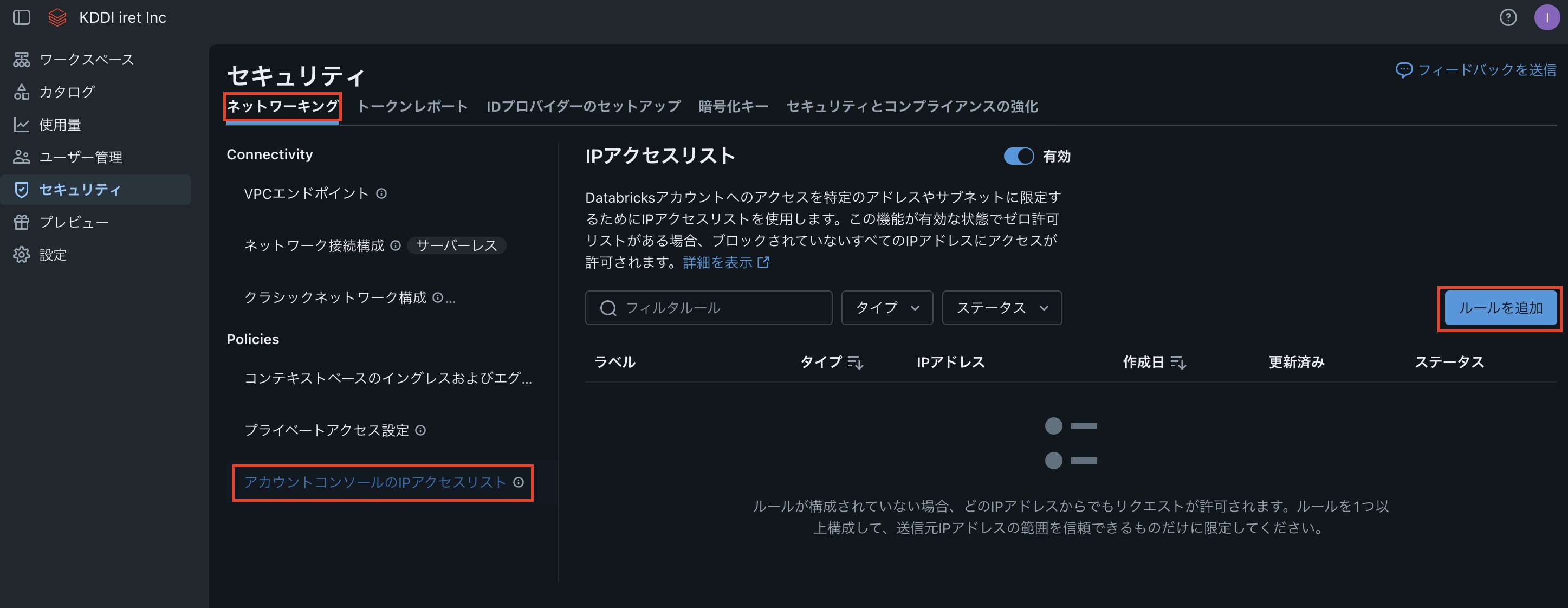
②[ルールを追加]で、ALLOW(許可)または BLOCK(拒否)を選び、ラベルと IP アドレスまたは CIDR を入力する
③IP アクセスリストを有効にする
手順②:Workspace への接続元を絞る(CLI)
# 1. 機能を有効にする
databricks workspace-conf set-status --json '{
  "enableIpAccessLists": "true"
}'

# 2. 許可リストを作る(IP アドレスは例)
databricks ip-access-lists create --json '{
  "label": "office",
  "list_type": "ALLOW",
  "ip_addresses": ["XXX.XXX.XXX.XXX/24"]
}'

# 3. 設定を確認する
databricks ip-access-lists list
注意点
- 機能を有効にしてもリストが空なら、すべての IP アドレスが許可されます。許可リストを1つでも追加すると、それ以外はすべてブロックされます。自分の今の IP アドレスを必ず含めてから追加しましょう
- クラシックコンピュート(自社の GCP プロジェクトで動くクラスタ)がコントロールプレーンに接続するときに使うパブリック IP(Cloud NAT など)も、許可リストに入れる必要があります。入れ忘れるとクラスタが起動しなくなります
- サーバーレスコンピュートからアカウントコンソールを使う処理がある場合、追加の IP アドレスが必要になることがあります。公式は Databricks の担当チームへの相談を勧めています
Enterprise プランなら Context-based ingress
Enterprise プランでは、IP アドレスだけでなく「誰が」「どこから」「何に」を組み合わせて制御できる Context-based ingress control が使えます。公式はこちらを入口制御の主な手段として推奨しており、IP access lists と両方設定した場合は、両方で許可されたリクエストだけが通ります。
まとめ
この5つはどれも Workspace を作った後に設定でき、「アカウントの乗っ取り」と「権限の付けすぎ」を大きく減らせます。
| # | 設定 | 設定する場所 | 必要な権限 |
|---|---|---|---|
| 1 | アカウント管理者を2〜3人に絞る | アカウントコンソール | アカウント管理者 |
| 2 | MFA を強制する | IdP(Google 管理コンソールなど) | IdP の管理者 |
| 3 | データの権限はグループ単位で最小限に | アカウントコンソール、Catalog Explorer | アカウント管理者、データの所有者など |
| 4 | PAT の利用者と有効期限を絞る | Workspace の設定、CLI | Workspace 管理者 |
| 5 | IP access lists で接続元を絞る | アカウントコンソール、CLI | アカウント管理者、Workspace 管理者 |
次のステップ
この5つが終わったら、公式の Security Analysis Tool(SAT)を使うと、公式のベストプラクティスに沿って設定を自動でチェックできます。
ただし SAT は設定確認のためのツールであり、セキュリティの認証や証明ではありません。
シークレット管理、監査ログ、ネットワークの強化など、その他の推奨項目は公式の「Security Best Practices for Databricks on GCP」を参照してください!


 簡単30秒