


こんにちは!アイレットでPMアシスタントを担当している北田です。
Google Cloud の入門資格である「Cloud Digital Leader」の受験を決意しましたが、いざ申し込もうとすると、 「Webassessorって何?」「英語の登録画面が出てきた…」 と、勉強を始める前の段階から戸惑ってしまい出鼻を挫かれました。
そこで今回は、私と同じような非エンジニアの方に向けて、「試験のアカウント作成から予約完了までの手順」と「当日テストセンター受験での注意点」を、つまずきポイントと合わせて解説します。
初めて挑戦する初心者🔰向けなのでご了承ください!
全体の流れ
まずは大枠の流れです。
下記のような流れで説明をしますが、私が一番手間取ったのは「アカウント登録」でしたので、こちらを特に詳しく説明していきます。
- アカウント登録
- 試験の予約
- いざ受験!当日の流れと持ち物
1.アカウント登録
最初の難所であるアカウント登録は、下記の流れで行います。
手順①:公式サイトへアクセス
手順②:試験を選択し [登録] をクリック
手順③:CertMetrics アカウント新規登録画面へ
手順④:アカウント情報入力
ゴール:アカウント登録完了!
では、一つ一つ詳しく見ていきましょう!
手順①:公式サイトへアクセス
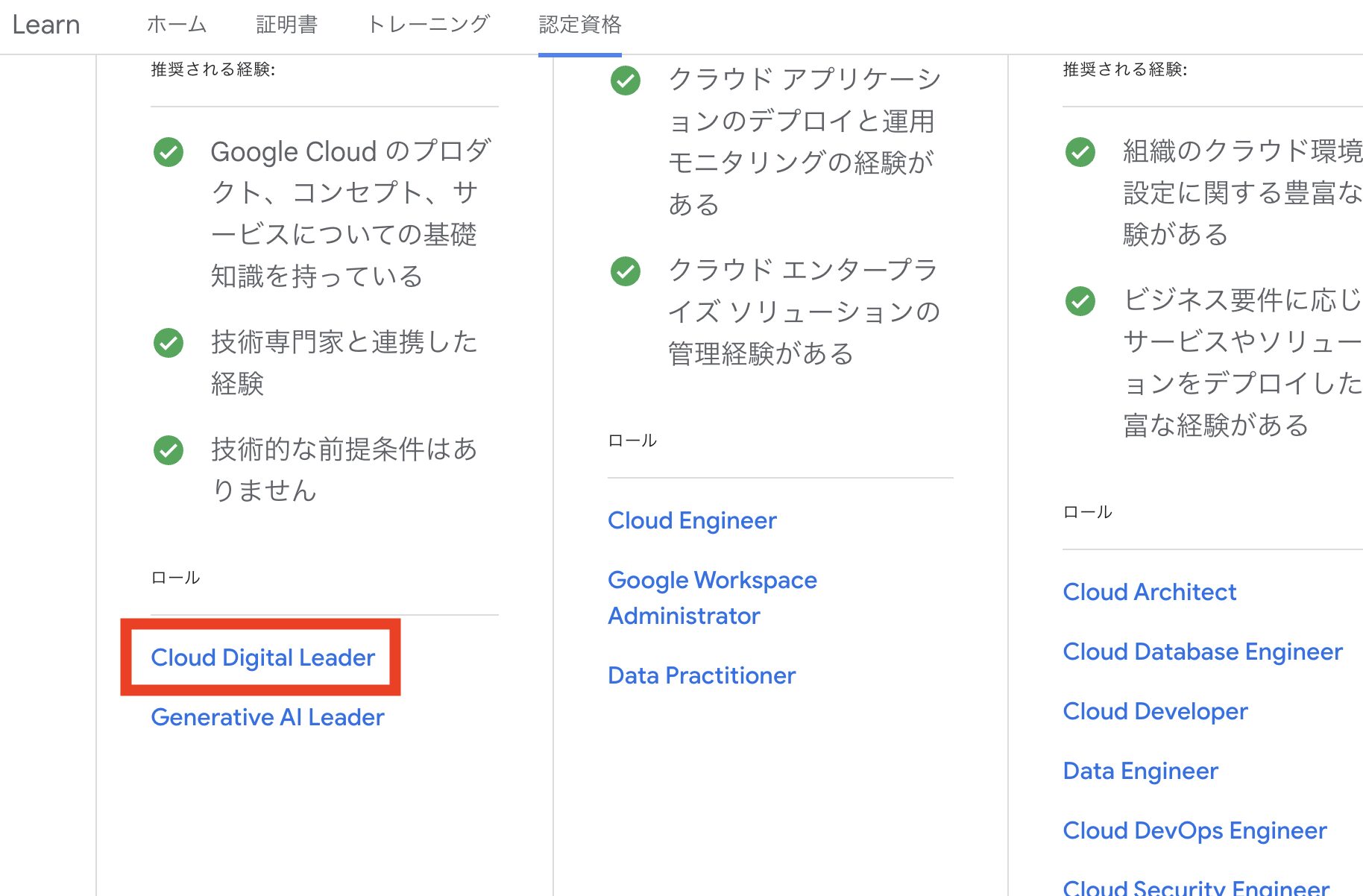
まずは Google Cloud 認定資格の公式サイトへ行き、受験したい試験の種類をクリックします。
今回の試験種類「Cloud Digital Leader」はちょっと下にスクロールした左側ですね!
手順②:試験を選択し [登録] をクリック
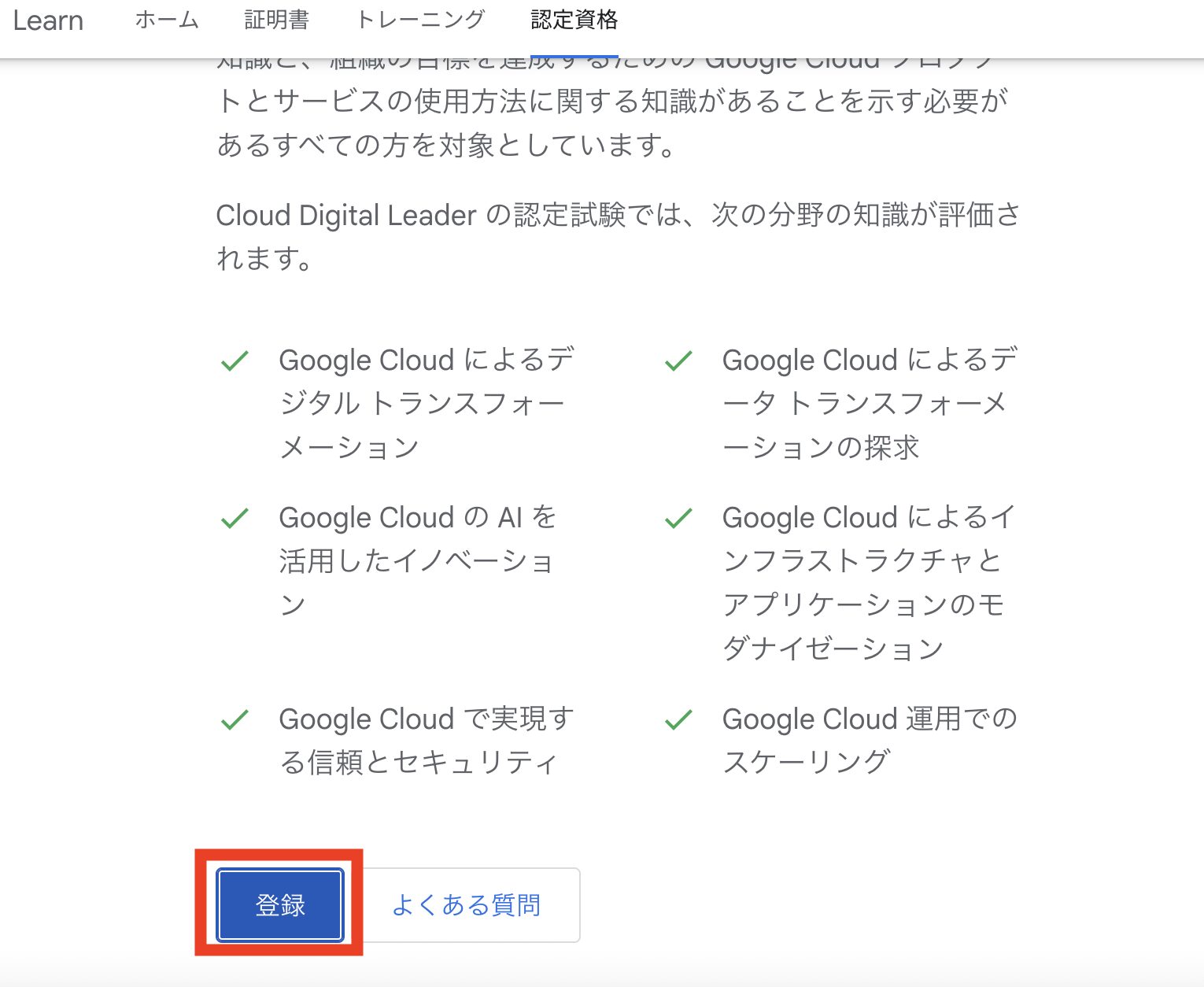
次の「Cloud Digital Leader」ページで[登録] ボタンをクリックします。
手順③:CertMetrics アカウント新規登録画面へ
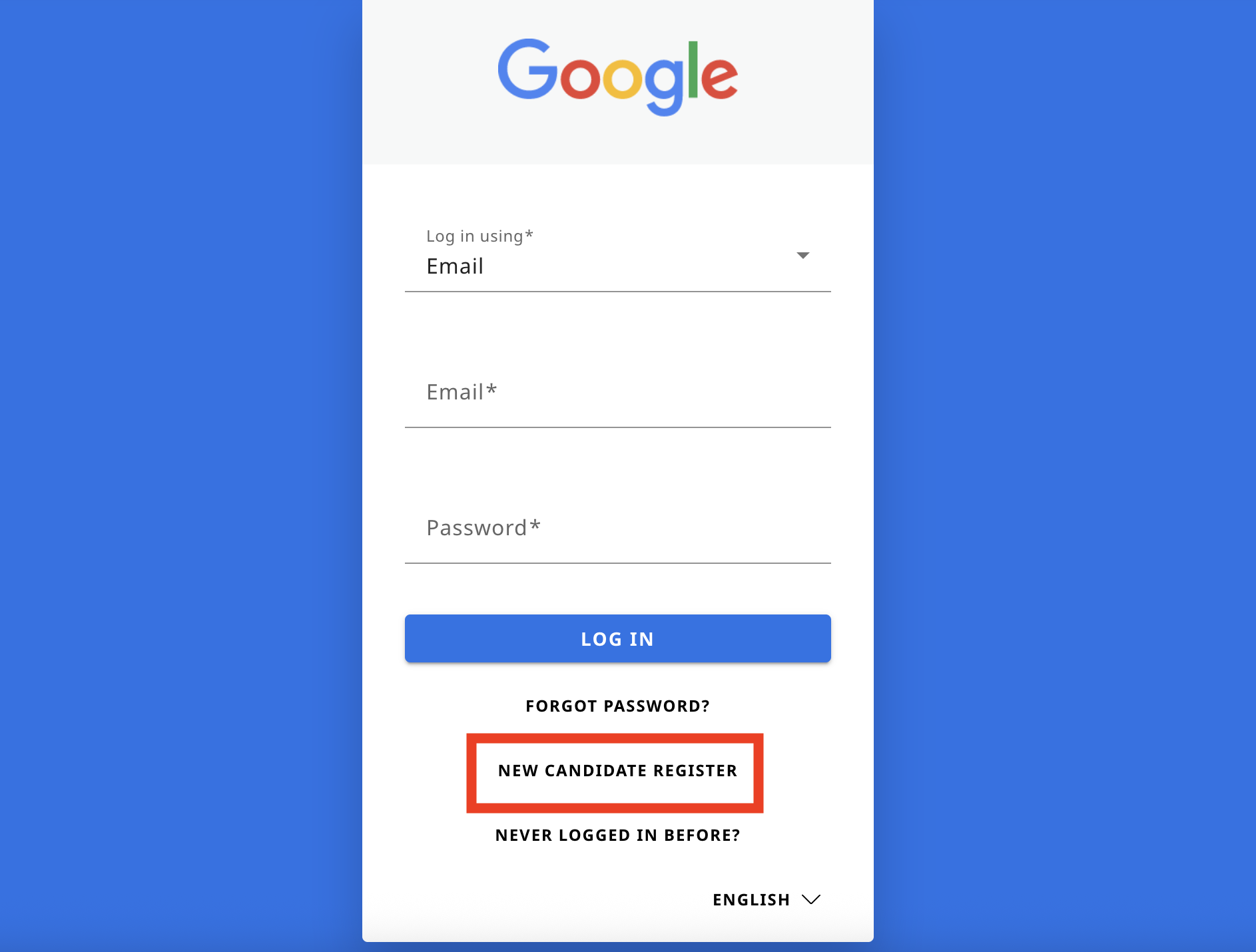
ログイン画面の一番下にある「New Candidate Register」(新しくアカウントを作成)を押します。
【ポイント】
試験予約は 「Webassessor」 というサイトで行いますが、これから初めてアカウントを作成する方は、Webassessor へのアクセスは CertMetrics アカウントから行うことになります!
なので、今回作成するのは CertMetrics アカウントということですね。
【ちなみに…】
今までWebassessorを使用したことがある方は下記のどちらかになります。
パターン1:既に CertMetrics にログインしている、またはアカウントを作成したことがある場合は、そのログイン情報でログイン
パターン2:今までWebassessorは使ったことがあるけど、CertMetrics は初めて利用する場合は、「ログインしたことがありません」の指示に従い、Webassessor で使用したメールアドレスを使用してログイン
手順④:アカウント情報入力
ここで入力フォームは英語表記の場合がありますが、落ち着いて入力すれば大丈夫です!
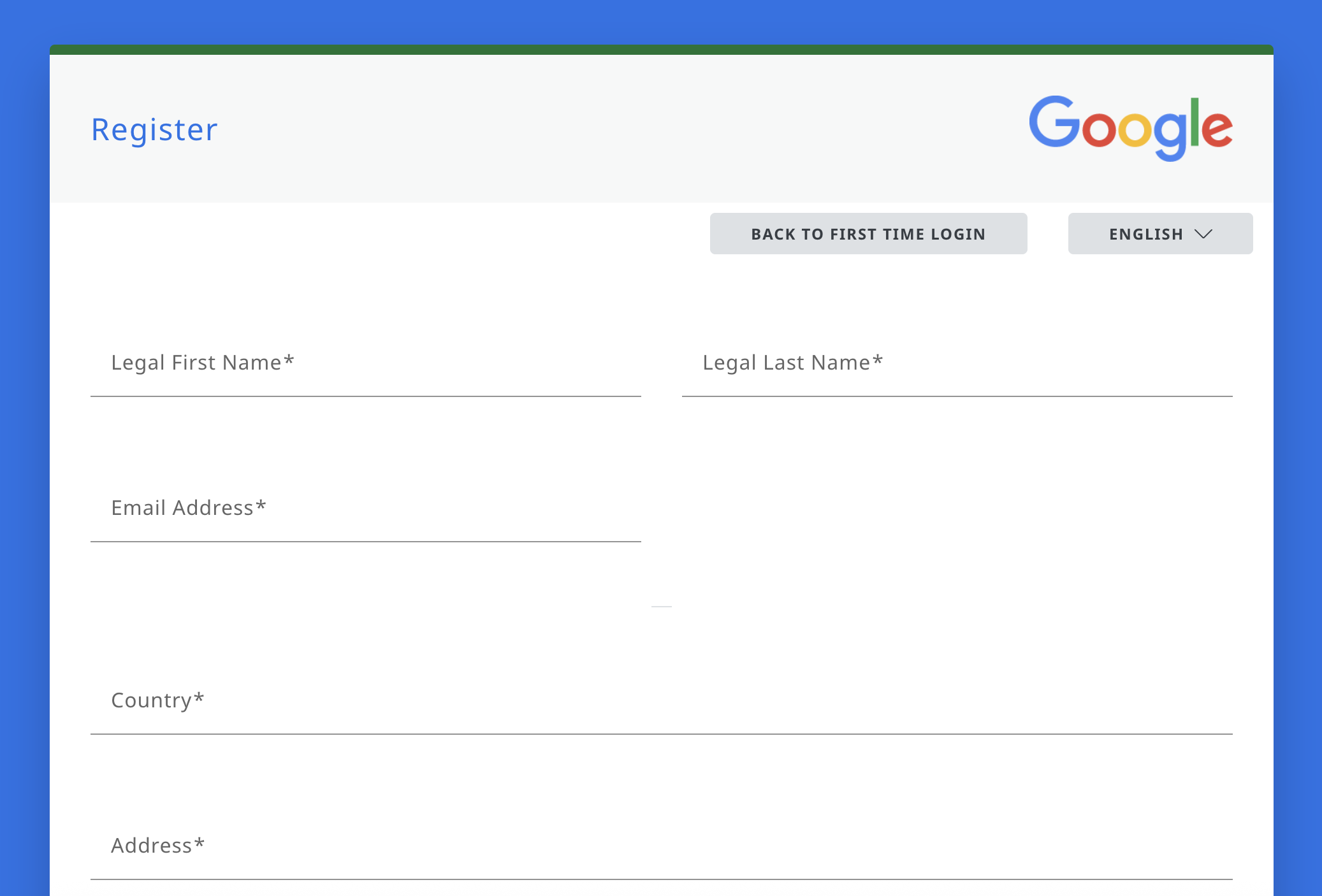
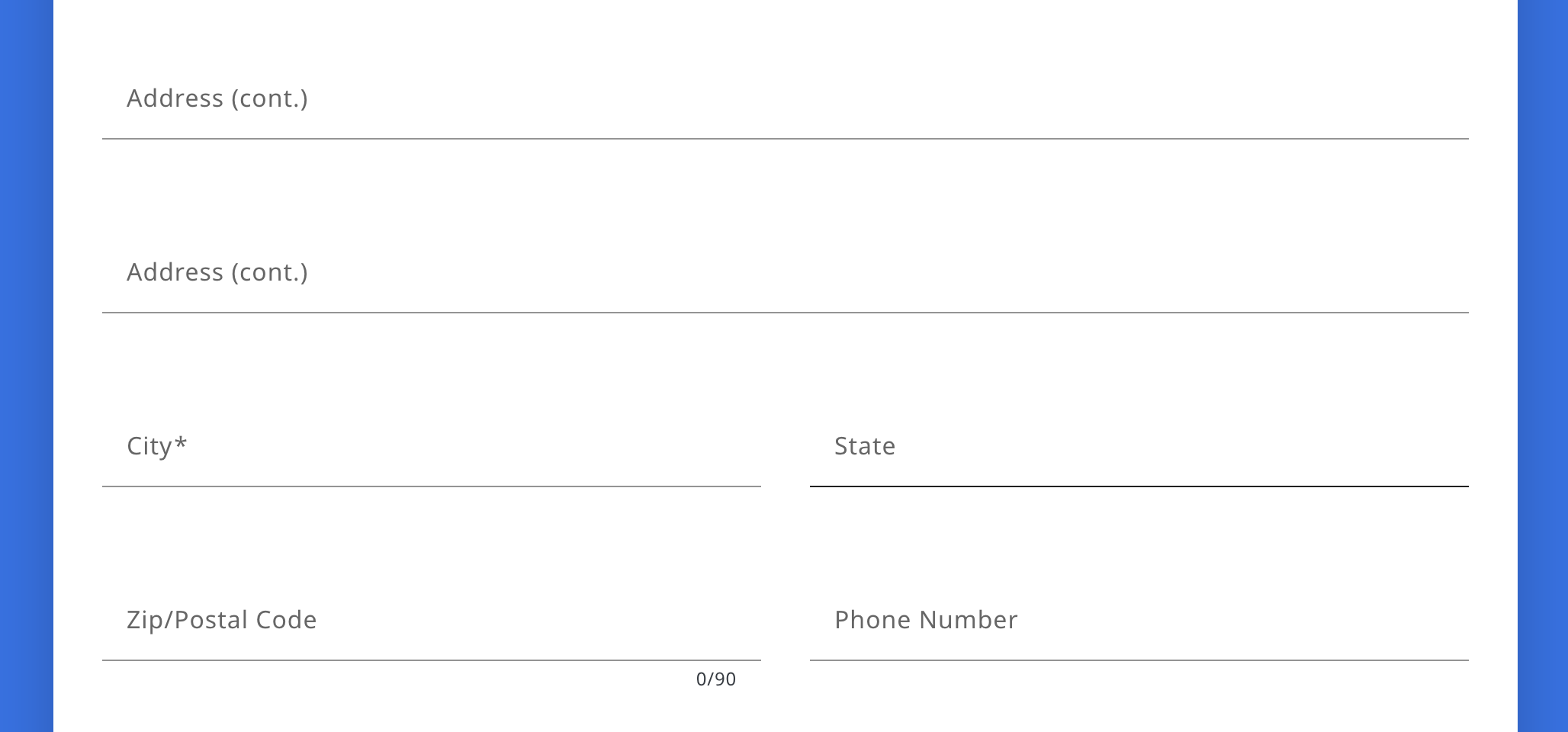
山田 太郎さんの場合、下記のように入力したら登録できます。
・Legal First Name:Taro
・Legal Last Name :Yamada
(※身分証明書(免許証やパスポート)と一致する名前をローマ字で入力します。ここが間違っていると、当日受験できない可能性があるので注意です!)
・Email Address:ご使用のメールアドレス
(ログイン時に使用したり、試験の詳細案内メール・認定資格結果の通知が届きます)
・Country:Japan
・Address:Toranomon Hills Business Tower 29F
・Address (cont.):1 17 1 Toranomon
・Address (cont.):Minato ku Tokyo
(例:東京都港区虎ノ門1-17-1 虎ノ門ヒルズビジネスタワー29F の場合)
・City:Minato ku
・State/Province:Tokyo
・Zip/Postal Code:1056429 ※郵便番号のハイフンはなしです
・Phone:01023456789 ※電話番号のハイフンはなしです
(例:010-2345-6789 の場合)
・Fax:特に記載しませんでした
→ 全て入力できたら[REGISTER]をクリックしましょう!
【もしエラーが出たら…】
まずは電話番号や郵便番号のハイフンなど、不要な記号が入っていないか確認しましょう!
電話番号で「+81」など入っている場合は削除しましょう。
【それでもエラーがでたら…】
Google Cloud 認定資格サポートへ問い合わせしましょう!
私も何故か登録がうまくいかず問い合わせましたが、SSOのエラーだったようで、翌日には丁寧な返信・対応をいただけて無事アカウント登録できました(泣
2.試験の予約
アカウントができたら、いよいよ試験予約です。
手順①:試験種類を選択
手順②:受験方法を選択(オンラインorテストセンター)
手順③:テストセンター選択
手順④:テスト日時の選択
手順⑤:お支払い情報の登録
ゴール:申し込み完了!
まずは、CertMetricsのHOMEより[Schedule/Launch an Exam]をクリックしましょう。
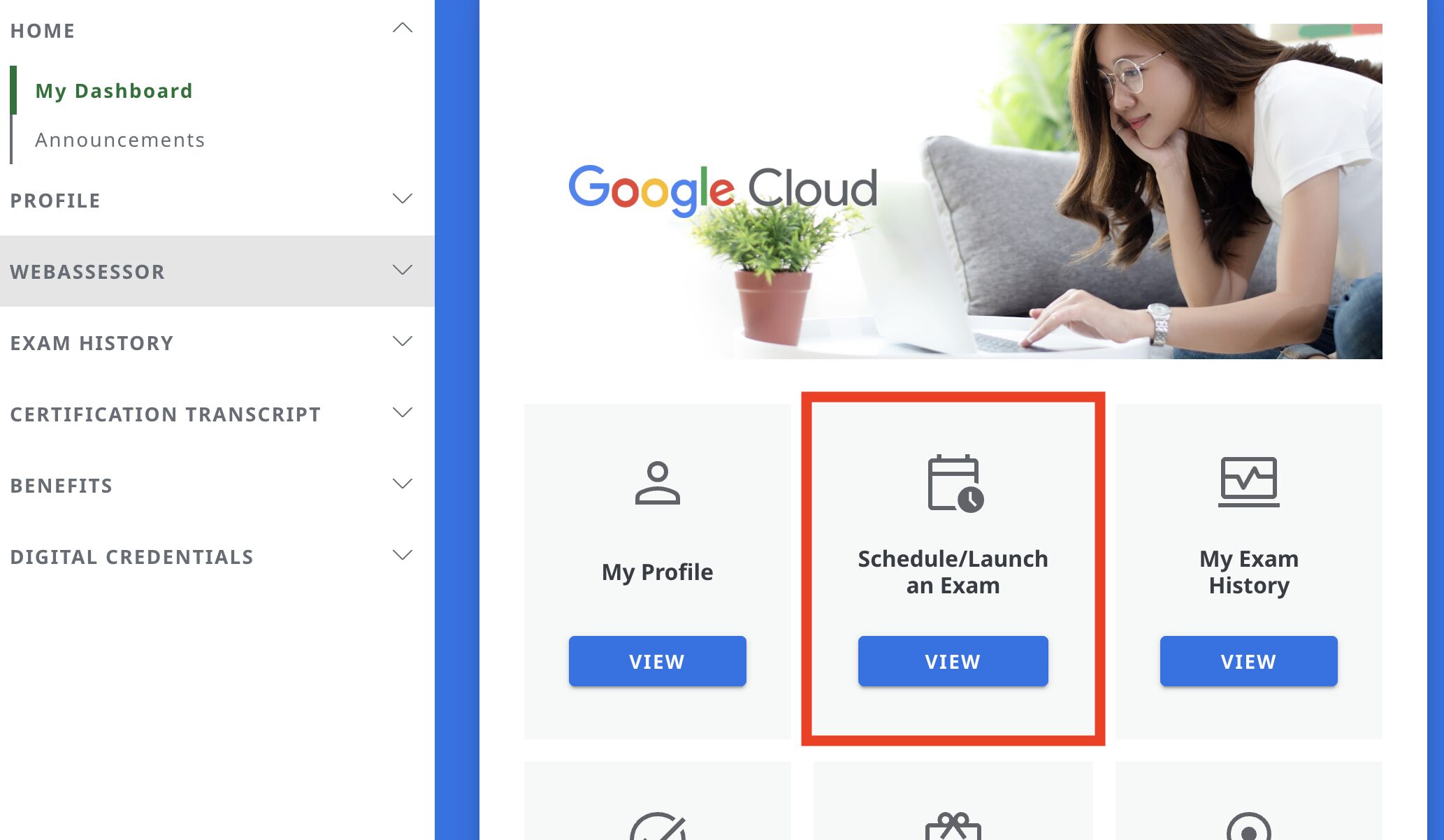
次のページでWebassessorにアクセスします。
手順①:試験種類を選択
次に試験の選択です。
今回は「Google Cloud Digital Leader」なので、
「Google Cloud 認定試験 – 日本語」より、「Google Cloud Certified -Cloud Digital Leader (日本語)」を選択しましょう。
【注意】
英語と日本語の試験がありますので、間違えないように気をつけてください!
手順②:受験方法を選択(オンラインorテストセンター)
次に受験方法の選択です。受験方法は大きく分けて2つあります。
・テストセンター受験(オンサイト試験): 会場に行って受ける
・遠隔監視オンライン受験(遠隔プロクター): 自宅や会議室で受ける
初めての方は、環境構築の手間がないテストセンターでの受験が個人的にはおすすめです!
最初は「自宅で受けられるなら楽そう!」と思ったのですが、先輩やネットの情報を調べた結果、オンライン受験はやめておきました。
特に部屋の片付けが意外とハードのようで、受験前にWebカメラで部屋を360度映す審査があり、机の上を空っぽにしたり、布などで本やポスターなどを隠したりする準備が必要です。
また、当日の通信トラブルや環境設定で焦りたくなかったので、「身分証だけ持って行けばOK」なテストセンターの方が、結果的に気持ちが楽でした!
手順③:テストセンター選択
お住まいの都道府県を指定して、受験するテストセンターを選択します。
私は福岡県で探したところ、「天神テストセンター」一択でした。
(〒810-0041 福岡県福岡市中央区大名2丁目10−1 シャンボール大名A棟1408号室 )
シャンボールはレンガ造りの大きなビルで、中央区役所の前の道路を渡ってすぐのところにあります。
ビルにはエレベーターが4基あるので、どのエレベーターに乗れば天神テストセンターに行けるか、エントランスの受付で警備員に尋ねると案内してくれます。
手順④:テスト日時の選択
日時を選択します。
手順⑤:お支払い情報の登録
クレジットカード情報を入力して決済します。
※もしクーポンコードをお持ちの方は、この画面でコードを入力します。
注文を送信したら完了です!お疲れ様でした!
予約が完了すると登録したメールアドレスに申し込み内容が送付されます。
また、「受験者認証コード」がメールに記載されていますが、テストセンターで確認されましたので確認しておきましょう。
3.いざ受験!当日の流れと持ち物
当日は、予約時間の15分前までには会場に到着しましょう。
【必須の持ち物】
本人確認書類 2点
・顔写真付きの身分証明書(免許証、パスポート、マイナンバーカードなど)1点
・追加の身分証明書(クレジットカードなど)1点
※最新の規定は必ず予約時のメールを確認してください
また、受付で受験者承認コードの確認がありましたので、すぐに確認できるようにしておきましょう。
受付を済ませたら、荷物をすべてロッカーに預け、パソコンに向かいます。
最初は緊張しましたが、マウスを握って試験が始まってしまえば、あとは画面に集中するだけでした。
おわりに
英語の画面に最初は戸惑うかもしれませんが、アカウント登録までできれば、試験の申し込みは簡単なので大丈夫です!
この記事が、これから Cloud Digital Leader に挑戦する方の「最初の一歩」を後押しできれば嬉しいです。
一緒にクラウドの学習を楽しみましょう!

 簡単30秒
簡単30秒