



こんにちは、アイレットの角田です。
今回は私が愛用しているAmazonのスマートスピーカー「Echo Spot」を使って
音声でPCの起動を実行することに挑戦してみました。
前回の記事でPCを音声で終了できるようにしたので
今回の作業でPCのON/OFFが音声から実行できるようになります。
各種デバイスの概要
今回使用するPCはWindowsPCで
OSはWindows11を使用しています。
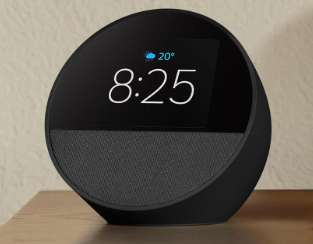
スマートスピーカーは2024年発売の「Echo Spot」で
音声による機能の他に置き時計としての役割も果たしてくれる
非常に便利なデバイスです。
本記事の最終目標
本記事では電源管理編として音声でPCを起動することを目標とします。
前回の記事と合わせてPCの起動と終了が音声で実行できるようになります。
そもそもそんなことができるのか?
PCのシャットダウンを自動化することは想像しやすいですが
そもそも電源が入っていないPCをAlexaから起動することなんてできるのでしょうか?
私も最初はそんなことができるのか疑問に感じていました。
しかしWake on LANと呼ばれる技術を使うことで
電源が入っていないPCでも起動させることができます!
Wake on LANについて
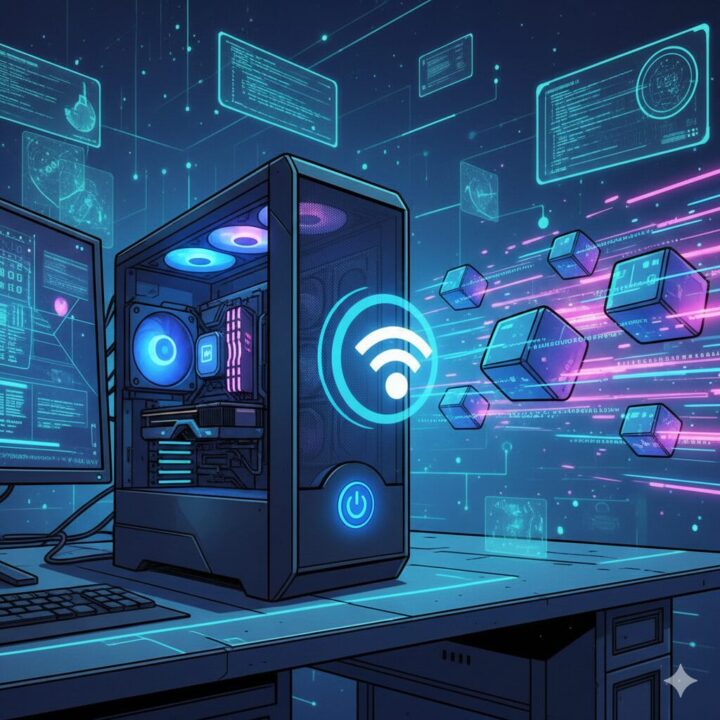
Wake on LAN(以下WoL)は
マジックパケットと呼ばれる特殊なパケットを対象のPCに送信することで
PCを起動できる技術です。
私も知らなかったのですが、
実はPCは電源を入れていない状態でも
コンセントに接続さえされていれば
待機電源がマザーボード等に供給されており
パケットを検知することができます。
設定の流れ
実際にPCとAlexa側で設定を行っていくのですが
結構長くなってしまったので大まかな流れについて記載しておきます。
以下の項目に沿って設定を進めていきます。
- UEFIの設定(PC側の設定)
- ネットワークアダプターの設定(PC側の設定)
- Alexaスキルの設定(Alexa側の設定)
- Alexaアプリの設定(Alexa側の設定)
UEFIの設定(PC側の設定)
まずは、WoLでPCを起動できるようにPC側の設定から始めます。
マジックパケットでPCを起動させるには
UEFI(BIOS)の設定を変更する必要があるので、順番に進めていきましょう。
【注意】UEFIの設定は、PCの動作に関わる重要な項目です。
誤った設定を行うと、PCが正常に起動しなくなるなどの不具合が発生する可能性があります。
内容をよく理解したうえで、必ず各自の責任で慎重に作業を進めてください。
UEFIの起動
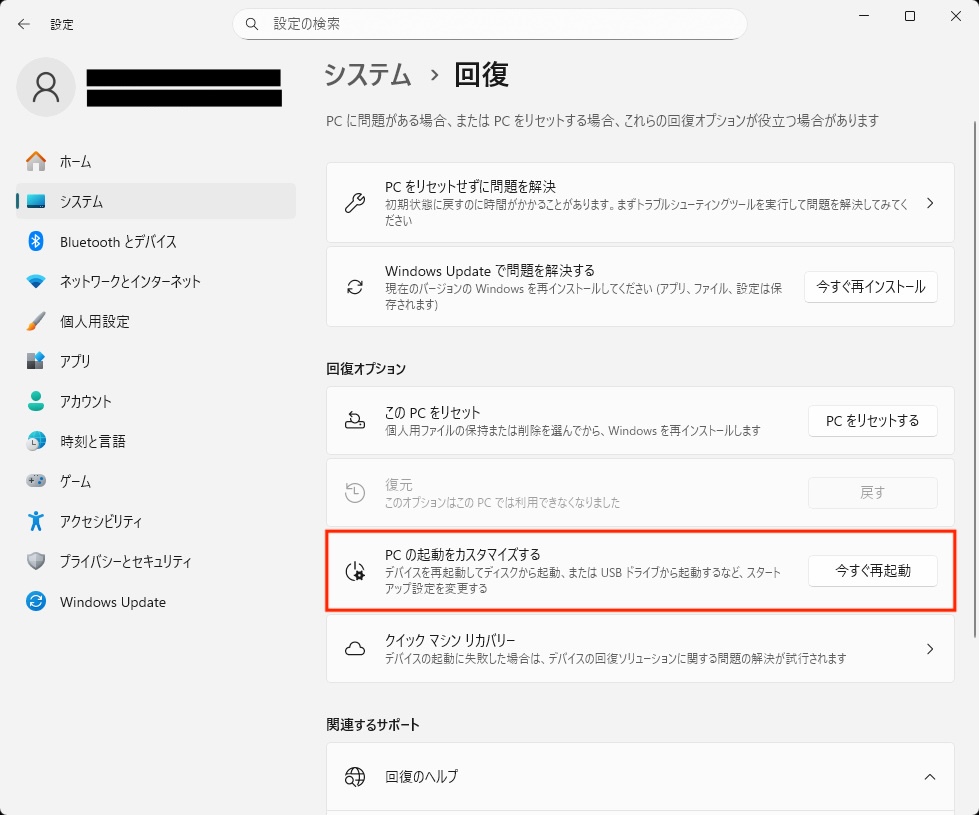
まずは設定を開いて「システム」から「回復」を選択します。
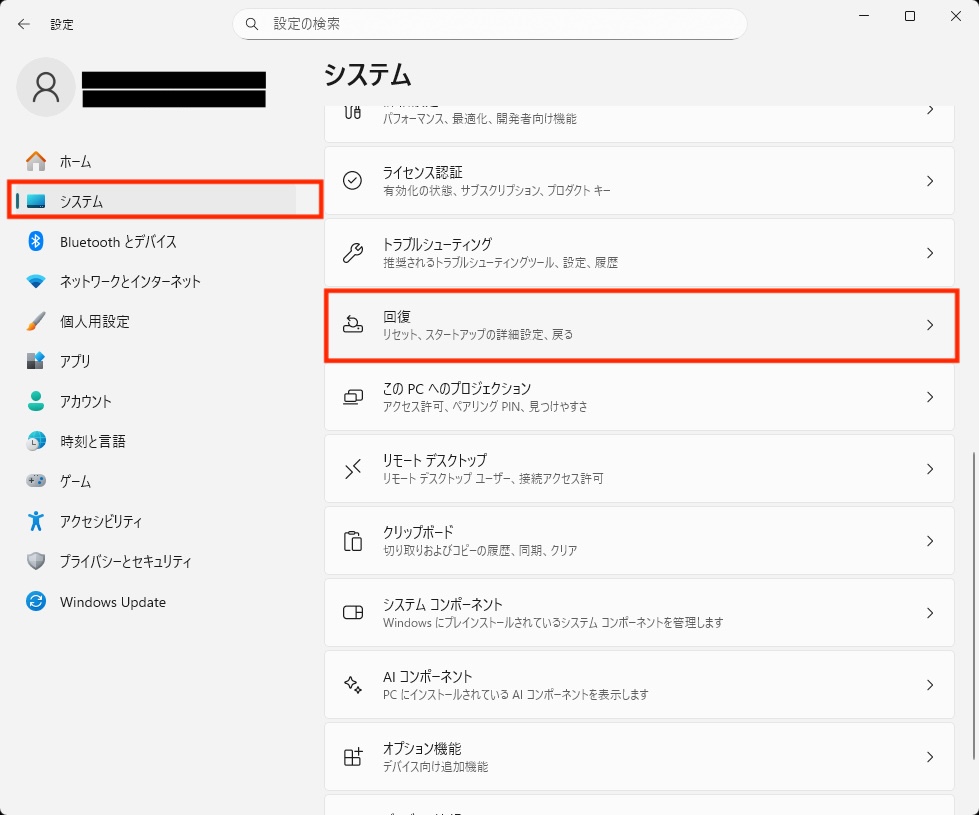
「PCの起動をカスタマイズする」から「今すぐ再起動」を選択します。
問題がなければ「今すぐ再起動」を選択します。
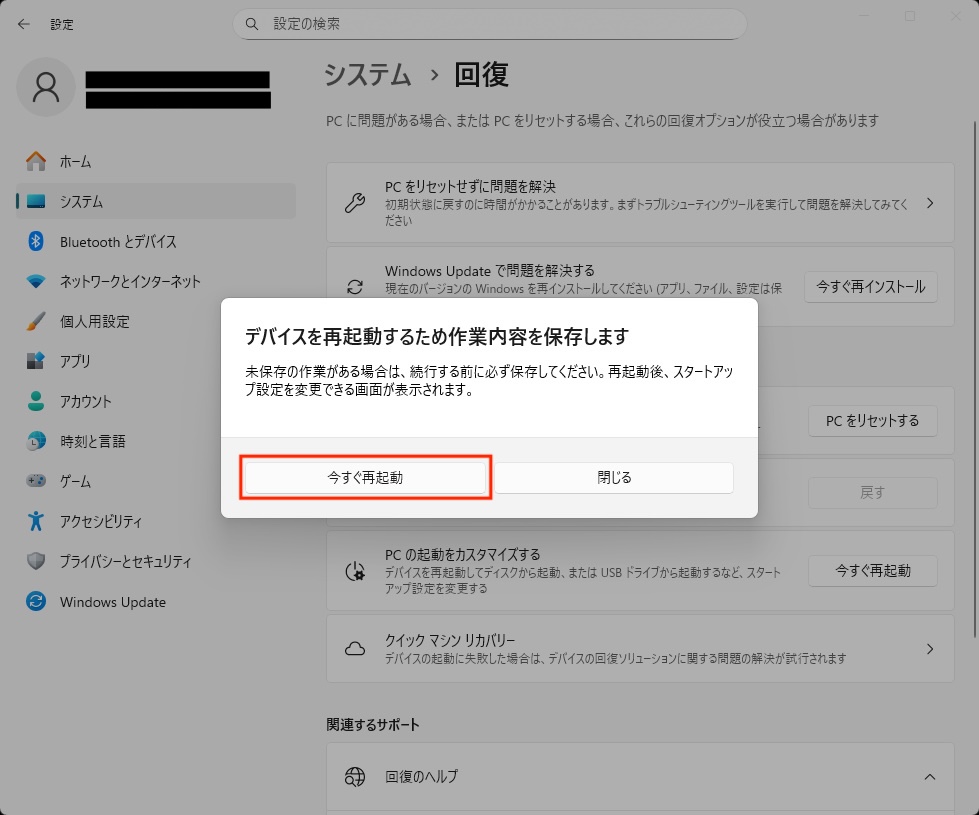
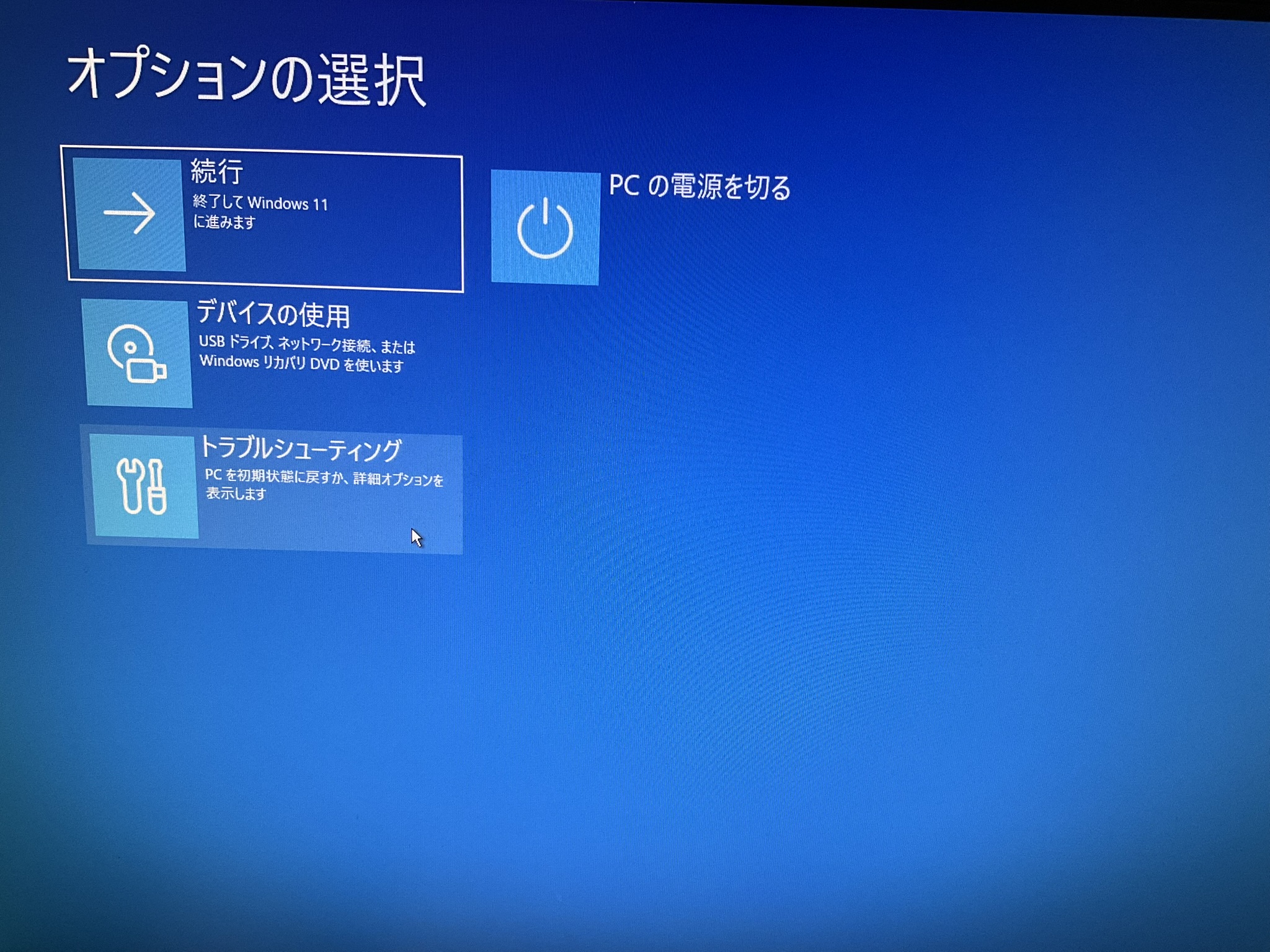
すると再起動後に青い背景の画面が表示されます。
「トラブルシューティング」を選択します。
※もしキーボードやマウスによる操作ができない場合は
こちらのWindows Updateを確認してみてください
私はOS側の問題だと気づけずここで結構詰まりました…
https://support.microsoft.com/ja-jp/topic/2025-%E5%B9%B4-10-%E6%9C%88-20-%E6%97%A5-kb5070773-os-%E3%83%93%E3%83%AB%E3%83%89-26200-6901-%E3%81%8A%E3%82%88%E3%81%B3-26100-6901-%E5%B8%AF%E5%9F%9F%E5%A4%96-0f533ed7-949a-4b89-8d0f-6ee751adfcd4
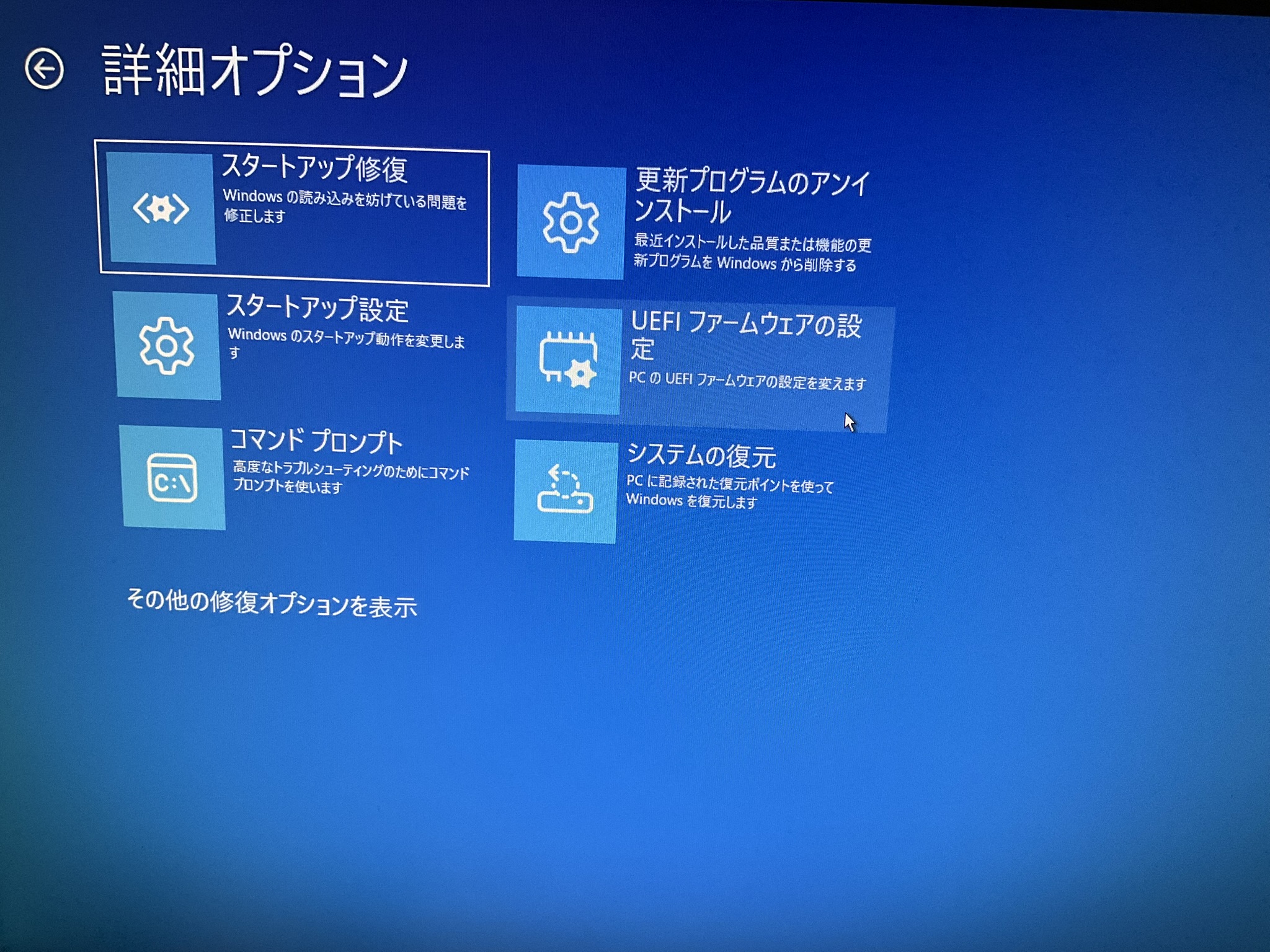
「詳細オプション」を選択します。
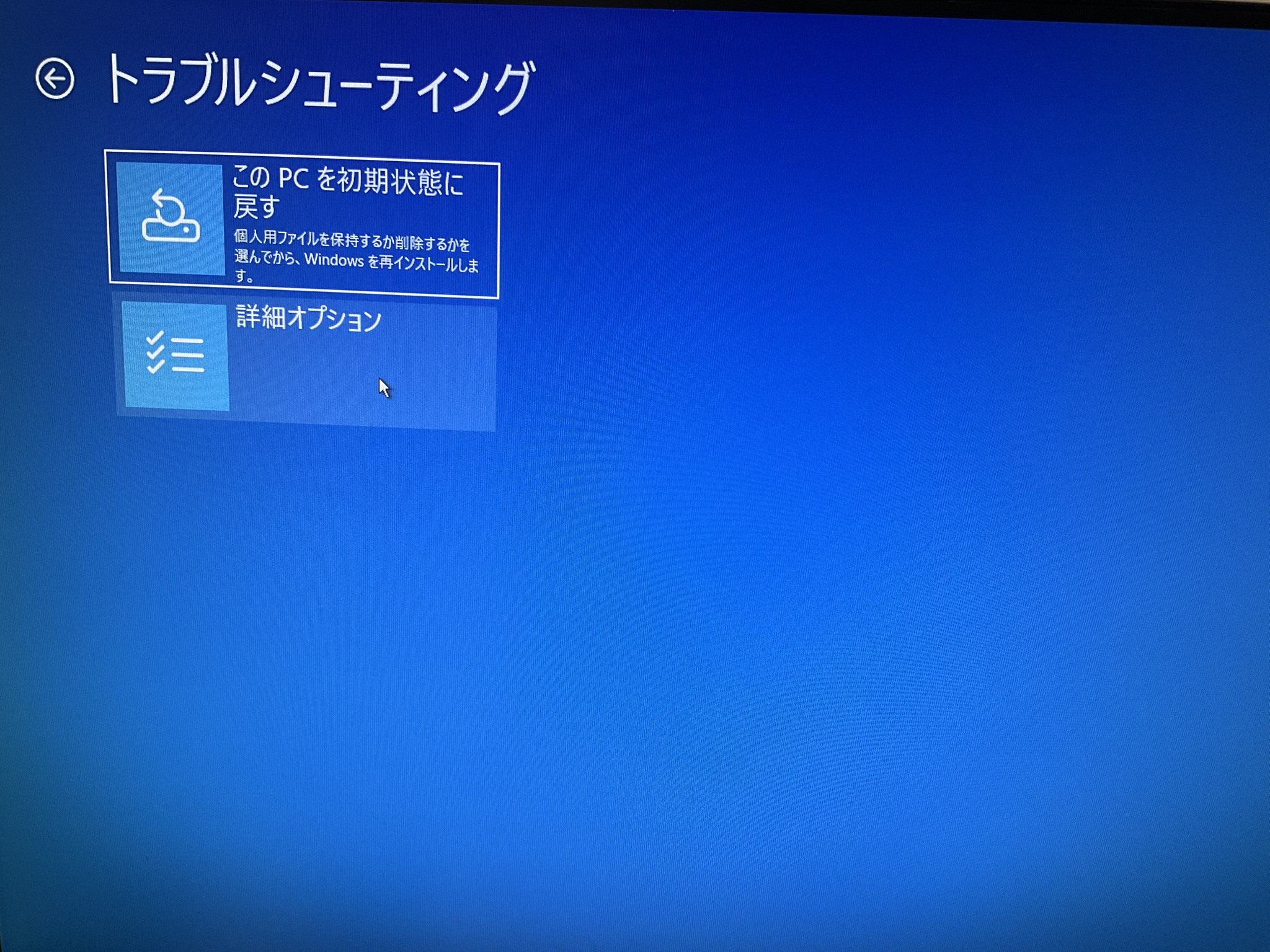
「UEFIファームウェアの設定」を選択します。
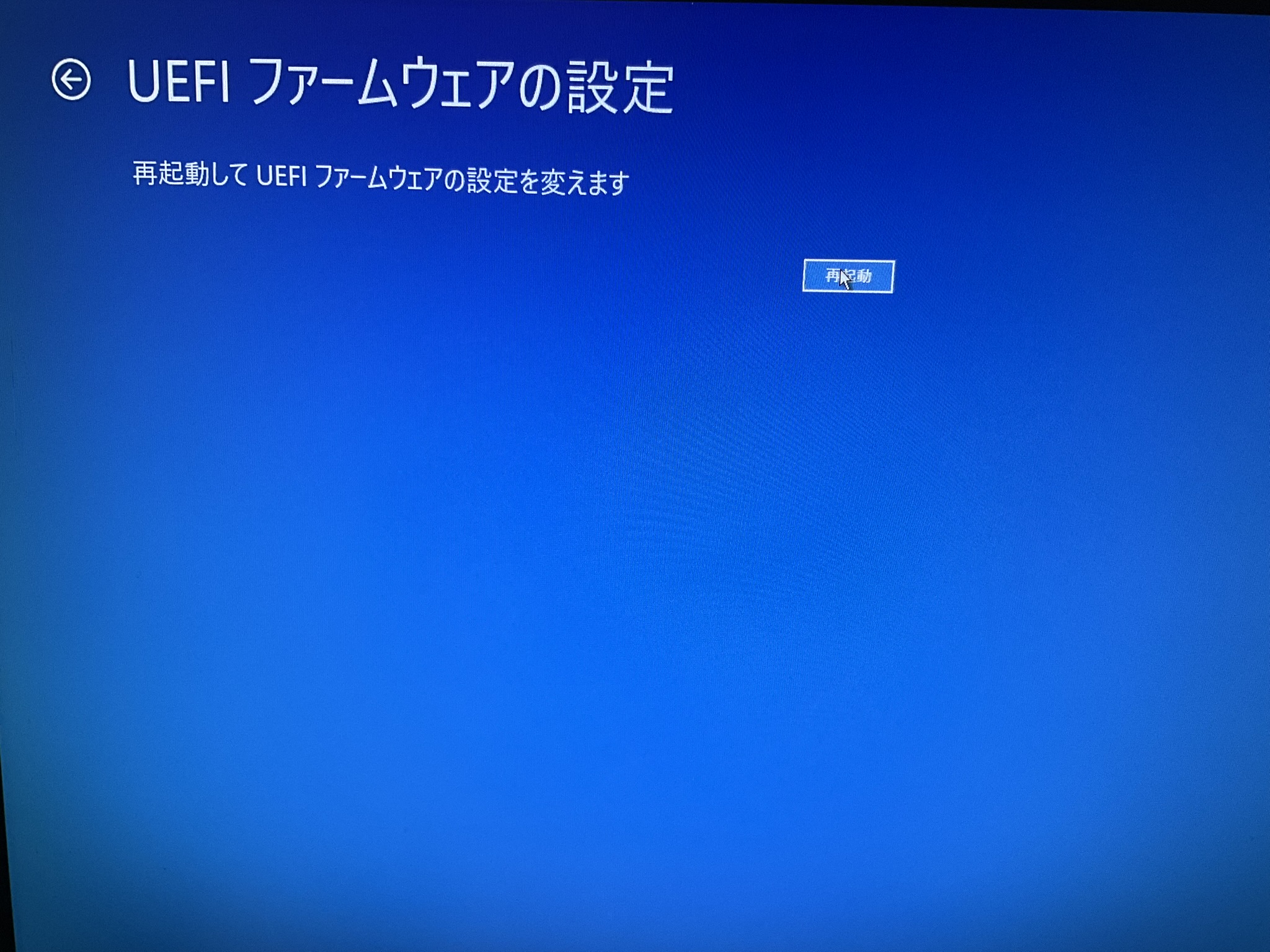
最後に「再起動」を選択します。
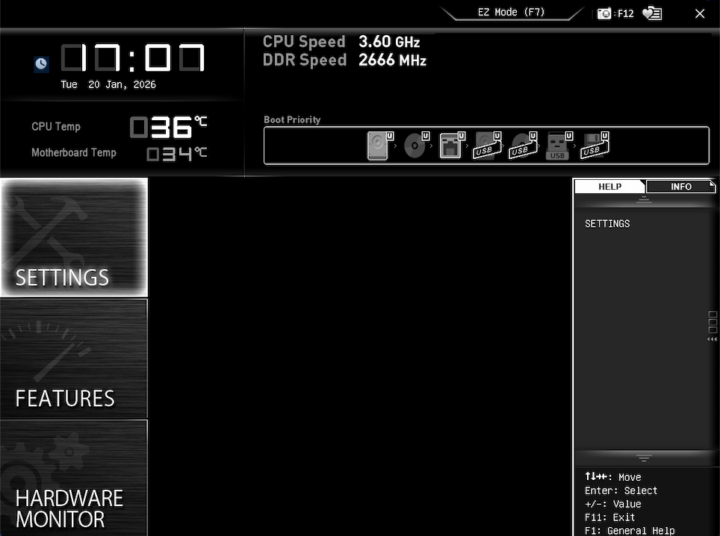
しばらくするとUEFIの画面へ遷移します。
この画面はPCによって異なるので、同様の画面が表示されていなくても問題ありません。
UEFIの設定変更
PCごとにUEFIの仕様や画面構成が異なるため、
設定方法については下記リンク先の解説も参照しながら進めてください。
https://n-archives.net/software/nwol/wol-pc-setting/bios-setting.html
ここでは私の環境のUEFIを例に設定手順を紹介します。
一例として参考にしてみてください。
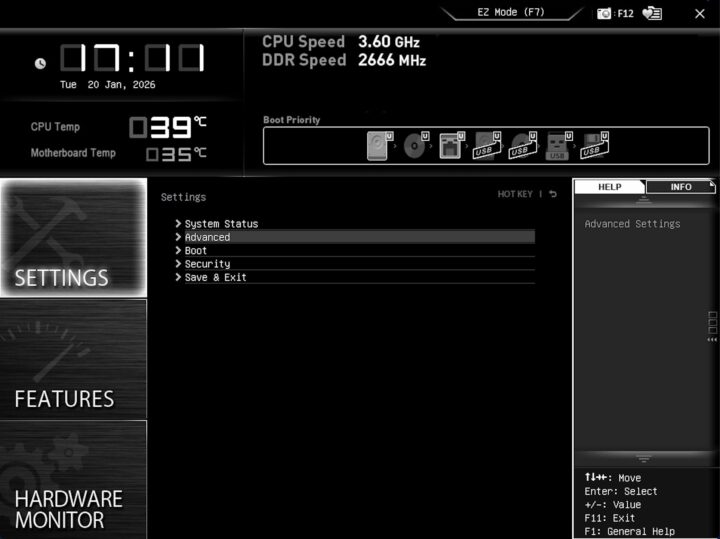
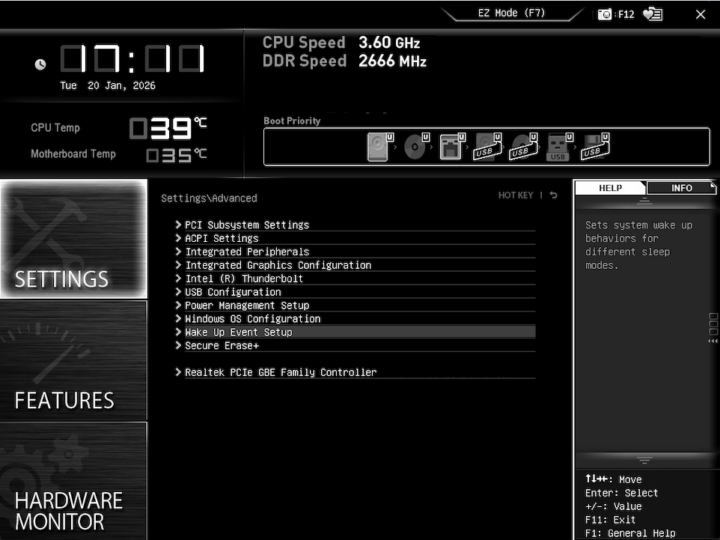
左の大項目から「SETTINGS」を選択、中央のリストから「Advanced」を選択します。
「Wake Up Event Setup」を選択します。
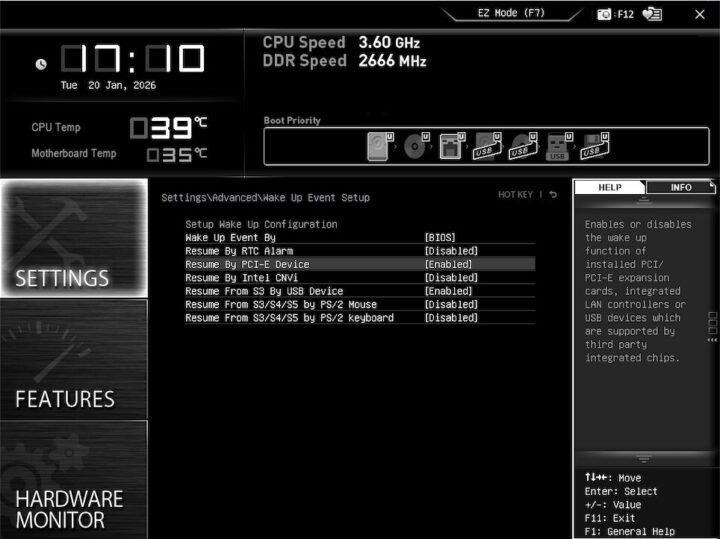
「Resume By PCI-E Device」をEnabledに設定します。
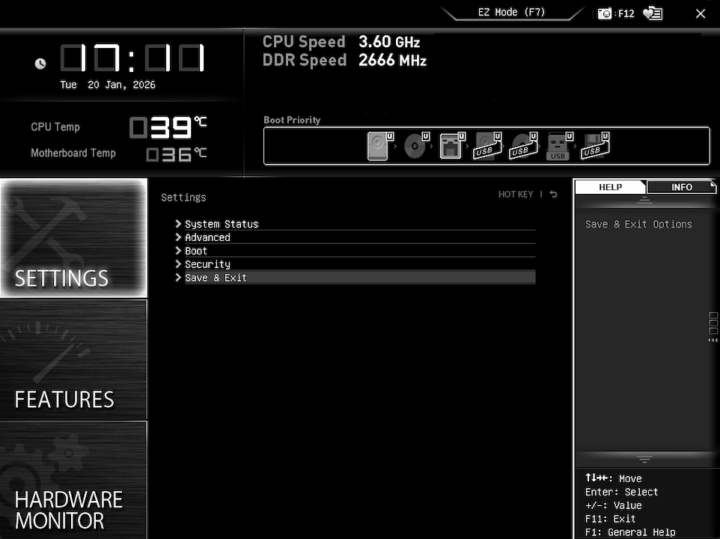
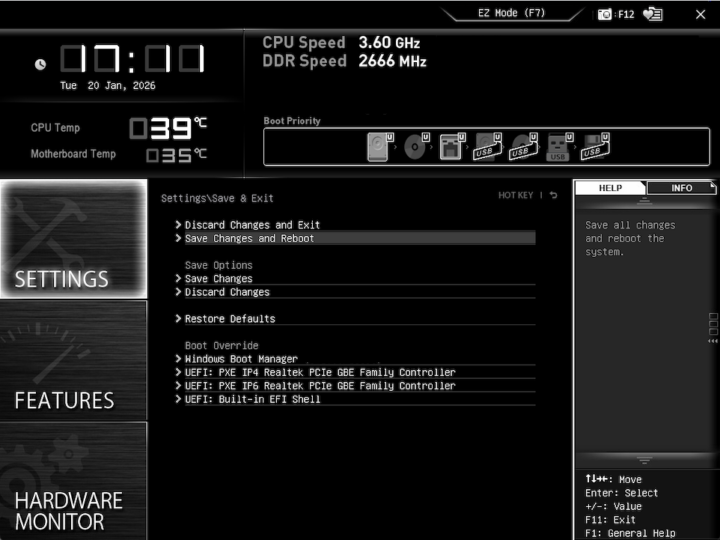
以上で設定は終わりなので、最初の画面に戻って「Save&Exit」から
「Save Changes and Reboot」を選択してPCを再起動しましょう。
ネットワークアダプターの設定(PC側の設定)
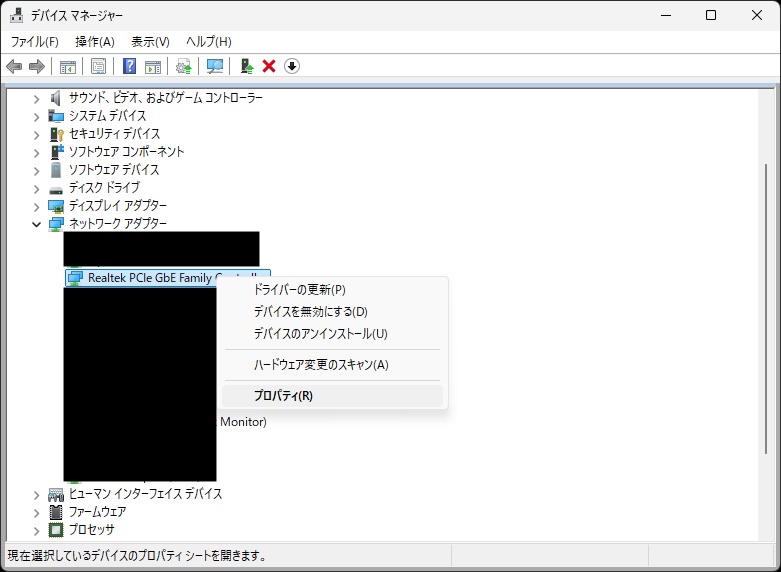
PCの再起動が終わったらデバイスマネージャーを開きましょう。
ネットワークアダプターから対象のアダプターを選択して
右クリックから「プロパティ」を選択します。
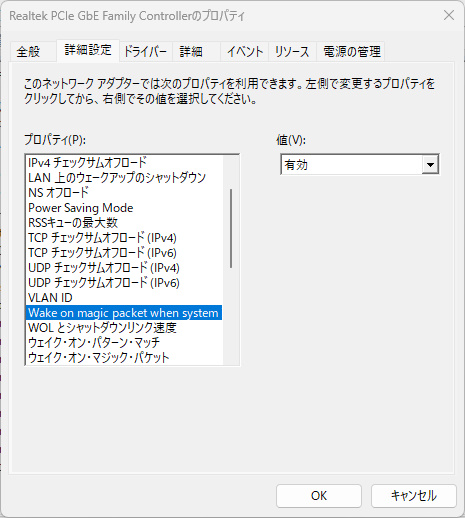
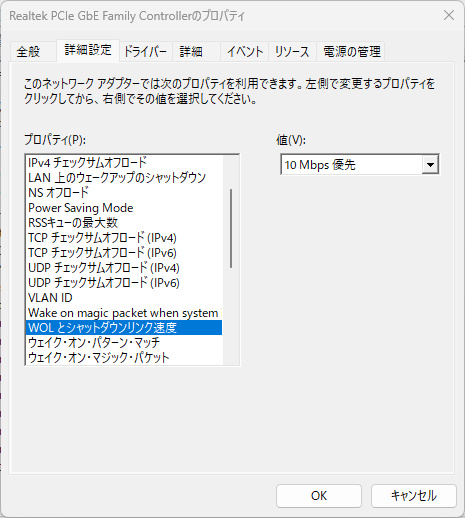
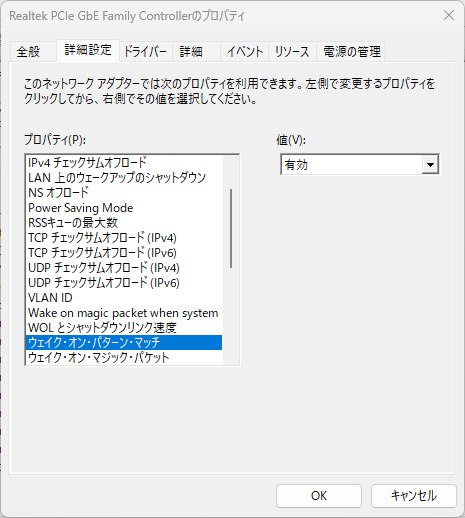
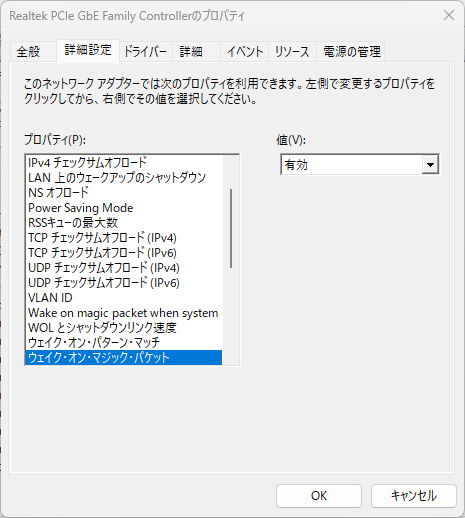
以下の形で設定を行います。
- 「Wake on magic packet when system」の値を「有効」に
- 「WOLとシャットダウンリンク速度」の値を「10Mbps優先」に
- 「ウェイク・オン・パターン・マッチ」の値を「有効」に
- 「ウェイク・オン・マジック・パケット」の値を「有効」に
タブを「電源の管理」に切り替え、一番下の
「Magic Packetでのみ、コンピューターのスタンバイ状態を解除できるようにする」にチェックを入れます。
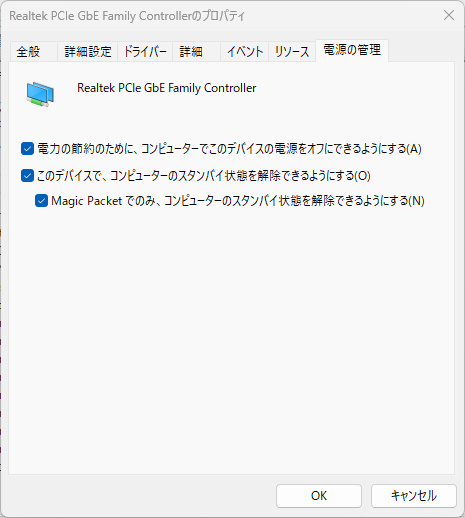
これでPC側の設定は完了です。
Alexaスキルの設定(Alexa側の設定)
まずWake-on-LANに関する設定を行うために
Alexaスキルの管理ポータルにアクセスしましょう。
※Amazonアカウントによるログインが必要になります
https://wol.somq14.net
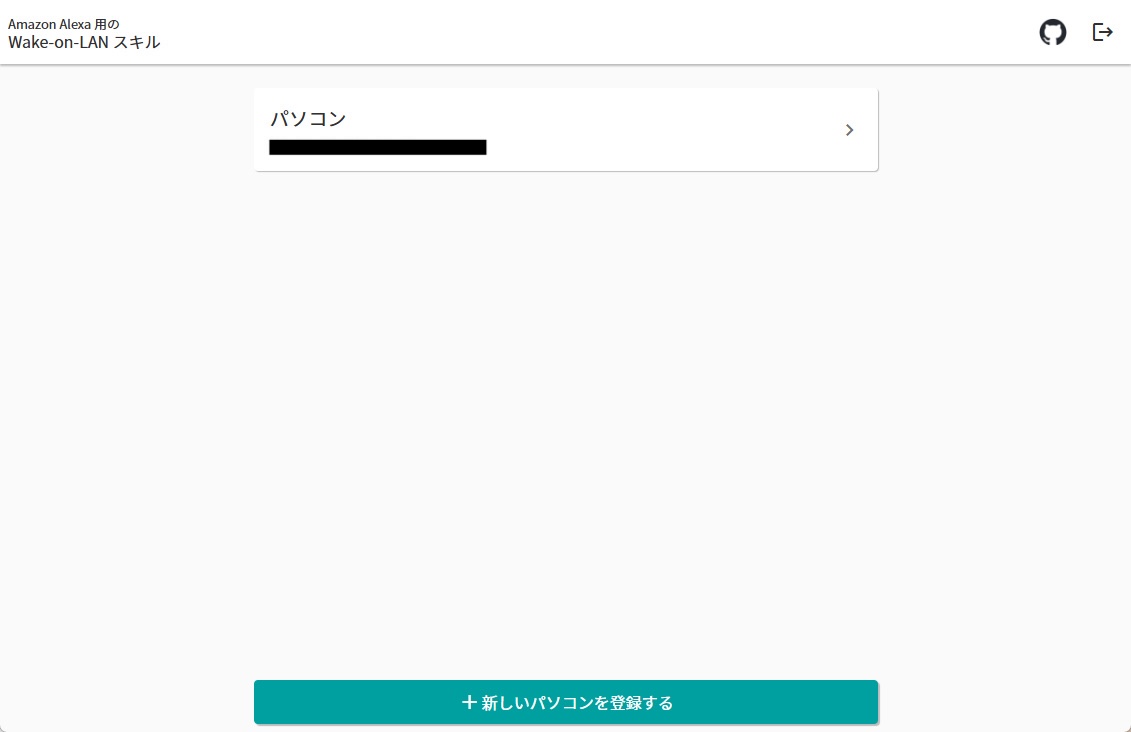
無事にアクセスに成功するとこちらの画面に遷移します。
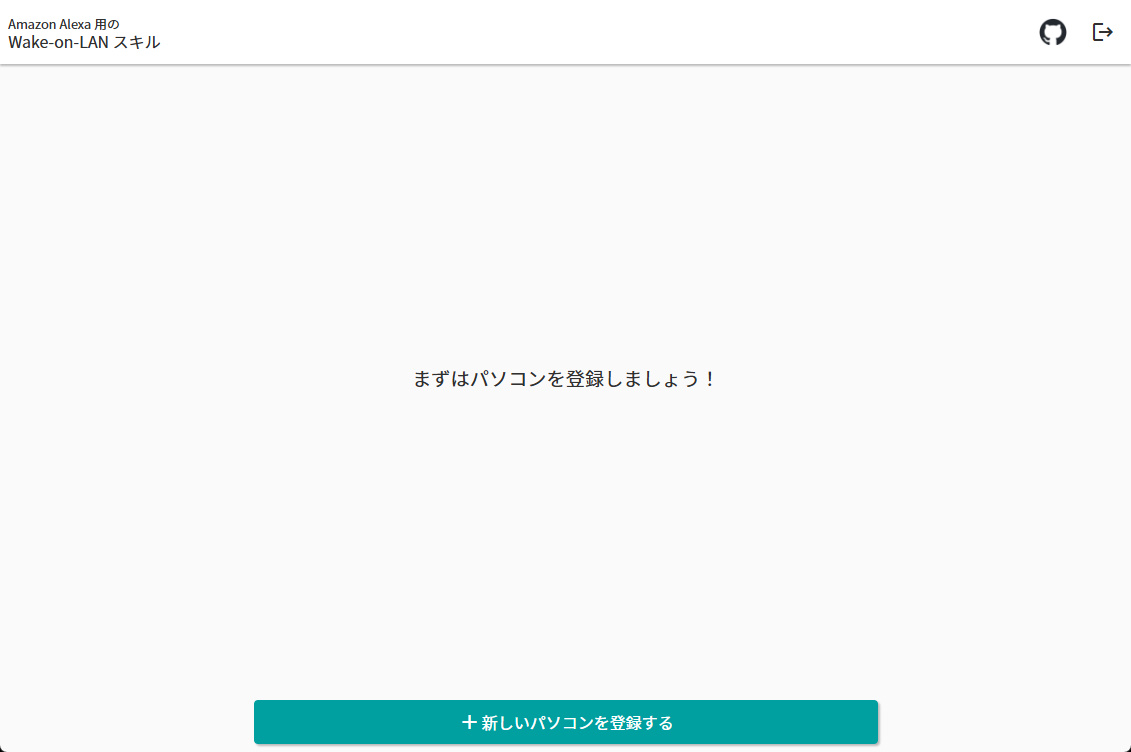
「新しいパソコンを登録する」をクリックし、必要な情報を入力します。
Alexaで呼びかける際の名前(今回は「パソコン」として登録します)、
MACアドレス(ipconfig /allコマンド等で確認可能)、
必要であればメモも記入し、「保存する」を押しましょう。
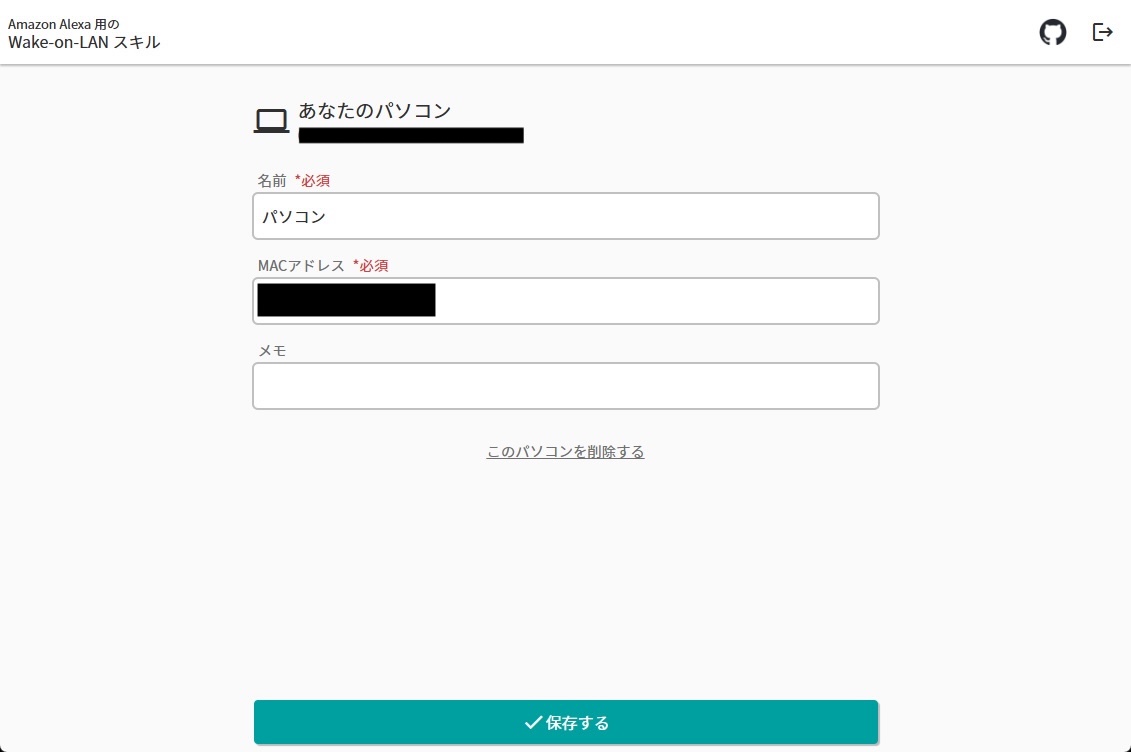
入力した内容が登録されていればOKです。
Alexaアプリの設定(Alexa側の設定)
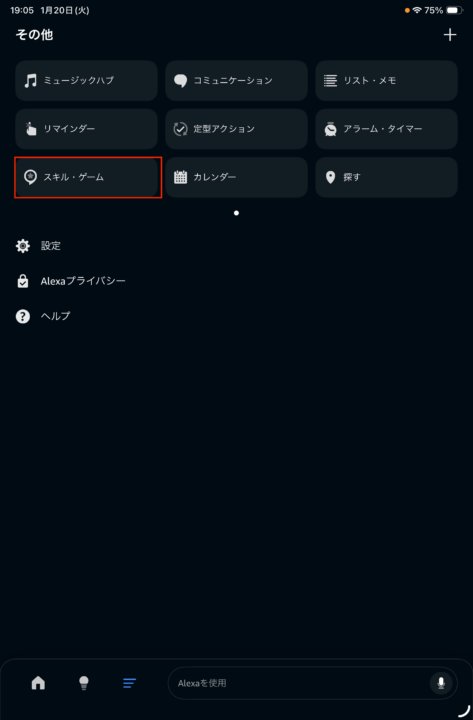
Alexaアプリを開いて「スキル・ゲーム」を選択します。
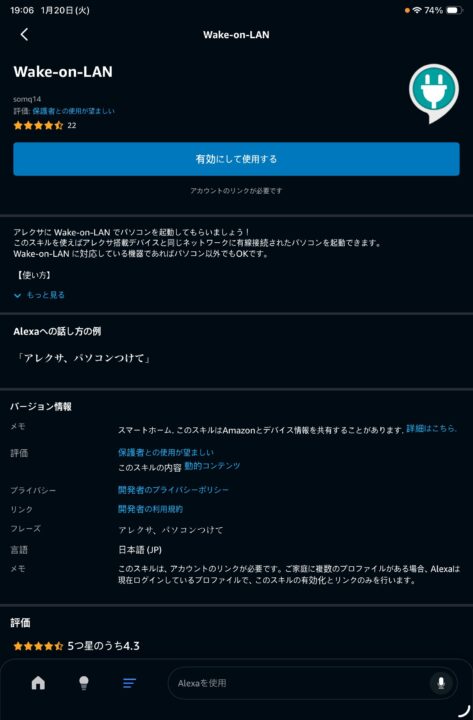
検索を実施してWake-on-LANのスキルページへ移動します。
「有効にして使用する」のボタンを押しましょう。
アカウントのリンク画面に遷移するので先ほど使用した
Amazonアカウントでログインしましょう。
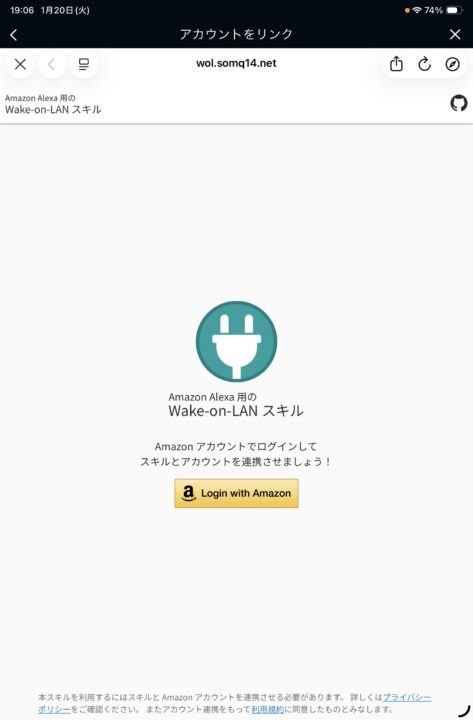
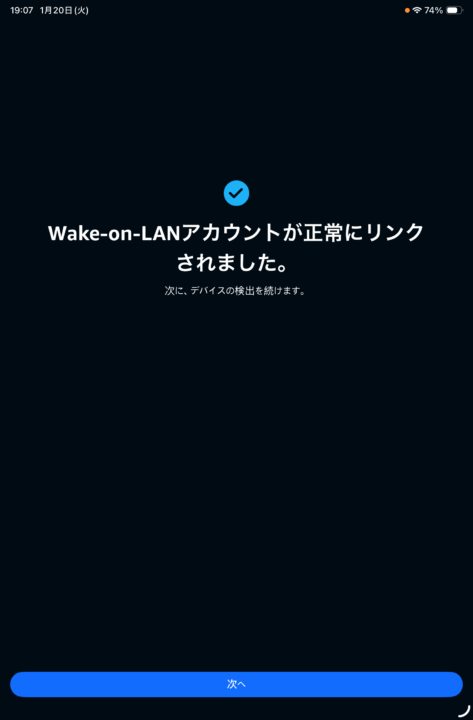
正常にリンクされるとこちらの画面に遷移し、
後は自動的に設定が完了します。

これでPCの起動、終了が音声で実行できるようになりました!
まとめ
今回はAlexaを使ったPC起動の自動化を行ってみました。
音声でPCをON/OFFできると結構便利に感じたので
気になった方はぜひトライしてみてください!
過去のシリーズ記事
①Alexaで色々な作業を自動化しよう大作戦(windows導入編)
②Alexaで色々な作業を自動化しよう大作戦(電源管理編)
本記事
 簡単30秒
簡単30秒