



はじめに
この記事は、「AWSに興味はあるけどよく知らない」「資格を持っているけど実際に触ってみたことがない」「何か始めてみたい」という方向けの連載シリーズです。「30分で学習できる」をテーマに毎週金曜日に更新します。ぜひ私と一緒に取り組んでみてください!
なお、私自身も今回が初めてのハンズオンになります。至らない点もあるかと思いますが、一緒に学んでいけると嬉しいです。
今回挑戦するのは、AWS公式チュートリアルの「サーバーレスのウェブアプリケーションを構築する」という内容です。ガイドはとても丁寧で、初心者にも取り組みやすい内容となっています。
手順1:環境のセットアップ
AWSを触る前に、アカウント作成などいくつかの事前準備が必要です。
所要時間は35分です。環境セットアップ手順はこちらです。なお、会社でAWSを扱っている、AWSアカウントがあるという方はこの手順は不要です。学習に使っても良いアカウントがあるか聞いてみましょう。
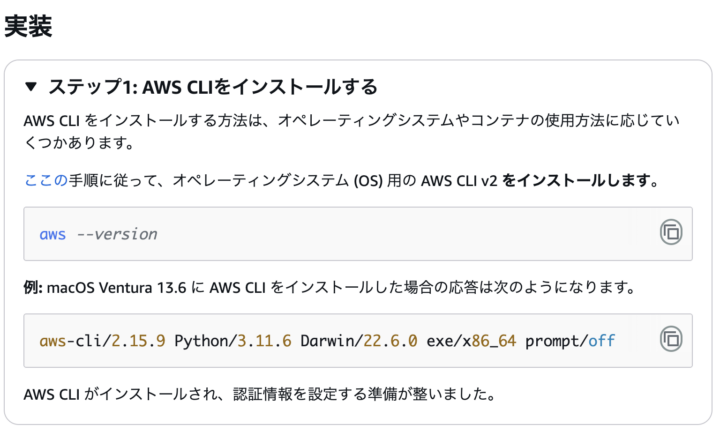
ガイドに従って進めましょう。ステップ3はオプションとありますが、後の操作で必要になる可能性があるため、設定しておくのがおすすめです。しかしこのステップ3が少し複雑で、私は混乱してしまいました。そこで、私が実践した設定方法(macOS)について詳しく解説します。
1、インストール画面を開く
3.(オプション) AWS CLI のセットアップ の「ここの」と書いてあるリンクをクリックします。(ここからも飛べます)
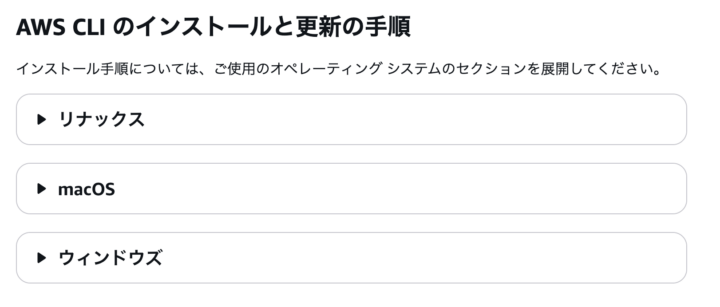
この画面から、自身の使用しているPCに合わせた説明を開きます。私はmacOSを選択しました。
2、手順の選択
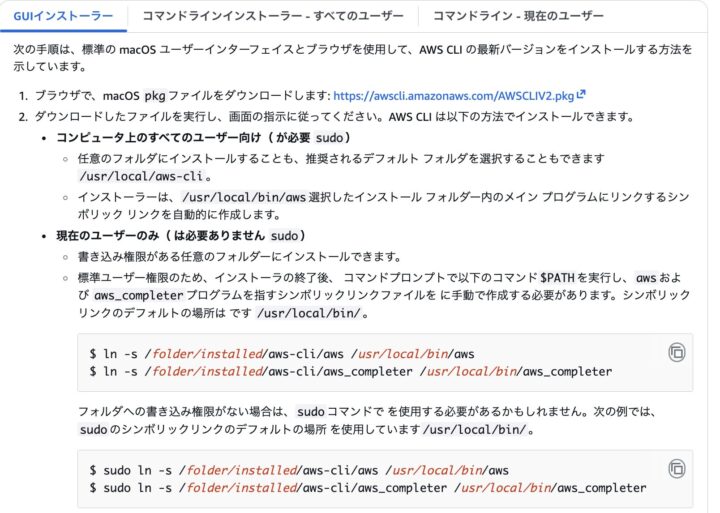
GUIインストーラー、コマンドラインインストーラーなど複数の手順が示されていますが、どれか1つの手順でインストールすれば大丈夫です。今回はGUIインストーラーを使った手順を解説します。
注意点
macOS pkgファイルのダウンロードを済ませ、次の手順に「ダウンロードしたファイルを実行し、画面の指示に従ってください…」とあります。 しかし何かアプリが増えたわけではなく、一体どこにダウンロードしたものが…?となってしまいました。実はCLIはアプリではなく、コマンドラインツールなのでアプリとして見える範囲に現れることはありません。ターミナルから呼び出して操作できます。
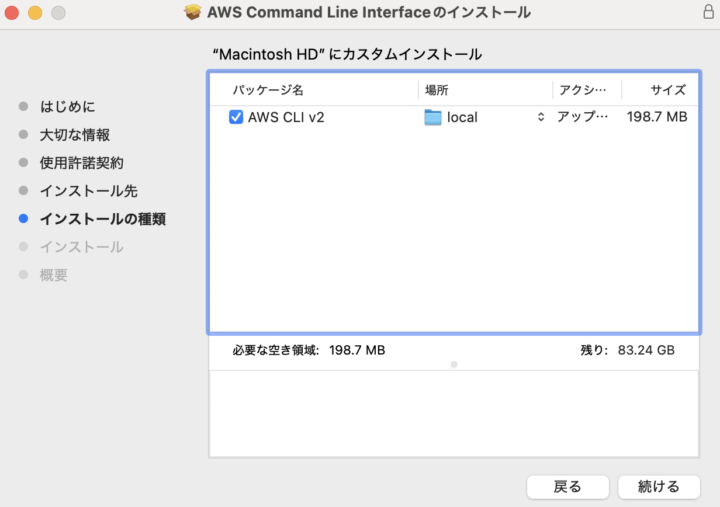
GUIインストーラーを使用した場合は、このようなウィンドウが出てきてマウスで操作できます。そのため、公式ガイドに記載のステップ2の操作は実質不要となります。
3、インストール後の確認
CLIが正しくインストールされているか確認してみましょう。「ターミナル」アプリを開きます。
ターミナルに下記の2つをコピーして入力してみてください。
which aws
aws --version
which aws はCLIが自分のPCの中のどこにインストールされているか。aws –version はインストールされているCLIのバージョンが表示されます。画像のようになれば成功です。

終わりに
最後まで読んでいただきありがとうございました。次回はいよいよアプリケーションを構築していきます。
来週金曜日が祝日のため、3/19(木)の更新予定です。お楽しみに。
②はこちら
 簡単30秒
簡単30秒