


こんにちは、アイレットの日下です。
今回は、画面の基本的な操作よりも、一歩踏み込んで「実際の運用でここを知っているとスムーズだな」と感じた ASFFの構造 や、検証中に少し悩んだオートメーションルールの挙動 について、お話しできればと思います。
0. Security Hubを一言でいうと「セキュリティの司令塔」
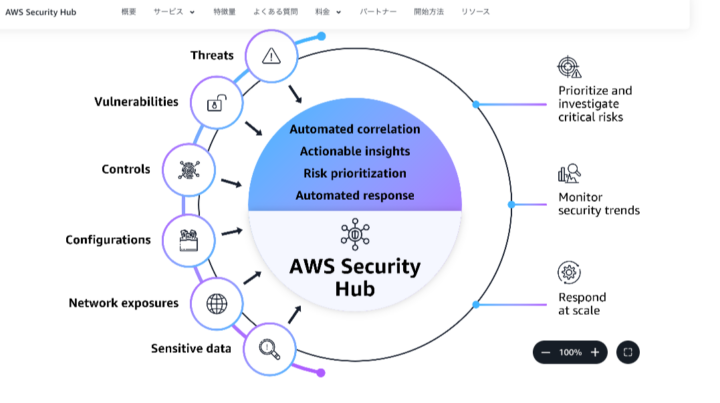
AWSには、GuardDuty(脅威検知)やInspector(脆弱性診断)など、便利なセキュリティサービスがたくさんあります。しかし、それぞれがバラバラにアラートを出してくると、運用者は「結局どこを最初に見ればいいの?」と混乱してしまいます。
そこで登場するのが AWS Security Hub です。 このサービスの役割は、主に2つあります。
- 情報の集約(司令塔): あちこちから届くアラートを1ヶ所にまとめ、共通の形式(ASFF)に整えてくれます。
- 設定の健康診断(CSPM): 「S3が丸見えになっていないか?」といった設定ミスを、AWSのベストプラクティスに沿って自動でチェックしてくれます。
今回は、この「司令塔」が情報をどう整理しているのか、実機を見て気づいたポイントを深掘りしていきます。
1. Security Hub の「共通言語」を知る:ASFFの正体
Security Hubの便利なところは、InspectorやGuardDutyといったバラバラなサービスの情報を、ASFF(AWS Security Finding Format) という共通の形(JSON)にまとめてくれる点にあります。このJSONの中身を覗いてみた際、特に「ここを見ると分かりやすいな」と感じた4つのポイントをご紹介します。
- Compliance.Status(技術的なチェック結果): Security Hub CSPM(主にAWS Config)が評価した機械的な事実です。「FAILED(不合格)」のほか、「PASSED(合格)」「WARNING(警告)」などがあります。これはシステムが下した判定なので、私たちが手動で書き換えることはできません。
- GeneratorId(詳細な発生元): 単にどのサービスかだけでなく、具体的にどのチェック項目かを特定する重要なIDです。例えば
.../RDS.4という記述を見れば、「RDSインスタンスの暗号化設定に関するルールだな」と一意に特定できます。 - Severity.Normalized(共通の尺度): ツールごとにバラバラな深刻度を、Security Hubが 0〜100 の数字に揃えてくれます。これがあるおかげで、「70点以上(HIGH)なら即対応」といった運用ルールが作りやすくなります。元のツールのスコアも裏側に保持されているので安心です。
- Workflow.Status(私たちの対応状況): 「NEW(未着手)」「NOTIFIED(通知済み)」「RESOLVED(解決済み)」「SUPPRESSED(抑制)」の4種類があり、私たちが自由に書き換えられます。機械の判定(Compliance)が「FAILED」であっても、私たちが「この環境では許容できる」と判断して「SUPPRESSED」のラベルを貼ることで、今の状況を正しく管理できます。
※実際の検出結果のJSONから一部抜粋したものになります。
{
"Compliance": {
"Status": "FAILED"
},
"GeneratorId": "aws-foundational-security-best-practices/v/1.0.0/RDS.4",
"Severity": {
"Label": "HIGH",
"Normalized": 70
},
"Workflow": {
"Status": "NEW"
}
}
2. 検証して分かった「オートメーションルール」の仕様
「オートメーションルールを作ったのに、既存のアラートが変わらない?」という疑問。その理由は、裏側で動いているAPIの仕様にありました。
- 新しい結果はすぐに適用: 新しく検知されたり、検知元のツールから情報が更新された瞬間に適用されます。技術的には、システム側からのデータ取り込み処理(
BatchImportFindings)が走った時のみ、オートメーションルールがトリガーされる仕組みです。 - 既存の結果は定期スキャン待ち: ルール作成直後、すでに出ている古いアラートには反映されません。ただし、Security Hub CSPMの結果であれば、システムが 12〜24時間ごと に行う定期スキャンのタイミングで「情報の更新」とみなされ、ルールが適用されます。
- 手動で変えた時の制約(APIの制約): コンソールから手作業でステータスを変えたりメモを追記したりしても、ルールは発動しません。これは、手動更新用の処理(
BatchUpdateFindings)に対しては、オートメーションルールが反応しないという仕様があるためです。
ちょっとしたコツ: GuardDuty由来の項目をすぐに更新したい場合は、一度「アーカイブ → アーカイブ解除」を試してみてください。これによりデータの再送が行われ、ルールが即座に反応してくれます。
オートメーションルールの設定例
今回作成したルールの詳細がこちらです。
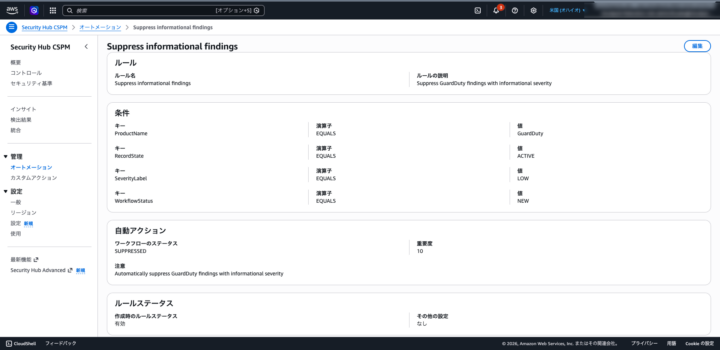
- 条件:
SeverityLabelがLOWかつWorkflowStatusがNEW(新着)のもの。 - アクション: ワークフローステータスを
SUPPRESSED(抑制済み)に変更。
画像にある通り、他にも「GuardDuty由来であること(ProductName)」や「現在有効なレコードであること(RecordState)」などを条件に組み込んでいます。このように条件を絞ることで、対応不要な通知だけをピンポイントで整理できます。
3. 「抑制(Suppressed)」を上手に使う
「FAILED(不合格)」が出ていると少し焦りますが、とりあえず「解決済み(Resolved)」で閉じてしまうのではなく、Suppressed(抑制) の活用もおすすめです。
先ほどの設定画面の「自動アクション」欄(画像下部)に注目してください。
Suppressed(抑制): 「内容を確認して、この環境では問題ないと判断したよ」という運用上の意思表示です。
活用するメリット
- 通知は残るが、リストは整理される: 検知履歴自体は残しつつも、日々の「対応が必要なリスト」からは消せるため、運用が非常にクリアになります。
- 「判断の証跡」になる: 後で見返した時も、「これはResolved(解決)したのではなく、意図を持ってSuppressed(抑制)した」と履歴が残せます。
画像で設定したように、「重要度が低く(LOW)、かつ新着(NEW)のもの」を自動で抑制するようにしておけば、本当に対応すべき深刻なアラートにだけ集中できる環境が整います。
4. マルチアカウントで使う時の制約
管理アカウントから一括で設定できる「中央設定」ですが、メンバーアカウント単体で試してみると、以下のようなメッセージが出ることがあります。
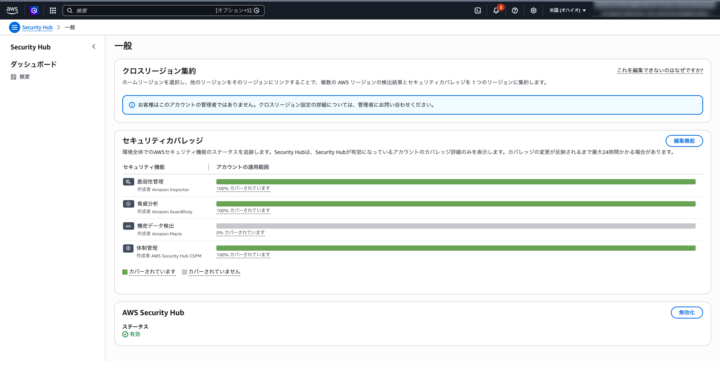
「お客様はこのアカウントの管理者ではありません……」
これは「クロスリージョン集約」の設定画面ですが、このようにメッセージが出て設定がロックされているのは、「組織全体のルールに従って、中央でしっかり統制されていますよ」という信頼の印でもあります。もし自分たちで自由に設定を変えたい時は、管理者に相談が必要になります。
5. まとめ:Security Hubは「前処理」と「後処理」で仲良くなる
Security Hubは、ただアラートを眺めるだけでなく、私たちの手で少し整理してあげると、もっと使いやすくなります。
- 前処理: オートメーションルールを使って、日々のノイズを少しずつ減らしてあげる。
- 後処理: 本当に大切なことだけが、Slackなどに届くようにしてあげる。
こうして環境を整えてあげると、Security Hubが頼もしい司令塔になってくれます。まずは、小さな「抑制ルール」を一つ作るところから、ゆっくり始めてみませんか?
 簡単30秒
簡単30秒