




GitHub Copilot、みなさんは有効活用できていますか?
「Tabキーを押せばコードの続きを書いてくれる便利なツール」
「チャットで質問すればいい感じにコードを修正してくれるツール」
恥ずかしながら、少し前までの自分の認識はそこで止まっていました。しかし「これだけのツールなのに、今の使い方だともしかして月額料金がもったいないのでは?」と思い、他に便利な使い方がないか調べてみました。
すると、コードを書く「以外」の、「地味に面倒くさい」「ググるのに時間がかかる」と感じる作業を根こそぎ肩代わりしてくれそうな機能がたくさん見つかりました。
今回は、最近自分が使い始めてすでに手放せなくなった機能と、調べてみて「これから絶対に活用したい!」と思った機能を厳選して5つご紹介します。
Gitコミットメッセージの自動生成
まずは、最近使い始めて劇的に便利だった機能です。
コードを書き終えて、いざコミット。「えーっと、この変更を簡潔に伝えると…」と、ターミナルやソース管理画面の前でフリーズしてしまうことはありませんか?
自分は悩んだ結果 update: などのプレフィックスだけ入れるという悪質なコミットを量産することも…(絶対にやめましょう)。
しかし、Copilotの自動生成を使えば、この悩む時間は「0秒」になります。
使い方(VS Codeの場合)
- 変更したファイルをステージング(
+ボタン)する。 - コミットメッセージ入力欄の右側にある 「✨(キラキラマーク)」 をクリックするだけ。
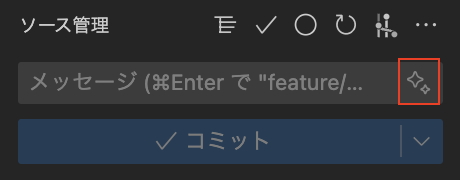
ここがすごい
ファイル間の差分(Diff)をAIが自動で読み取り、「何をどう変更したか」を要約してくれます。チームで add: や fix: などのプレフィックスをルール化している場合でも、文脈から適切に判断して生成してくれることが多いです。
実際に使用している感じ、CSSやJSなどの変更意図もしっかりと反映した詳細な文章を生成してくれる印象を持ちました。微調整するだけで済むので、コミットの粒度も自然と細かくなりそうです。
ユニットテストの爆速生成
「テストを書くのが一番の苦痛…」という自分にとって、調べてみて一番期待しているのがこれです。既存の関数に対するテストコードの作成も、Copilotに任せられるそうです。
使い方
- テストを書きたい関数を選択する。
Ctrl + I(MacはCmd + I)でインラインチャットを起動。/testsと入力してEnter。
期待しているポイント
単に正常系のテストを作ってくれるだけでなく、「引数が空だったら?」「負の値が入ってきたら?」といったエッジケース(境界値)のテストも網羅的に提案してくれるとのこと。
自分が見落としがちな異常系の考慮漏れを防いでくれそうなので、「テストの骨組みはAIに書かせて、人間がレビューする」という新しいワークフローを早く試してみたいです。
ターミナルコマンド生成(Copilot in the CLI)
「ポート8080を使っているプロセスをキルしたい」「拡張子が .log のファイルだけを再帰的に探して一括削除したい」
こんな時、ブラウザを開いて「linux ポート 削除 コマンド」などとググる作業から解放されそうです。
使い方
GitHub CLIの拡張機能として提供されている gh copilot を使うそうです。(※要インストール)
ターミナル上で以下のように打ち込みます。
- コマンドを教えてほしい時:
gh copilot suggest "ポート8080を占有しているプロセスを終了したい" - コマンドの意味を知りたい時:
gh copilot explain "tar -zxvf archive.tar.gz"
期待しているポイント
やりたいことを自然言語(日本語)でターミナルに打ち込むだけで、最適なコマンドを提案し、そのまま実行するかどうかまで聞いてくれます。長いオプションや、滅多に使わない難解なLinuxコマンドを暗記する必要がなくなるのは非常に心強いです。
ドキュメント生成とコード解説
「この正規表現、何のために書いたんだっけ?」「他人の書いた複雑なロジックが理解できない…」
そんなコードリーディングの悩みも、Copilotが「優秀な先輩エンジニア」としてサポートしてくれるようです。
使い方
- ドキュメント生成: 関数の直上で
/**と入力してEnterを押す(JSDocなどの場合)。引数や戻り値の型、関数の目的を読み取って、ドキュメントコメントを自動生成してくれます。 - コード解説: 解読不能なコードを選択し、インラインチャット(
Ctrl + I)で/explainを実行。
期待しているポイント
複雑なコードでも、Copilotがロジックを解読してステップバイステップで日本語解説してくれるそうです。コードレビューを依頼された時や、新しく配属されたプロジェクトのキャッチアップ時に絶大な威力を発揮しそうなので、積極的に使っていきたい機能です。
正規表現とダミーデータの丸投げ生成
人間が書くとどうしてもタイポや論理ミスが発生しやすい作業も、AIに丸投げできるとのことです。
使い方
- 正規表現: エディタ上でコメントアウトして指示を出します。
// 日本の携帯電話番号にマッチする正規表現を書いて - ダミーデータ:
// ユーザーID, 氏名, 年齢, ランダムなメールアドレスを持つJSONデータを5件作成して
期待しているポイント
とくにダミーデータの生成能力は便利そうです。テスト用のデータを手作業でぽちぽち作る時間はできれば削りたいので、Copilotに数秒でリアルなデータを作ってもらえるのは魅力的です。「年齢の値をバラけさせて」「一部のデータをNullにして」といった細かな要望にも応えてくれるそうなので、フロントエンドの開発などで重宝しそうです。
まとめ:これからは「開発パートナー」として頼りまくりたい
今まで「補完とチャットだけ」しか使っていなかったのが本当にもったいなく感じるほど、GitHub Copilotには開発の「認知負荷(脳の疲れ)」を下げる機能が詰まっていました。
- コミットメッセージをひねり出す時間
- テストケースを考える時間
- コマンドのオプションを調べる時間
これらをすべてCopilotに任せることで、人間は「システムのアーキテクチャ設計」や「本質的なロジックの実装」により集中できるようになりそうです。
今日からはただの補完ツールとしてではなく、頼れる「開発パートナー」として、Copilotのさまざまな機能を使い倒していきたいと思います!
 簡単30秒
簡単30秒