



はじめに
この記事は、「AWSに興味はあるけどよく知らない」「資格を持っているけど実際に触ってみたことがない」「何か始めてみたい」という方向けの連載シリーズ⑥です。(⑤はこちら)
「30分で学習できる」をテーマに毎週金曜日に更新します。ぜひ私と一緒に取り組んでみてください!私自身も初めての挑戦となりますので、間違いや補足がありましたら教えていただけると嬉しいです。
※このブログでの作業は全て macOSで行なっています。
RESTful API をデプロイする
このモジュールでは、Amazon API Gateway を使い、前の手順で作った Lambda 関数を API として公開します。
次に、ウェブサイト側に JavaScript を追加し、公開した API と AJAX 通信を行うように設定します。これにより、静的なサイトを動きのある「動的ウェブアプリケーション」へと作り変えていきます。
作業が完了すると、ユーザーはマップ上のポイントをクリックし、「Request Unicorn」ボタンを選択して、ユニコーンに乗る場所を選択することができるようになります。
新しいREST API を作成する
1.API Gateway を開き、左側の3本線のタブから「API」を選択します。
2.「APIを作成」を選択します。
3.「APIタイプを選択」という画面が表示されるため、「REST API」を選択して「構築」を押します。
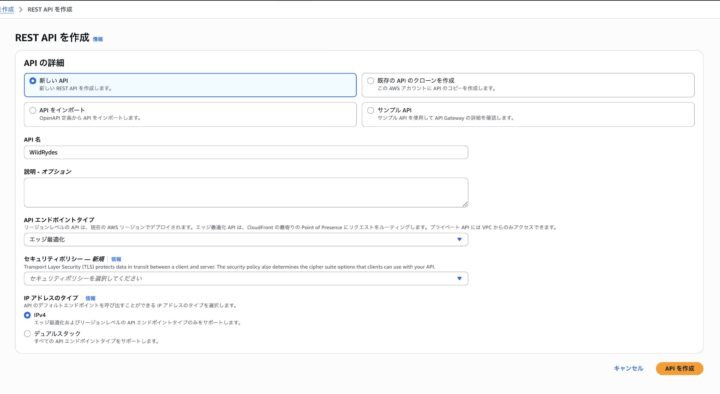
4.下記設定を選択し、「APIを作成」を選択します。
APIの詳細:新しいAPI
API名:WildRydes
APIエンドポイントタイプ:エッジ最適化
IPアドレスのタイプ:IPv4
オーソライザーを作成する
Amazon API Gateway は、前回のブログで作成したCognitoユーザープールから発行される JWT(JSON ウェブトークン) を使って、認証を行います。ここでは、API がこのユーザープールと連携してアクセス制限を行えるよう、オーソライザーを設定していきます。
1.先ほど作成した、「WildRydes」を選択します。
2.3本線を押して左側のタブを開き、「オーソライザー」を選択します。
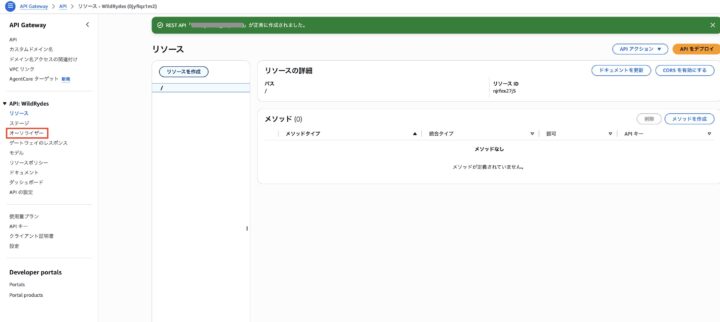
3.「オーソライザーを作成」を選択します。
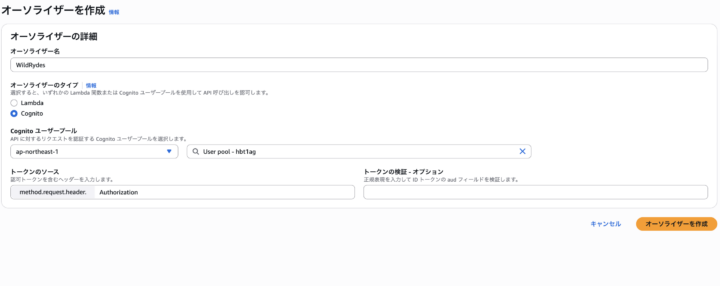
4.下記設定を選択し、「作成」を選択します。
オーソライザー名:「WildRydes」
オーソライザーのタイプ:Cognito
Cognitoユーザープール
リージョン:以前Cognitoを作成した時と同じもの 東京(ap-northeast-1)または大阪(ap-northeast-3)
検索窓:以前作成したCognito
トークンのソース:「Authorization」
 5.3本線の左側のタブから「オーソライザー」>先ほど作成した「WildRydes」を選択します。
6.「オーソライザーをテスト」欄のトークンの値に、以前の手順「ユーザーを管理する」で保存しておいたトークンを入力します。
こちらのブログの、「実装を検証する」手順5の部分になります。
7.オレンジ色の「オーソライザーをテスト」を押します。レスポンスコードが200であれば成功です。
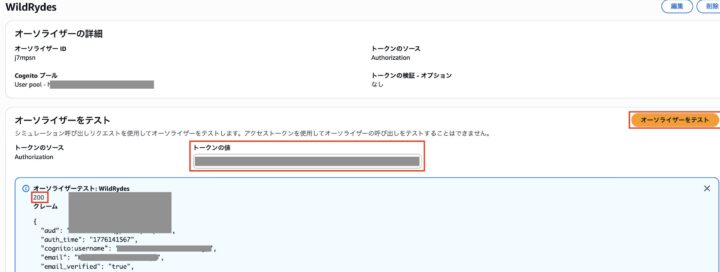
401エラーとなってしまった場合
401エラーの場合は、入力したトークンが間違っている可能性があります。
もう一度「signin.html」を開いてサインインを行い、正しくトークンをコピーしましょう。枠内を全て選択し、最初から最後までコピーできているか確認してみてください。
新しいリソースとメソッドを作成する
このセクションでは、API内に新しいリソースと、そのリソース用のPOSTメソッドを作成します。その後、前回作成した RequestUnicorn 関数を呼び出せるように、メソッドへLambda プロキシ統合を設定します。
1.3本線を押して左側のタブを開き、「リソース」を選択します。
2.「リソースを作成」を選択します。
3.「リソース名」に「ride」と入力します。
4.「CORS (クロスオリジンリソース共有)」にチェックを入れて、「リソースを作成」を選択します。
5.「メソッドを作成」を選択します。
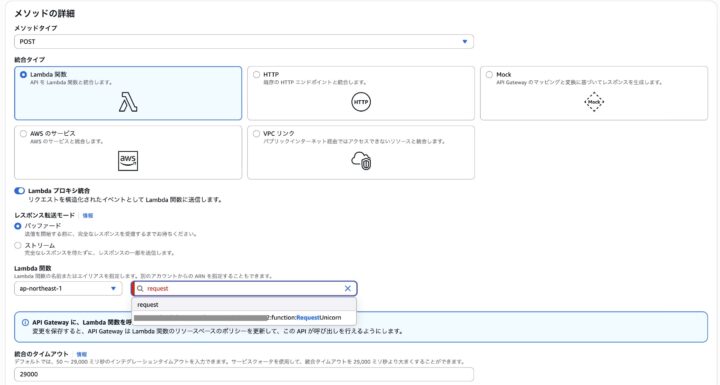
6.下記設定を選択し、「メソッドを作成」を選択します。
メソッドタイプ:POST
統合タイプ:Lambda関数
Lambdaプロキシ統合:チェックオン
レスポンス転送モード:バッファード
Lambda関数:「RequestUnicorn」と検索して出てくるものを選択
統合のタイムアウト:デフォルト
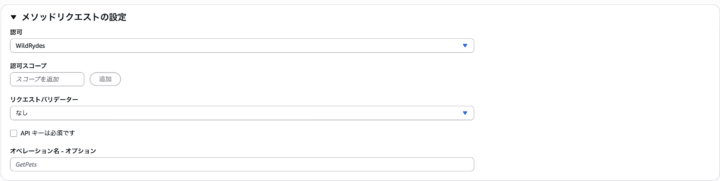
メソッドリクエストの設定>許可:「WildRydes」
APIをデプロイする
1.左側のタブ>「リソース」>先ほど作ったリソースを選択します。
2.右上にあるオレンジ色の「APIをデプロイ」を選択します。
3.ステージで「新しいステージ」選択します。
4.ステージ名に「prod」を入力し、「デプロイ」を選択します。
5.「URLを呼び出す」に書いてあるURLをコピーし、メモします
Webサイトの設定を更新する
このステップでは、作成したAPIとWebサイトを連携させるために、/js/config.js ファイルを更新します。
1. PCのファイルアプリから「wildrydes-site」>「js」>「config.js」ファイルを開きます。
2.「config.js」ファイルを右クリックし、「このアプリケーションで開く」>「テキストエディットで開く」を選択します。
3.「invokeUrl: ‘ ’」のクォーテーションの中に、先ほどメモしたURLを貼り付けてファイルを保存します。
4.ターミナルを開き、「wildrydes-site」フォルダへ移動します。
5.下記コードを順番に実行します。
git add .
git commit -m "new_configuration"
git push
実装を検証する
1.PCのファイルアプリから「wildrydes-site」>「ride.html」を右クリックしテキストエディットで開きます。
2.下から8行目にsrc="https://js.arcgis.com/4.3/"という部分があります。「4.3」を「4.6」に変更して保存します。
3.下記コードを順番に実行します。
git add .
git commit -m "new_configuration"
git push
4. Amplifyから「wildrydes-site」リポジトリを開き、デプロイが完了するまで待ちます。
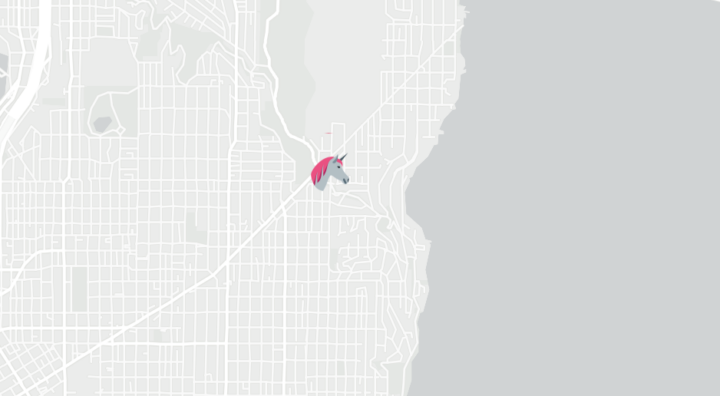
5.「ドメイン」欄にあるURLをコピーして、ブラウザのアドレスバーに貼り付けます。URLの後ろに、「/ride.html」と追加してEnterを押します。このようなサイトが表示されたでしょうか。
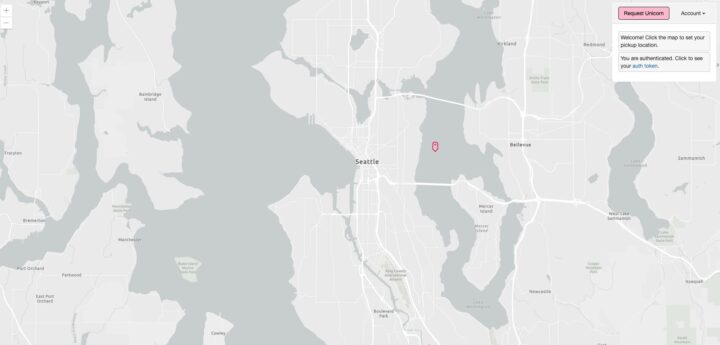 うまく表示されない場合は、手順2の4.3→4.6 への変更が正しくされているか、もう一度「ride.html」を開いて確認してみてください。
6.マップの好きな場所をクリックして、「Request Unicorn」を押します。ユニコーンが来てくれます。
「Request Unicorn」でエラーとなった場合
「An error occurred when requesting your unicorn: undefined」となった場合、リクエストがうまく届いていません。F12で開発者ツールを開いてエラー内容を確認しましょう。
私の場合は、「amplifyapp.com’ has been blocked by CORS policy: Response to preflight request doesn’t pass access control check: No ‘Access-Control-Allow-Origin’ header is present on the requested resource.Understand this error」(amplifyapp.com は CORS ポリシーによってブロックされました)とありました。
解決策
1.API Gateway を開き、「WildRydes」を選択します。
2「CORSを有効にする」を選択します。
3.「POST」にチェックをつけ、「保存」を選択します。
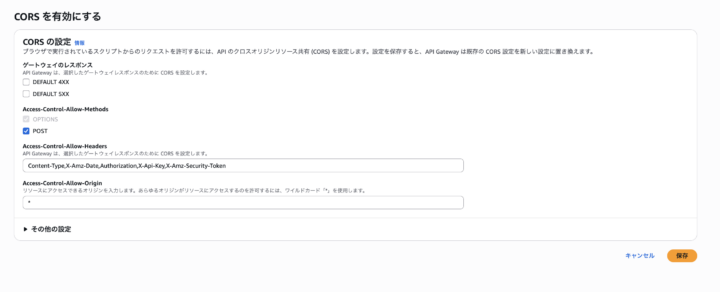
4.「APIをデプロイ」を選択します。
以上で完了です。ユニコーンライドのWebページに戻り、更新して試してみてください。
ユニコーンを呼ぶことができたでしょうか。これでアプリケーションは完成です。お疲れ様でした!最後にリソースを削除して完了です。
AWSは従量課金制を基本としています。ユニコーンを呼び出すたびにLambda、APIGatewayが動作して料金が発生しますが、1回の呼び出しに対して1円もかからない程度です。(無料枠ではない場合)しかし、不正なアクセスによって何度も勝手にアプリを操作されてしまい、多額の請求が来る場合もあります。必要ない場合は早めに削除しましょう。
リソースの削除、ハンズオンを終えての感想はこちらから
 簡単30秒
簡単30秒