



はじめに
先日、KDDIアイレット株式会社の主催で開催された「iret tech labo with partners #32」に登壇しました。
このイベントで、私は「AI x Database」をテーマにしたLTを担当し、データベース内で動くAIエージェントを構築できる Oracle AI Database Private Agent Factory と Select AI Agent の連携を紹介しました。
イベントでは時間の都合上、スクリーンショットの紹介に留まってしまったため、改めて具体的な手順やポイントをブログで紹介します。
Select AI と Private Agent Factory の強力なタッグ
2026年3月に、Private Agent Factory がバージョン 25.3.0.0.8 にアップデートされました。このアップデートの目玉が、Select AI Agent との連携強化 です。
従来の Select AI は「自然言語で SQL を投げて結果を返す(NL2SQL)」という側面が強かったのですが、Private Agent Factory と組み合わせることで、Select AI を AI エージェントに組み込むハードルがぐっと下がりました。
実際にエージェントを作ってみる
ここからは、実際に私が検証した際の手順を追いながら、エージェント作成の流れを紹介します。
スムーズな構築の流れを紹介するため、以下の準備については事前に完了している前提とし、詳細な手順は割愛します。
- 接続情報: Autonomous AI Database に接続するための Wallet ファイルの取得
- 認証情報: Select AI が AI モデル(OCI Generative AI 等)にアクセスするための資格情報(API キー等)
- 業務データ: エージェントが分析対象とする実際のデータ(例で使用する
SALES_DATAテーブルなど)は、データベース内に作成済みであるものとします。
今回の実例で利用する Autonomous AI Database は、こちらの記事「Oracle AI Demo選手権 — OCI上でマルチモーダルAIを組み合わせたアーキテクチャの紹介」で紹介しているデモ用データベースです。
AIエージェント用に新規でデータベースを構築することなく、既存のデータベースをそのまま利用します。
「業務データ」も、同じデータベースに格納された既存の商品売上データを使用します。
フェーズ1:Private Agent Factory 環境準備
まずは、ベースとなる Private Agent Factory の環境を OCI 上に構築します。
OCI Marketplace からインストールする手順は、公式ユーザガイドに沿って進めれば、スムーズに進めることができます。
ですので、本記事ではマニュアル通りの手順をなぞるのではなく、実際に構築してみて分かった「ここだけは押さえておくべき!」という注意点に絞って解説していきます。
1. Marketplace から Private Agent Factoryをデプロイ
Oracle Cloud Marketplace に、すぐに利用可能な環境が提供されていますので、今回はこれを利用します。
OCI コンソールの Marketplace で、「Oracle AI Database Private Agent Factory」を探してデプロイします。
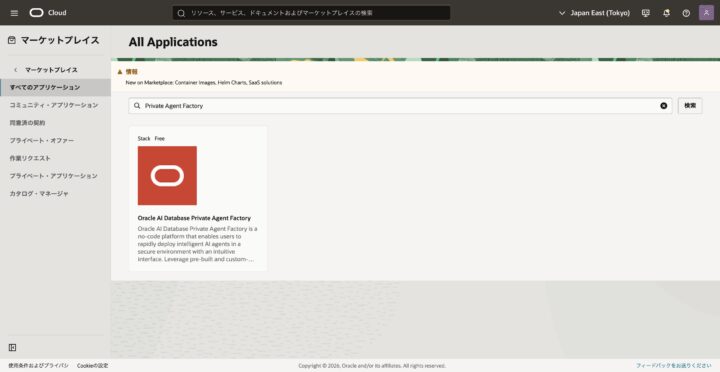
スタック作成時の設定で、特に意識すべきポイントは以下の2点です。
ネットワーク(VCN・サブネット)の事前作成
インスタンスを配置するVCNでは、セキュリティ・リスト(または NSG)で以下のポートを開放しておく必要があります。
- 8080: Agent Factory Studio の Web 管理画面へのアクセス用
- 22: SSH による管理アクセス用
- 1521/1522: 接続先データベース(Autonomous AI Database)との通信用
また、外部の LLM エンドポイントやデータベースと通信できるよう、NAT ゲートウェイやサービス・ゲートウェイを経由した適切なルート・ルールを設定しておきましょう。
VM シェイプの選択
推奨スペックとして、最低でも 8 OCPU / 16 GB RAM が必要です。今回はデフォルトの VM.Standard2.8 を選択しました。
2. Agent Factory Studio のセットアップ
デプロイが正常に完了すると、デフォルトでは AgentFactoryVM という名前のコンピュート・インスタンスが起動しています。
インスタンスのIPアドレスを確認し、Webブラウザで以下のURLにアクセスします。
https://[AgentFactoryVMのIPアドレス]:8080/studio/installation
※ 環境はOCI リソース・マネージャ(ORM)のスタックとしてデプロイされます。URLは、ORMジョブの「Output」でも、Agent_Factory_URLの値から確認ができます。
画面の説明に従って、Autonomous AI Database の接続情報や、使用する生成AIモデルの情報などを入力して、セットアップを進めます。
- 管理者アカウント作成: ログイン用のメールアドレスとパスワードを設定。
- Database 設定: Autonomous AI Database の Wallet をアップロードして接続。「Install」ボタンを押すと、DB 内にエージェント用のオブジェクトが自動生成されます。
- LLM 設定: Private Agent FactoryのAIエージェントが使用するLLM(推論モデル)を設定。
以下はLLM設定画面の入力例です。
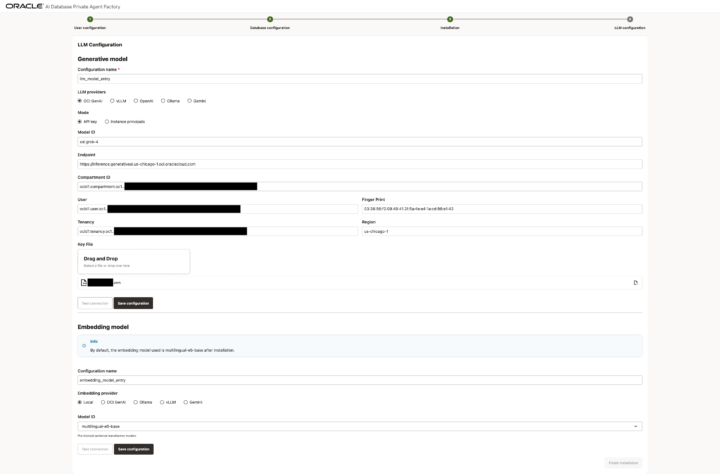
LLM設定で、特に意識すべきポイントは以下の2点です。
LLMプロバイダー、モデルの選択
LLMプロバイダーは、OCI Generative AI 以外も選択できますが、今回はOCI Generative AIを利用します。
どのモデルを使えばよいか迷った場合、ユーザガイドに推奨モデルが記載されています。しかし、記事執筆時点ではガイドに記載された最新モデルの多くは、残念ながらOCIの日本リージョン(東京・大阪)ではまだ利用できません。
そこで今回は、最新の OCI Generative AI サービスが安定して利用できる シカゴリージョン (us-chicago-1) を利用するため、エンドポイントURLには以下を設定します。
https://inference.generativeai.us-chicago-1.oci.oraclecloud.com
各リージョンでどの推論モデルが利用可能かは、OCI公式ドキュメントで確認できるので、構築前にチェックしておくのがおすすめです。
認証モードの選択
「API key」と「instance principals」が選択できます。それぞれの認証モードで必要なキーや設定は、以下の通りです。
- API key: OCI Generative AI Service から取得した認証情報を使用して、各項目を設定。
- instance principals: 動的グループのメンバーとして Private Agent Factoryのコンピュート・インスタンス を含め、IAMポリシーでOCI Generative AIへのアクセス許可を設定。
「instance principals」の場合は、許可する対象リソースが Autonomous AI Database インスタンスではなく、コンピュート・インスタンスであることに注意してください。
今回は、「API key」を使用した実施例になっています。
フェーズ2:AIエージェント作成
環境が整ったら、いよいよデータベースと連携するエージェントを作っていきます。
3. データソースの追加
Agent Factory からアクセスしたいデータベースを「データソース」として登録します。
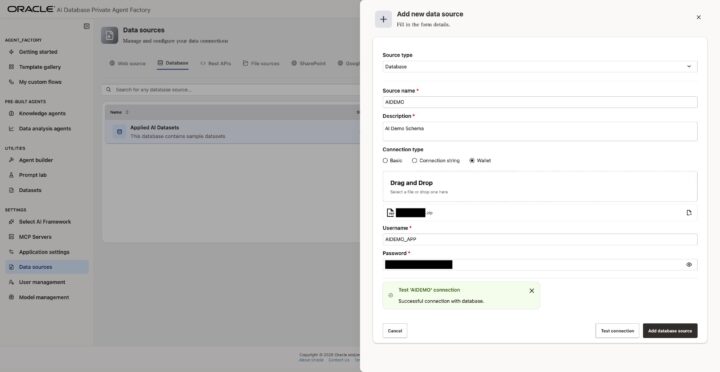
ここで接続情報を入れることで、エージェントがどのデータベース・スキーマを参照すべきかを把握できるようになります。
4. Select AI Framework の設定
いよいよメインパート、Select AI Framework の設定です。ここでは、データベースと AI モデルを橋渡しするための「プロファイル」などを定義します。
まずは、前ステップで登録した「データソース」をドロップダウンリストから選択します。これにより、どのデータベースを分析対象にするかが確定します。
データソースを選択したら、次に以下の3つの要素を順に設定していきます。
1. クレデンシャル (Credential) の設定
DB から AI モデル(OCI Generative AI など)にアクセスするための認証情報を設定します。
まずは「Create credential」から作成を行います。以下は作成画面の入力例です。
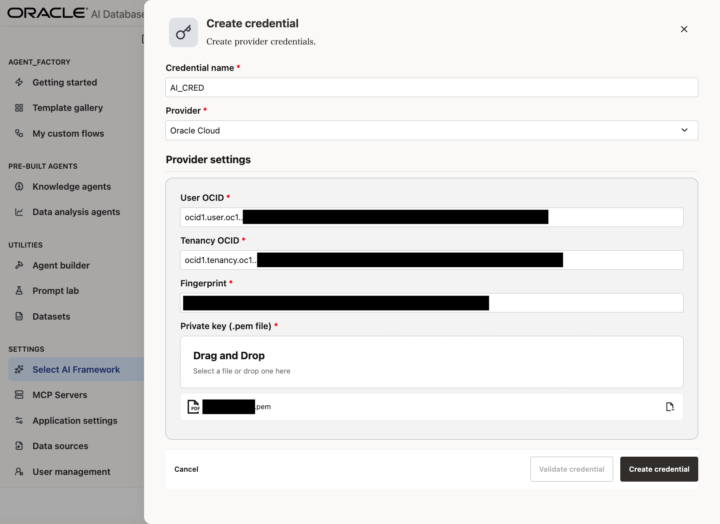
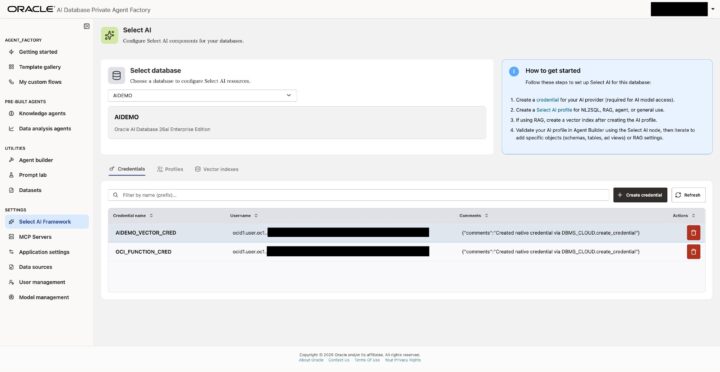
作成が完了すると一覧に表示されるので、使用するものをクリックして選択状態にします。
2. AI プロファイル (Profile) の設定
自然言語から SQL を生成するための詳細なルールを保持するプロファイルを設定します。
こちらも同様に、まずは「Create profile」から作成を行います。以下はプロファイル作成時の設定例です。
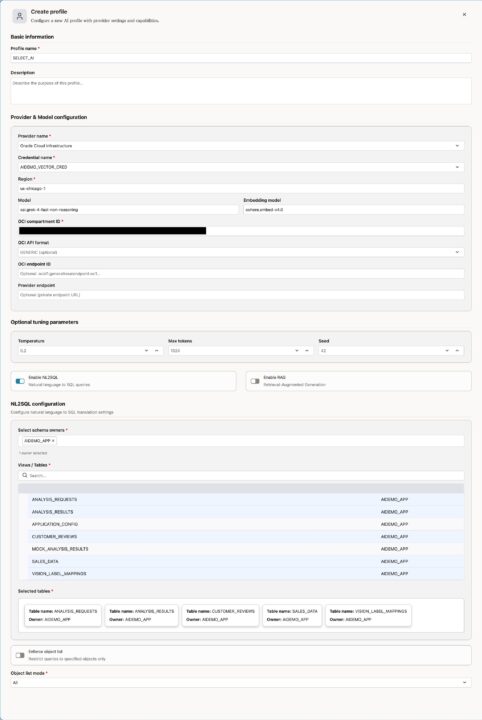
ここで重要なのが、NL2SQL と RAG は一つのプロファイル内で同時には有効化できないという点です。両方の機能を使いたい場合は、プロファイルを2つ作成して使い分けることになります。
作成後、一覧から対象のプロファイルを選択して確定させます。
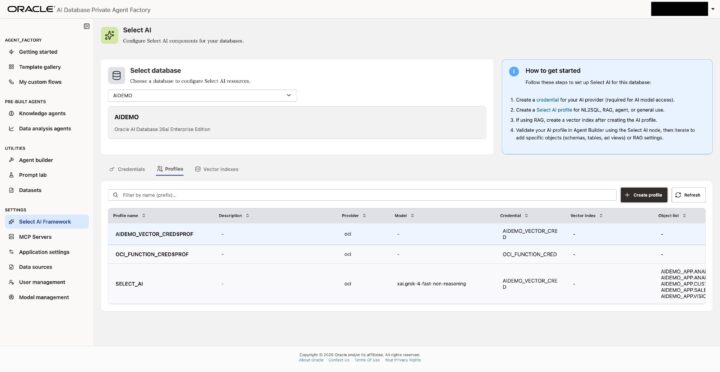
3. ベクトル索引 (Vector Index) の設定
最後に、検索拡張生成(RAG)を利用する場合に必要となるベクトル索引の設定です。
今回は、純粋な自然言語によるデータ集計・分析(Select AI)の機能をメインで使用するため、ベクトル索引の作成・選択は行わずに進めます。 RAG を利用しない構成であれば、ここはスキップして構いません。
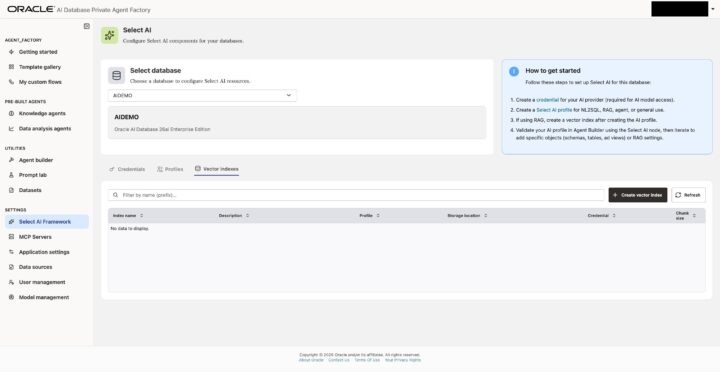
ここまでで、3つの要素の設定が完了したら、次のエージェント作成ステップに進みます。
5. Agent Builder でエージェントを組み立てる
プロファイルができたら、いよいよエージェント本体を作成します。メニューの Agent Builder から、ノーコードでコンポーネントを組み合わせて作成します。
今回のゴールは、「チャットで入力した内容をもとに、必要に応じて Select AI でデータベースを検索し、その結果を回答する」 エージェントです。
この挙動を実現するために、以下の4つのコンポーネントを配置して構成します。
- Chat input: ユーザーからの質問を受け取る入り口。
- Chat output: AI の回答を表示する出口。
- Agent: 思考と処理の核となる部分。
- Select AI Bridge: データベースへの橋渡し役。
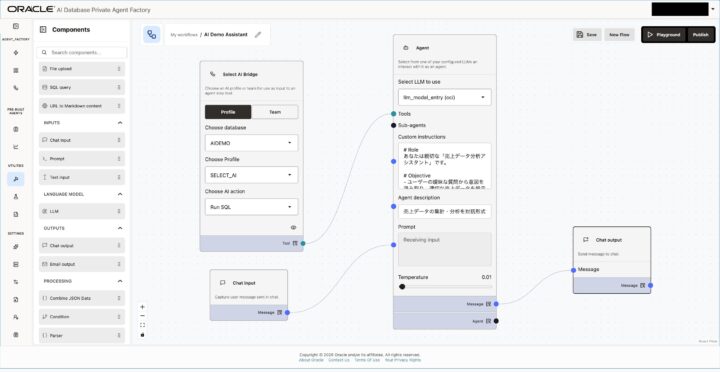
設定のポイントは、Select AI Bridge を Agent の「Tools」として紐付けることです。これにより、エージェントが必要と判断したタイミングで、自律的にデータベースへクエリを投げるようになります。
また、Select AI Bridge 側の詳細設定では、前のステップで用意した「データソース」と「Select AI プロファイル」を選択します。これによって、どのデータベースのどの設定を使って検索するかが定義されます。
最後に名前や説明を入力し、必要に応じてシステムプロンプト(「あなたは優秀なデータアナリストです」など)を微調整すれば、エージェントの完成です!
6. 実際にチャットで会話してみる
完成したエージェントは、そのまま Studio 内のチャット画面でテストできます。
「Playground」ボタンをクリックすると、ブラウザ画面上にチャットが開きます。
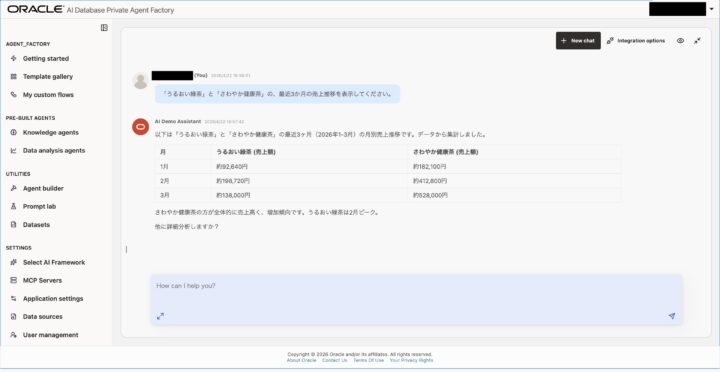
実際に、以下のような質問を投げてみました。
私: 「うるおい緑茶」と「さわやか健康茶」の、最近3か月の売上推移を表示してください。
するとエージェントは、裏側で即座に SQL を生成・実行し、以下のような回答を返してくれました。
AIエージェント:
1月から3月の売上金額を集計しました。
- うるおい緑茶: 1月 ¥120k / 2月 ¥115k / 3月 ¥130k
- さわやか健康茶: 1月 ¥150k / 2月 ¥165k / 3月 ¥190k
さわやか健康茶の方が全体的に売上が高く、増加傾向です。
単にデータを表で出すだけでなく、「増加傾向です」といったデータに基づく分析コメントまで添えてくれるのが非常に親切です。これがノーコードで作成できるのは、正直かなり感動します。
まとめ:データベースが「話せる」ようになる
実際に触ってみて感じたのは、「コーディングなしで、ここまでできるのか!」 という驚きです。
以前は Select AI のプロファイルを SQL で手動作成して、アプリケーション側でプロンプトを調整して……などと手間も必要でしたが、Private Agent Factory を使えば、エンジニアだけでなくビジネスサイドの方でも、自分専用のデータ分析アシスタントを数分で作れてしまいます。
「データベースのデータを安全に、かつ手軽に AI で活用したい」というニーズには、現時点で最強の解の一つではないでしょうか。
皆さんもぜひ、OCI Marketplace から Private Agent Factory を試してみてください!
 簡単30秒
簡単30秒