


こんにちは!
アイレット株式会社クラウド・イノベーション本部DX開発事業部の小澤です!
7月の初め頃からherdrというツールを1ヶ月ちょっと使っていたのですが、かなり使い勝手が良かったので今回はこちらの紹介をしてみようかと思います。
herdr(ハーダー)とは?
コーディングエージェントにネイティブなターミナルマルチプレクサツール(1つのターミナルウィンドウで複数のセッションを管理するソフトウェア)です。
herdrを実行すると、タブ移動や画面分割が可能なターミナルが開かれます。
そして、Claude CodeやCodexなどの様々なコーディングエージェントをherdr上で起動すると自動でエージェントを検出して状態管理をしてくれます。
仕事をしていて、複数の画面でエージェントを動かす際に画面をあちこち移動するのが嫌だなあと感じていたため、このツールを知ったときにはすぐに使ってみよう!となりました。
実際に使ってみた感想
実際に使ってみて良かったところ・微妙だったところについてまとめてみました。
良かったところ
全エージェントの状態がサイドバーに並んで表示される
herdr上で起動しているエージェントの状態をサイドバーで確認できます。
今作業しているプロジェクトが何か、そこで動いているエージェントが今動いていないのか、実行中なのか、ユーザーの操作待ちなのかが一目で確認でき、コーディングエージェントを利用したマルチタスクが劇的にやりやすくなりました。
エージェントの実行終了時やユーザーの操作待ち状態になったタイミングで音を鳴らしてくれる
シンプルな機能ですが、音が鳴ってくれることで上記にある状態の可視化と合わせてエージェントの状態が格段にわかりやすく感じました。
今まではコーディングエージェントにタスクを任せて別の作業をしていたらすぐにユーザーへの確認が走っていて何も進んでいなかった、というようなことがよくあったのですが、音が鳴ることで操作が必要なタイミングがすぐにわかり、効率的にエージェントにタスクを回させられるようになりました。
別々のウィンドウで開いても内容が同期されている
複数のウィンドウで同じものを操作できるのが何気に便利に感じています。
僕はVS Codeのそれぞれのウィンドウからターミナル上でherdrを開いて使用しているので、どこのウィンドウを見てもちゃんと管理ができるのが助かっています。
PCの再起動時にherdrを開くだけで元々開いていたエージェントを一括で開いてくれる
Claude Code連携を入れることで、PCの再起動などをして一度herdrが落ちても、起動すると自動で元々開いていたセッションを開き直してくれます。
基本的にはclaude -cを打つだけではありますが、それぞれのエージェントを開き直すのが面倒だったのでありがたいです。
AIエージェント側でもherdrを操作できる
herdr公式からエージェントがherdrを操作するためのスキルファイルが配布されています。
僕はこのスキルを最近使い始めたため、まだまだ使い道はありそうですが、現時点でもかなり便利に感じています。
herdrの機能として、同じタブの中で画面を分割して別のコマンドラインを開くことができるのですが、その操作をAIに行わせるのが非常に使いやすいです。
元々コーディングエージェント側でコマンドラインの操作は可能ですが、視認性が悪く何が起こっているのか分かりにくいなと思っていました。
そこでこのスキルを使用して、ビルドやサーバー起動などの自分でも状態を確認したいコマンドライン操作を分割した画面側で実行させるようにして使っています。
今までは視認性の悪さから別のターミナルで手動で実行をしていましたが、そういった部分も一貫して任せ、確認できるようになりました。
また、コーディングエージェントが自分で分割画面側に他のヘルパーエージェントを立て、タスクを実行させるというようなことも可能です。
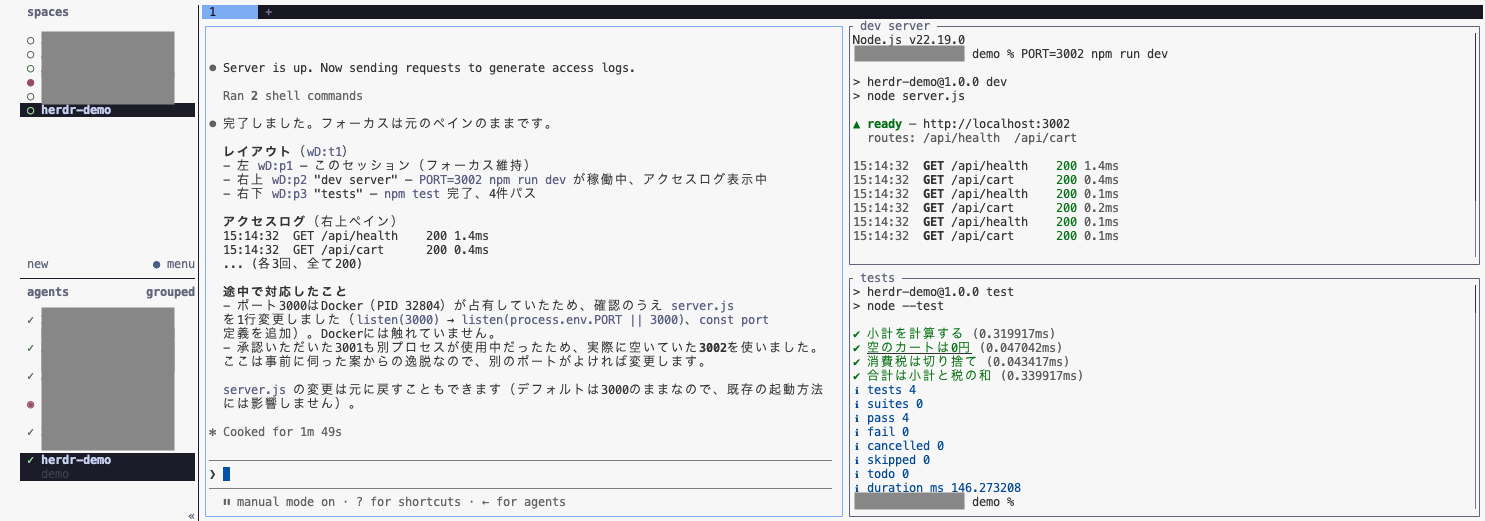
↑実際にAIエージェントに画面を自分で分割して作業までさせた様子
微妙だったところ
herdr上で開かれたエージェントを管理する、という特性上VS Codeの拡張機能からClaude Codeを起動しても管理されない
herdrのUI操作は普通のターミナルよりかはある程度便利にはなっているのですが、GUIでの操作性には及ばないです。
Claude Codeの拡張機能はGUIでかなり操作しやすい形になっているため、普段から拡張機能経由でClaude Codeを利用している方には少し操作のしづらさがあるかもしれません。
インストール方法
インストールはHomebrewがあれば
brew install herdr
でできます。
インストーラースクリプトを使用する場合(Linux / macOS)は
curl -fsSL https://herdr.dev/install.sh | sh
です。
途中で少し言及したClaude Code連携を入れるには下記のコマンドを打ちます。
herdr integration install claude
また、AIエージェント側がherdrを操作するようにできる公式スキルをインストールするコマンドは下記の通りです。
npx skills add herdrdev/herdr --skill herdr -g
スキルは、公式のherdrdev/herdrリポジトリのskills/herdr/SKILL.mdに置かれているので、そこから手動で持ってくることもできます。
最後に
いかがでしたでしょうか?
個人的にはかなりおすすめできるツールだと思います。
Claude CodeやCodexなどで複数のタスクを走らせている方はぜひherdrを使ってみてください!

 簡単30秒
簡単30秒