



こんにちは!
KDDIアイレットの取り組みとして、8月17日から8月28日まで開催してきた 「Google Cloud 夏休み自由研究ブログリレー」 も、本日が最終日の投稿となります。
最終日を飾る今回は、「スプレッドシートとBigQueryのデータをData Studioで統合・一元管理」について実際に検証してみた内容をご紹介します!
これまでの記事はこちらです。
はじめに
スプレッドシート(顧客マスタ)とBigQuery(AI利用ログ)のデータを結合し、リアルタイムでAIの利用傾向を円グラフなどで分析できる仕組みを構築してみました!
データは Gemini で生成したデモデータを使用しています。
1. 使用するデモデータの準備
まずは一元管理する2つのデータを用意します。
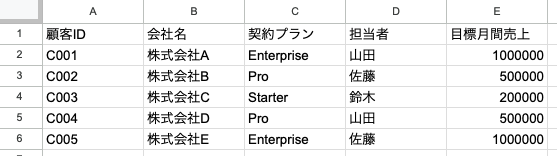
① スプレッドシート(顧客マスタ)
管理している顧客情報や担当者、目標売上のデータです。
② BigQuery(AI利用ログ)
次に、システムから自動蓄積されるAI利用ログのデモデータをBigQuery上に作成します。
今回はGeminiに作成してもらった以下のSQLを実行してテーブルを作成しました。
CREATE OR REPLACE TABLE my_dataset.my_logs AS
SELECT 'C001' AS company_id, DATE '2026-08-10' AS last_login_date, 150 AS active_users, 3200 AS ai_usage_count, 0 AS security_alerts UNION ALL
SELECT 'C002', DATE '2026-08-11', 45, 850, 2 UNION ALL
SELECT 'C003', DATE '2026-08-01', 8, 120, 0 UNION ALL
SELECT 'C004', DATE '2026-08-12', 60, 1100, 1 UNION ALL
SELECT 'C005', DATE '2026-08-09', 210, 4500, 5;
このテーブルでは、顧客ID(company_id)に紐づく最終ログイン日、アクティブユーザー数、AI利用回数(ai_usage_count)、セキュリティアラート数などを保持しています。
2. 2つのデータを統合する
それぞれのデータが揃ったら、Data Studio ( 旧 Looker Studio ) の「データの統合機能」を使って1つに結合します。
まず、左右に各データを配置して必要な項目をセットします。
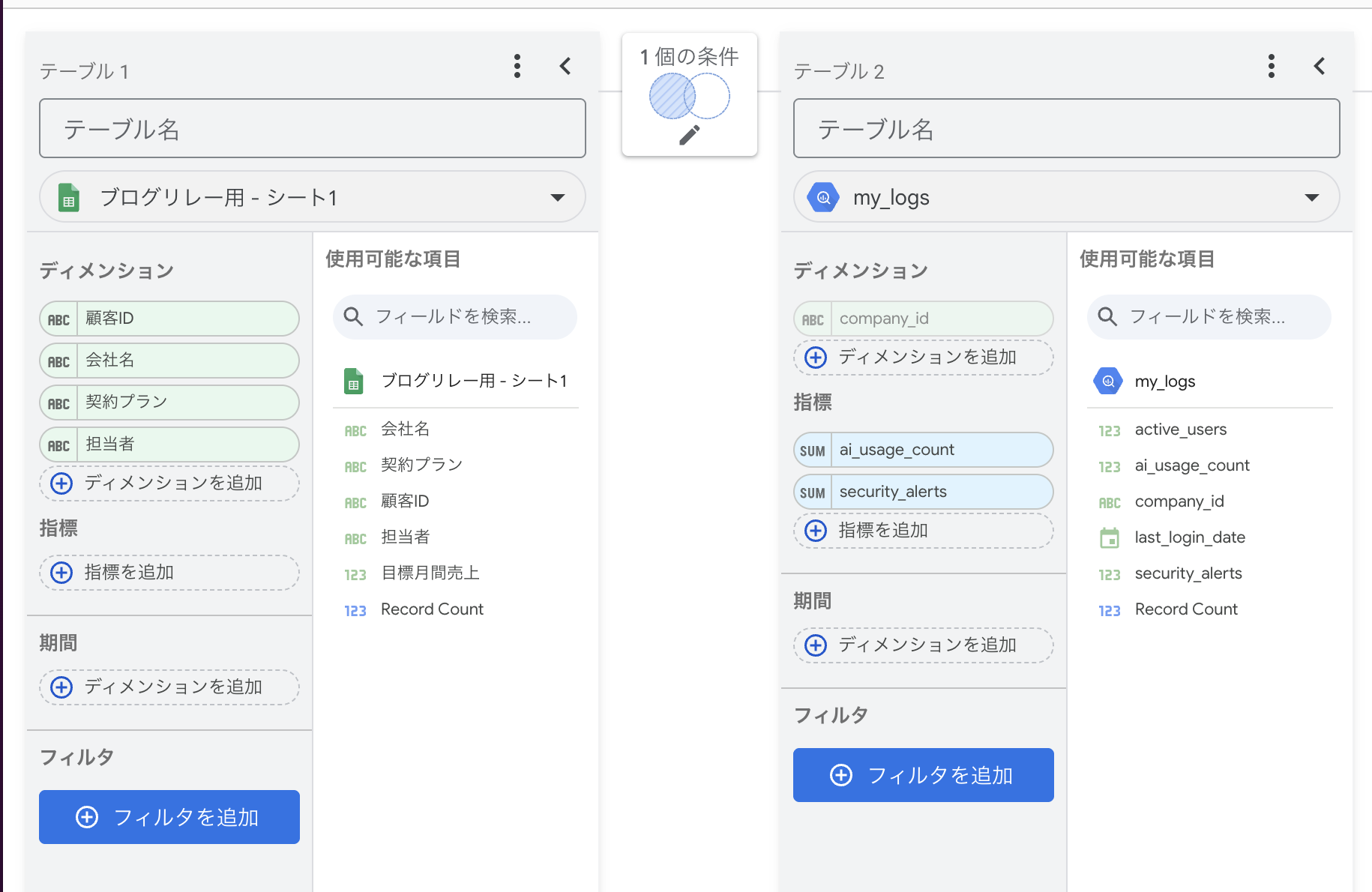
「次に真ん中のアイコンをクリックし、統合演算子を『左外部結合』、統合条件を『顧客ID = company_id』に設定します。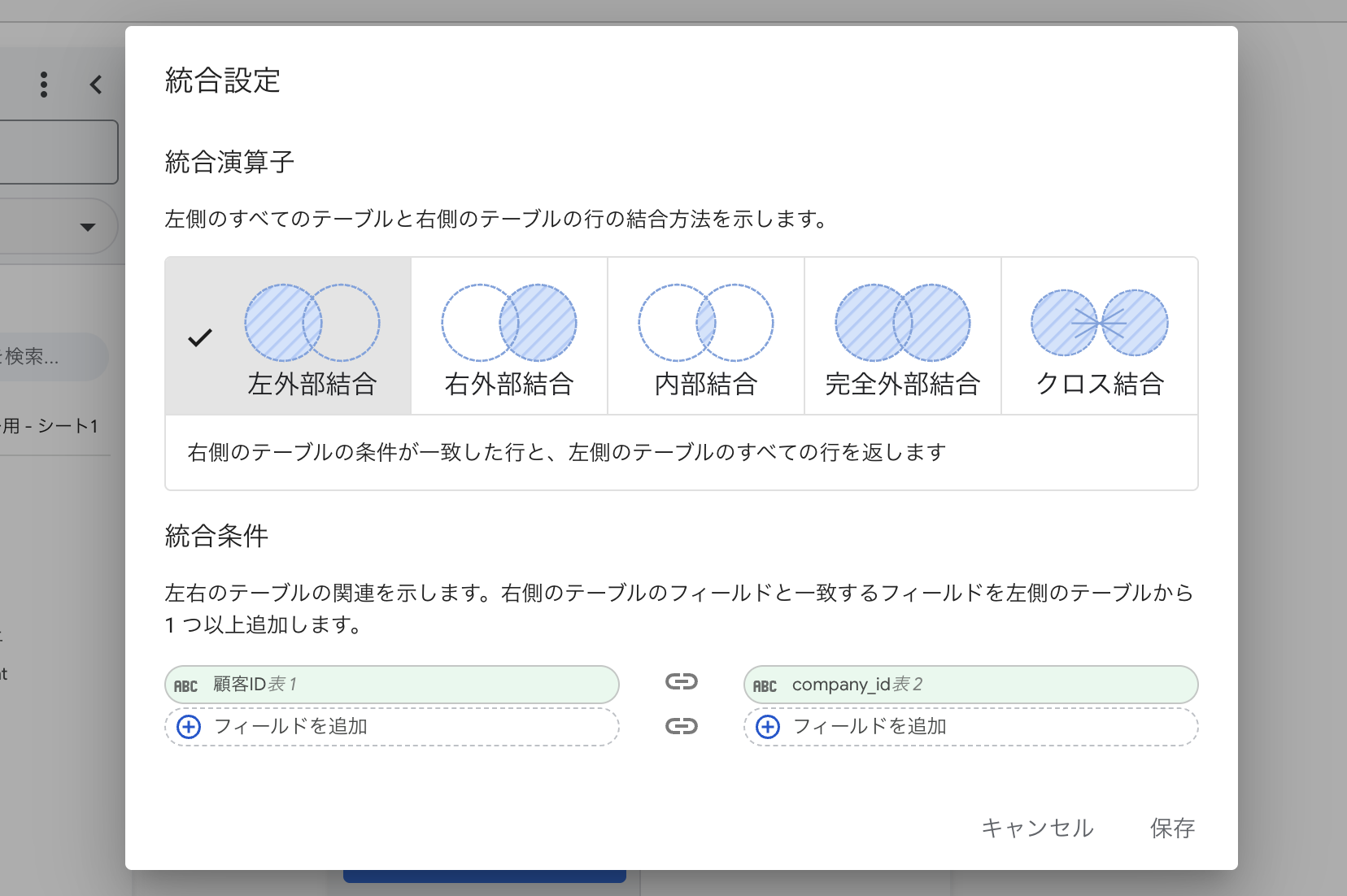
📌 なぜ「左外部結合」を選ぶの?
スプレッドシート側の「顧客リスト(5社)」を全員もれなく表示させるためです!
もし「内部結合」にしてしまうと、まだAIを1回も使っていない(BigQueryにログが存在しない)顧客が画面から勝手に消えてしまいます。
『まだ使えていない顧客(利用回数0回)』も含めて一画面で一元管理・分析したいため、顧客リストを基準にする「左外部結合」を選びました。
📌 なぜ統合条件でこの2つを結ぶの?
スプレッドシート側では「顧客ID」、BigQuery側では「company_id」と列の名称は違いますが、どちらも中身は「C001, C002…」という同じ会社コードが入っています。
システムに「この2つのIDが一致するデータ同士を統合してね!」と教えてあげるために、この2つを結合条件として指定しています!
これにより、「手入力の顧客マスタ」と「自動蓄積の利用ログ」が1つのデータソースとして一元管理できるようになります!
3. グラフを配置してダッシュボードを作成
データの統合ができたら、グラフの追加を選択して画面を作っていきます。
今回私は、スコアカード、円グラフ、一覧表の3つのパーツを作成しました!
① スコアカード(全体利用数の把握)
・指標:ai_usage_count
全顧客のAI総利用回数(9,770回)を表示し、サービス全体の活用状況を一目で把握できるようにしました。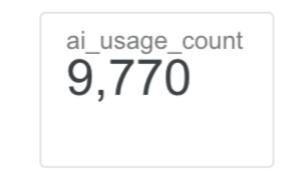
② 円グラフ(プラン別利用割合の分析)
・ディメンション:契約プラン
・指標:ai_usage_count
契約プランごとの利用シェアを可視化しました。円グラフを見ることで「Enterpriseプランの顧客が全体の利用数の大部分を占めている」といった傾向が直感的に分析できます。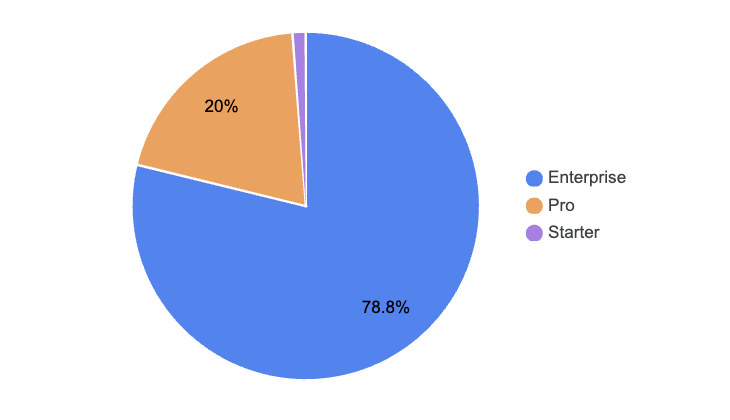
③ 一覧表(詳細データの一元管理)
・ディメンション:会社名、契約プラン、担当者
・指標:ai_usage_count、security_alerts
会社ごとの契約プラン・利用回数・セキュリティアラート数を一覧化しました。どの顧客にフォローが必要かを一画面で一元管理できます。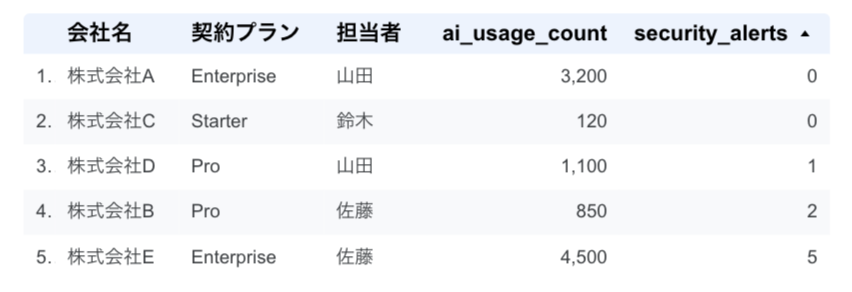
4. まとめ・感想
今回、Data Studio(旧 Looker Studio)を使って「手動データ(スプシ)」と「自動データ(BigQuery)」の統合に挑戦してみました!
初めは「別のサービス同士のデータをまとめるなんて難しそう…」と思っていたのですが、実際に手を動かしてみると、Data Studioの統合機能を使って数分で直感的にダッシュボードが作成できて本当に驚きました。
単に数字のログを眺めるだけでなく、円グラフ等で「どのプランの顧客が活用できているか」を可視化することで、一目で状況が分析できる楽しさや便利さを実感できました✨
今回の検証で学んだデータの見せ方や統合のコツを、今後の業務にも活かしていきたいです。
最後までお読みいただきありがとうございました!

 簡単30秒
簡単30秒