



はじめに
こんにちは。DX開発事業部の鹿嶋です。ねこ吸ってますか?
Google が開発する自律型 AI コーディングアシスタントである Antigravity が、企業向け生成 AI プラットフォームである Gemini Enterprise のサブスクリプションに統合されました。
https://www.antigravity.google/blog/antigravity-enterprise
今回は Antigravity CLI を使って、Gemini Enterprise ライセンスの認証を実際に試してみようと思います。
1. Antigravity の概要と今回のアップデートの内容
Antigravity は、コードベースの調査、ローカルビルドの実行、ターミナルコマンドの実行、ブラウザ操作などを自律的に行う AI エージェント環境です。すでにご利用の方も多いと思いますので、ここでは詳細は割愛しますが、機能などの詳細は以下公式ページよりご確認ください。
https://antigravity.google/docs/home/
先日の公式発表の通り、これまで Google Cloud 経由で Antigravity を利用する場合は従量課金が必要でしたが、以下の条件下において、個別のアドオン契約や追加費用なしに利用できるようになりました。
- Gemini Enterprise の Standard または Plus ライセンスを持っていること
- 有効化されている請求書払いの Cloud Billing アカウントを持っていること
2. Antigravity CLI でのセットアップと認証手順
ここからは、実際に手元の端末(macOS)で Antigravity CLI を起動し、Gemini Enterprise Plus ライセンスを適用した手順を説明します。
2.1 Antigravity CLI のインストール
https://antigravity.google/docs/cli/install/
Antigravity CLI は以下のコマンドでインストールします。
curl -fsSL https://antigravity.google/cli/install.sh | bash
実行すると ~/.local/bin/agy に実行ファイルが配置されます。
2.2 エージェントの実行エラーの発生
上記の手順で導入済みだった Antigravity CLI (1.1.18)を起動し、試しに「こんにちは」とプロンプトを打ったところ、以下のようにエージェントの実行エラーが発生しました。
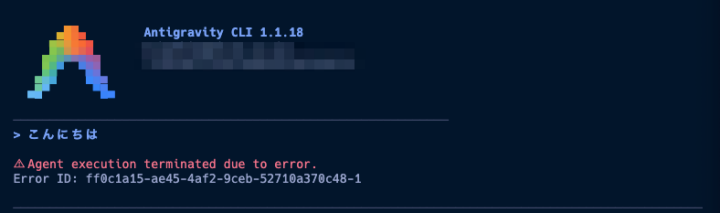
当時このエラー画面では利用モデル名が表示されておらず、Gemini モデルとの会話ができない状態となっていました。
CLI のバージョンが古いのか?と思い、念のため公式のリリースログを確認したところ、手元の 1.1.18 はむしろ最新の公開バージョンより先行しており、頭が混乱したのはここだけの話です。
一旦公式のバージョンと合わせようと、再インストールを含めた調査・検証を行いましたが、変わらず同バージョンがインストールされることなども含め、結果としてこれは原因とは無関係と結論づけました。
2.3 ブラウザでのOAuth認証と認証コードの入力
思い返すと、agy コマンドを実行した際に認証がスキップされていたことから、Gemini Enterprise のサブスクリプションと紐付けがされていないのではと想定し、認証を走らせるために一度ログアウトを試してみました。
Antigravity CLI から /logout を実行すると、無事に認証フローの選択画面が表示されました。
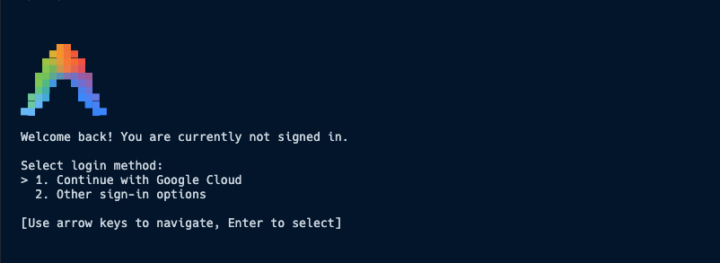
「1. Continue with Google Cloud」を選択すると、自動で Google アカウントによるログイン画面が立ち上がります。ログインおよびアクセス許可を行うと、画面上に認証コードが表示されます。
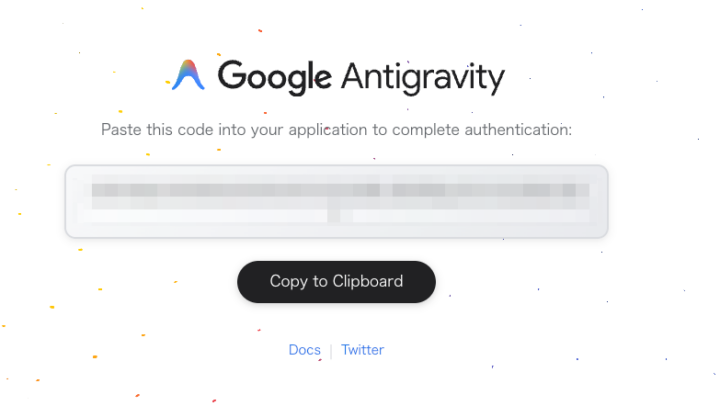
画面内の「Copy to Clipboard」ボタンをクリックして認証コードをコピーし、ターミナルの authorization code... にペーストして送信します。
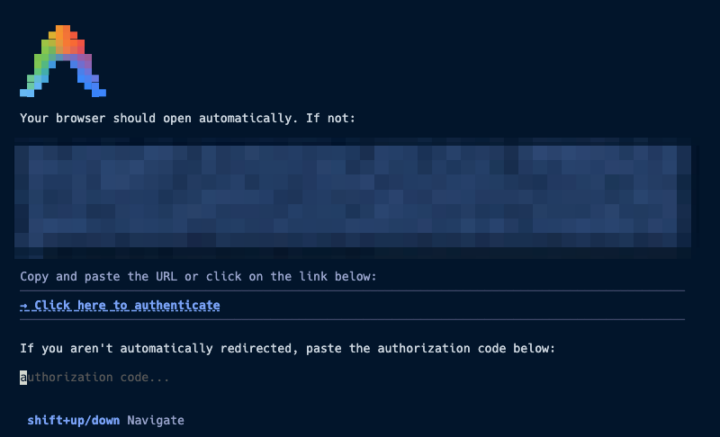
2.4 Gemini Enterprise ライセンスの選択と適用
認証コードの送信に問題がなかった場合、アカウントに紐づく利用可能なライセンス候補が表示されます。
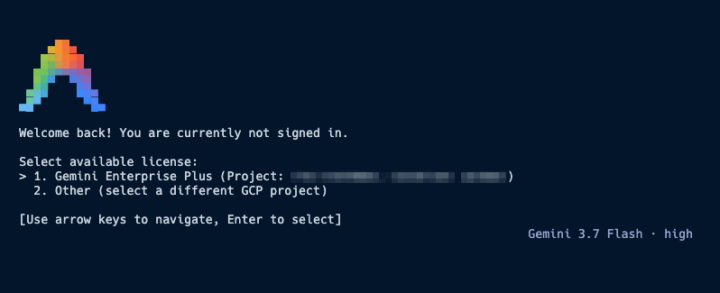
今回は 1. Gemini Enterprise Plus... にてプロジェクトが自動的に検出されたため、こちらを選択するとライセンスが正しく適用され、CLI のバージョンも 1.1.19 に更新されて正常に起動しました。
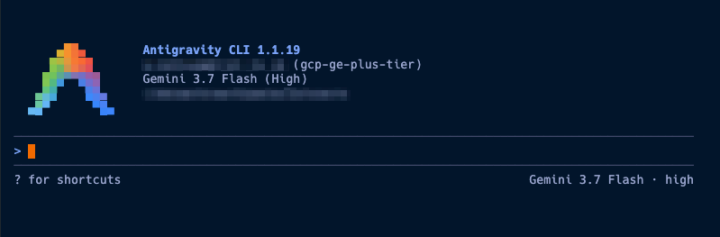
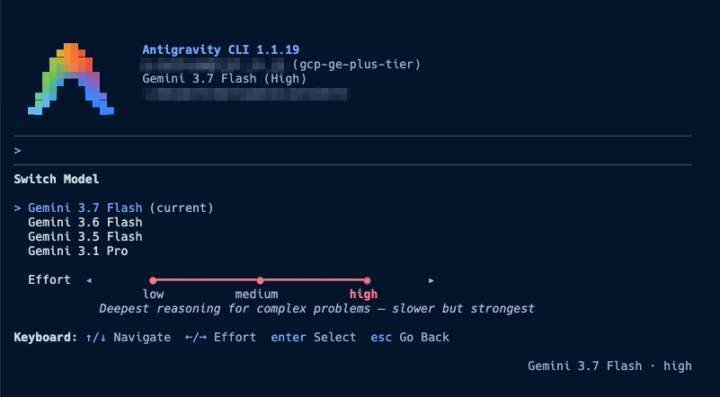
ヘッダー情報にはきちんと (gcp-ge-plus-tier) と表示され、Gemini Enterprise Plus のティアとして正しくログインできていることが確認できます。
3. エージェント応答の再確認
認証完了後、ターミナルから再度「こんにちは」とプロンプトを打って動作検証を行ったところ、先ほどまで発生していたエラーは解消され、Gemini(3.7 Flash – High) から応答が返ってくることが確認できました。
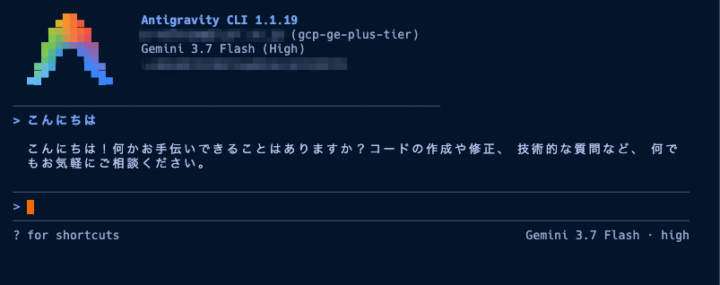
なお、手元で利用可能なモデルは以下の通りで Gemini 系のみとなっていました。
- Gemini 3.7 Flash(low / medium / high)
- Gemini 3.6 Flash(low / medium / high)
- Gemini 3.5 Flash(low / medium / high)
- Gemini 3.1 Pro(low / high)
おわりに
今回のセットアップの検証を通じて感じた主なポイントは以下の通りです。
- 原因の切り分けに手間取った
正直なところ、エラーがIDのみで返されるだけで、これのみでは根本原因が特定しづらく、バージョン差異の確認など関係ないところでだいぶ回り道をしてしまいました。最終的には一度ログアウトして再認証で解決しましたが、なぜもっと早く思い付かなかったのか…と反省です。 - VS Code での認証と比べると一手間多い
同日にアナウンスのあった VS Code プラグインのセットアップ時の認証では、 IDE 上で既存プロジェクトを選択する形式だったのに対し、CLI では認証コードを手動でコピー&ペーストする一手間があります。セキュリティ強度として優劣の有無はともかくとして、私はVS Code プラグインの方が簡単で好みでした。 - 対話型 CLI によるセットアップ自体はシンプル
OAuth認証のフローからプロジェクト選択までの流れそのものは、ターミナルとブラウザの連携でとても分かりやすく完結しました。
実際にコードベース調査やターミナル操作など、Antigravity のエージェント機能そのものも試して、そちらも記事化できればと思います!

 簡単30秒
簡単30秒