


今回は、厚生労働省の「働き方改革」特設サイトをサンプルに、NotebookLMの機能である「スライド資料」と「インフォグラフィック」を試してみた結果をレポートします!
1、今回の検証:サンプルサイトをNotebookLMに読み込ませる
検証に使用したのは、情報量が多く、内容が少し硬いこちらの公的なサイトです。
- サンプルサイト: 厚生労働省「働き方改革」特設サイト
- 検証の目的: このサイトの膨大な情報を要約し、数クリックで「プレゼン資料(スライド)」と「視覚的な図解(インフォグラフィック)」に変換できるかを試す。
手順はこちらの通りです。
- NotebookLMで新しいノートブックを作成。
- 「ソースを追加」から上記サイトのURLを貼り付ける。
- 数秒待つだけでサイト全体が解析され、準備完了!
2. 【スライド資料機能】数分でプレゼン構成が完成!
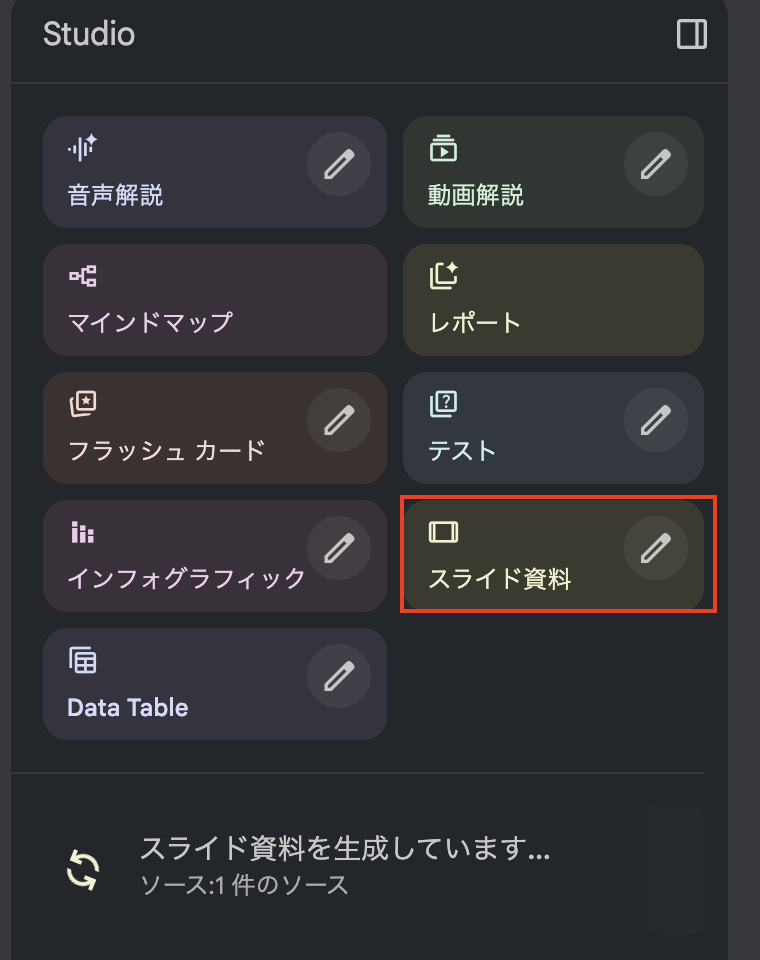
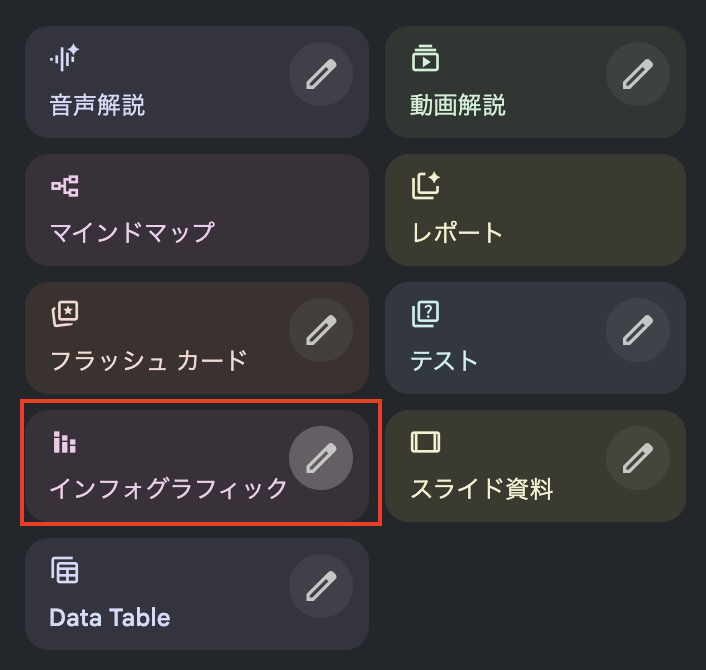
解析が終わると、右側の「Studio」パネルに新しく「スライド資料」というボタンが表示されます。これをクリックするだけで、サイトの内容を論理的に構成したプレゼン資料のドラフトが生成されます。
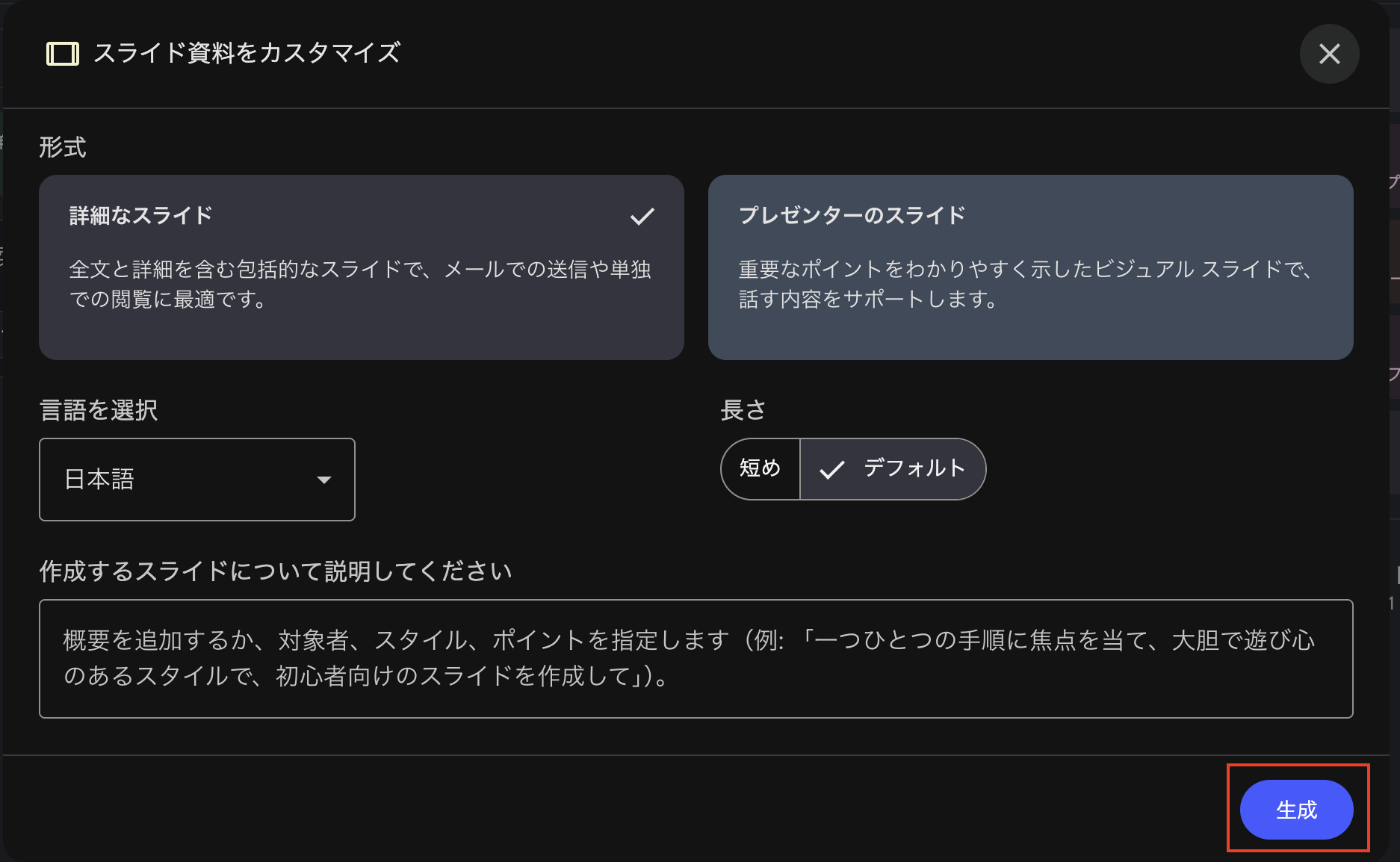
今回はプロンプトは入力せず、生成ボタンをクリックしました。
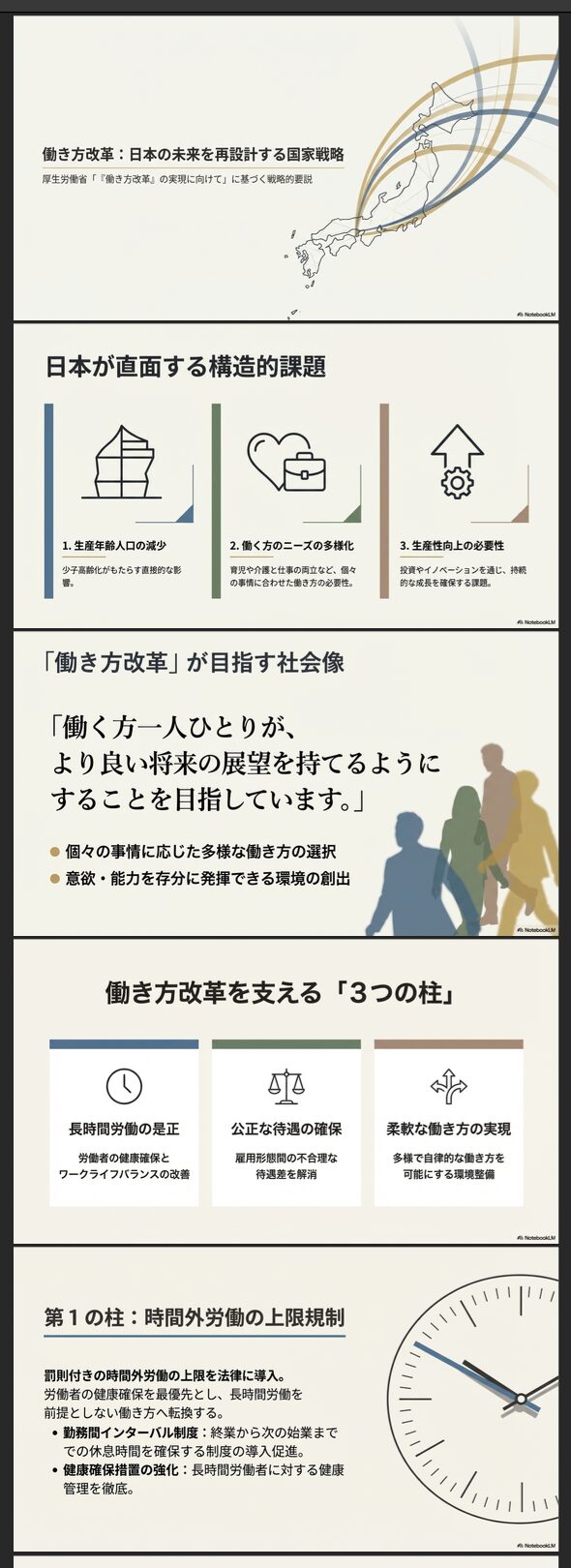
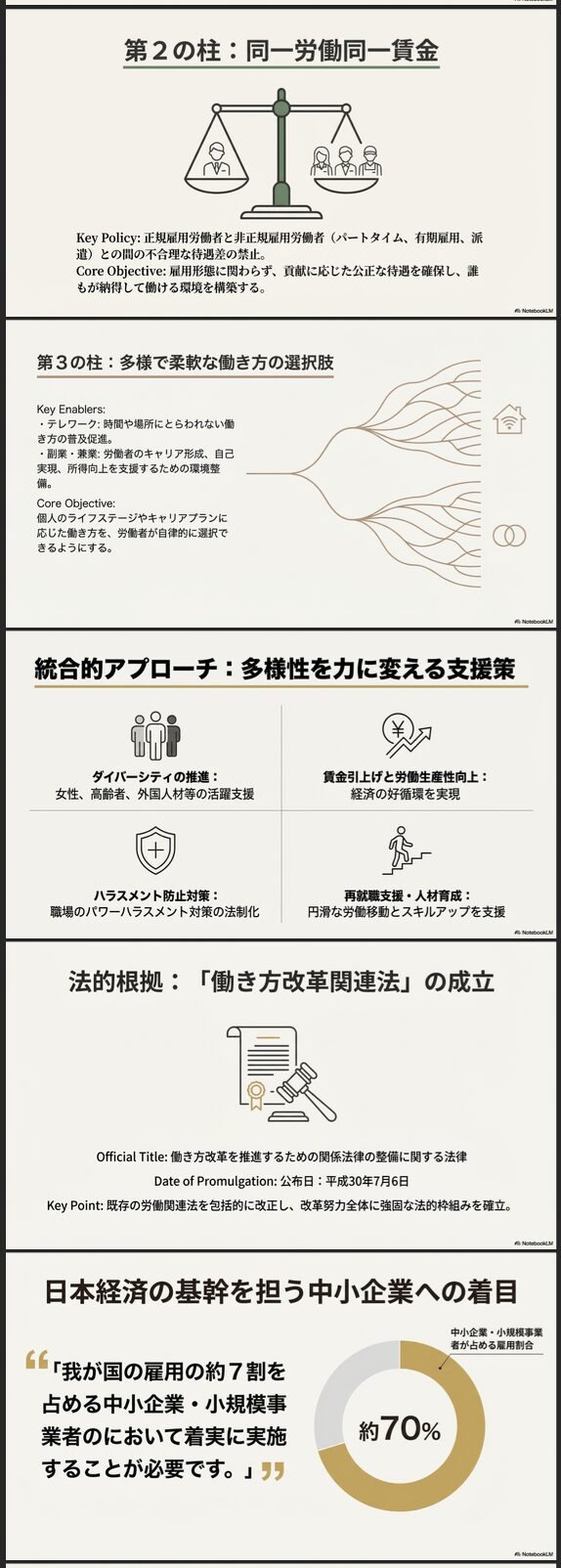
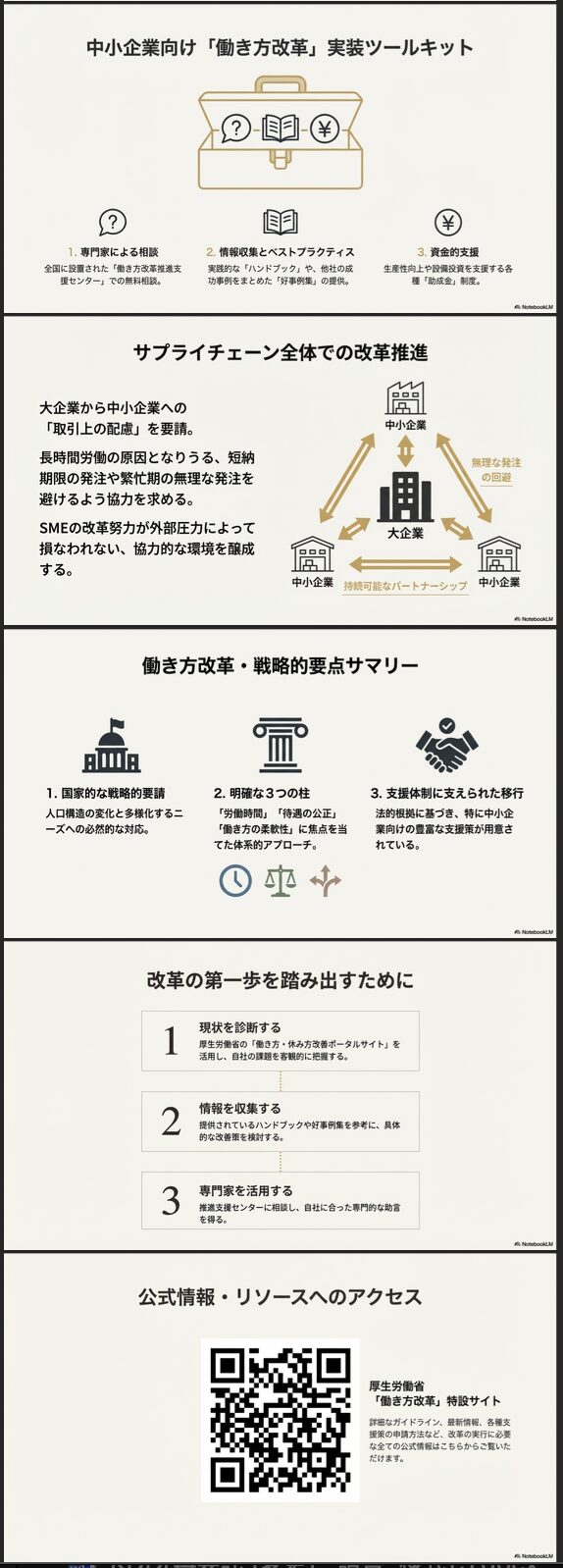
生成されたスライドの内容はこちらです。
15ページでスライドを作成してくれました。
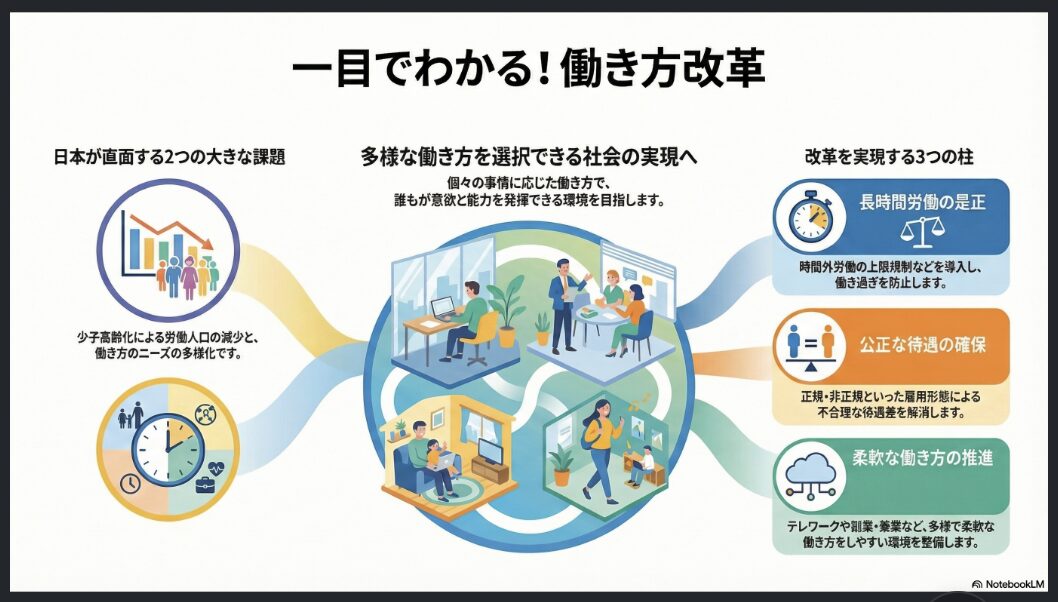
3. 【インフォグラフィック機能】複雑な関係性を一瞬で図解
次に試したのが「インフォグラフィック」機能です。文字だらけのサイト情報を、パッと見て構造がわかる図解に変換してくれます。
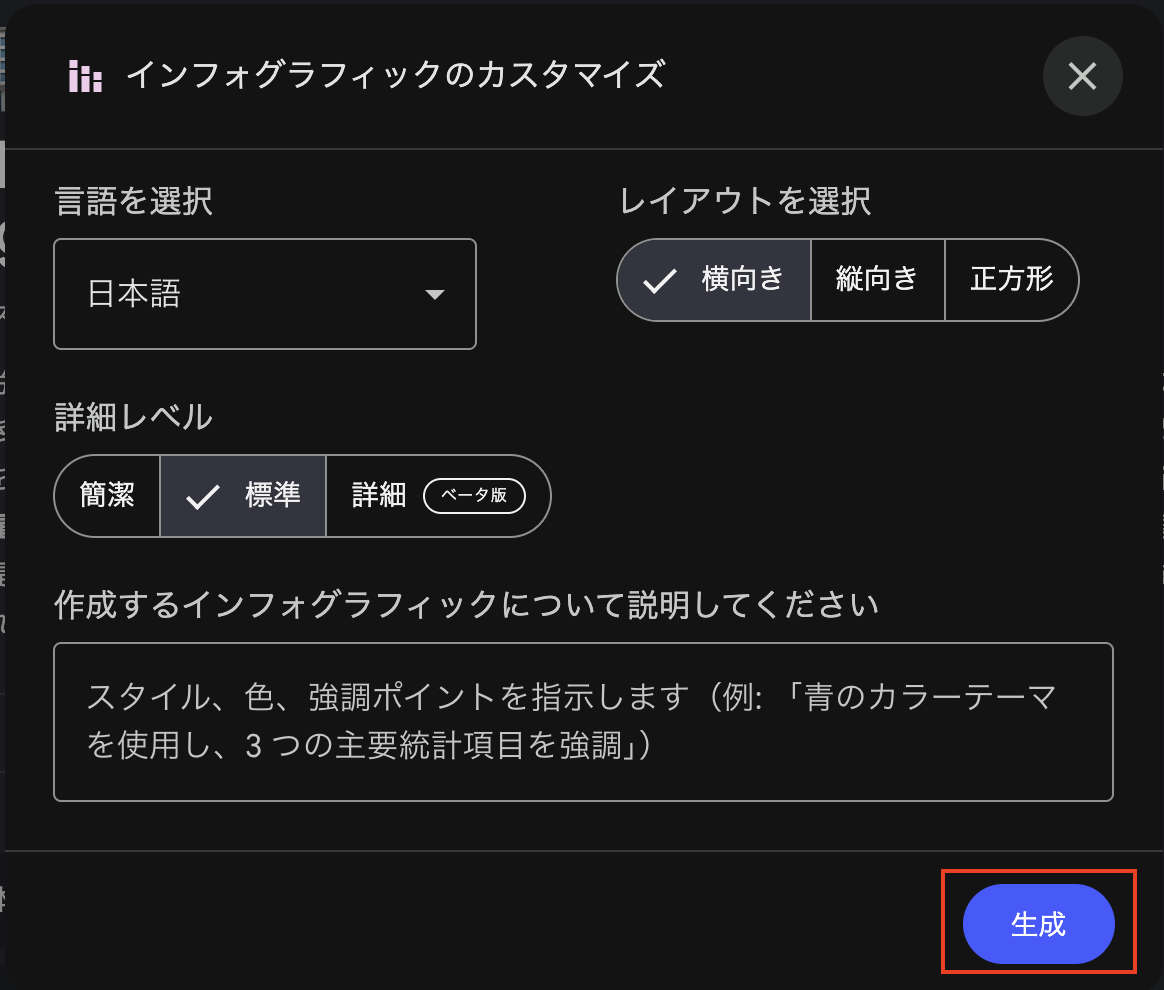
厚生労働省のサイトにある複雑な法改正のスケジュールやメリットも、NotebookLMに依頼すると以下のような視覚的整理を提案してくれました。
自分でパワーポイントの図形を組み合わせて作る手間を考えると、この「視覚的なたたき台」が出てくるだけでも作業時間は大幅に削減されます。
4. NotebookLMを使ってみて分かった「活用のコツ」
実際にサイト要約〜資料作成までを行って気づいた使い方のポイントです。
- 「Studio」パネルで「新入社員向けにわかりやすく」や「役員報告用にフォーマルに」と指示を追加すると、内容のトーンがさらにに最適化されます。
- サイトURLだけでなく、自分のメモや関連するPDFを一緒に読み込ませると、より独自性の高い資料が作れます。
- AIが作った資料は非常に高品質ですが、細かな数字の最終確認や、自社に合わせたデザイン調整は人間が行うことで、より「刺さる」資料になります。
まとめ:情報収集から資料作成までの時間が短縮
これまでは「サイトを読む」→「メモする」→「構成を考える」→「パワポを作る」という工程が必要でした。
NotebookLMを使えば、これらが一気通貫で完結します。 テキストベースの理解から、視覚的なアウトプットまで一貫して対応したことで、活用の幅が格段に広がりました。
「資料作成に追われている」という方は、ぜひお気に入りのサイトや自分のブログ記事を読み込ませて、その実力を体感してみてください!
最後まで読んでいただきありがとうございました。 この記事が何かのお役に立てば幸いです。
 簡単30秒
簡単30秒