



はじめに
今回は、Amazon FSx for Windows File Server(以下、FSx for Windows)のアクセス監査ログ取得機能について、設定手順から動作確認までを解説します。
機能紹介
FSx for Windows File Serverのファイルアクセス監査機能
FSx for Windows は、ファイル、フォルダ、およびファイル共有へのエンドユーザーアクセスの監査をサポートしています。
この機能を使用すると、以下のような監査が可能になります:
- ファイルアクセス監査: ファイルやフォルダの作成、読み取り、書き出し、削除、アクセス許可の変更など
- ファイル共有アクセス監査:ファイル共有への接続(マウント)イベント
ログ記録の送信先
監査イベントログは、以下のAWSサービスに送信できます:
- Amazon CloudWatch Logs
- CloudWatchコンソールでログを保存、表示、検索
- CloudWatch Logs Insightsでクエリ実行
- CloudWatch アラームやLambda関数をトリガー可能
- ロググループ名は `/aws/fsx/` プレフィックスが必須
- Amazon Kinesis Data Firehose
- Amazon S3へのストリーミング
- Amazon Redshift、Amazon OpenSearch Serviceへの連携
- Splunk、Datadogなどのパートナーソリューションへの配信
- 配信ストリーム名は `aws-fsx-` プレフィックスが必須
本記事で構築する環境の構成図
本記事では、以下の構成でFSx for Windows File Serverの監査ログ環境を構築します:
VPC (10.1.0.0/16)
├── Private Subnet (ap-northeast-1a, 1c)
│ ├── AWS Managed Microsoft AD
│ ├── FSx for Windows File Server
│ └── EC2 (Windows Server 2022)
│
└── CloudWatch Logs (/aws/fsx/windows)
- Active Directory: AWS Managed Microsoft ADを使用
- FSx: シングルAZ構成、32GB SSD、スループット32MB/s
FSx 監査ログ機能の要件と考慮事項
利用要件
- スループット容量: 32MB/秒 以上が必要
- 対応リージョン: 全てのAWSリージョンで利用可能(※ 今回は東京リージョン(ap-northeast-1)を使用)
- 出力先: CloudWatch Logs または Kinesis Data Firehose(※ 今回はCloudWatch Logsを使用)
やってみた
主な流れ
- CloudWatch Logsロググループを作成(
/aws/fsx/プレフィックス必須) - FSxコンソールで監査ログ設定を有効化
- Windows側で監査対象フォルダの監査設定を実施
- CloudWatch Logsでログを確認
ステップ1:AWS FSx監査ログ有効化手順
ステップ1.1: CloudWatch Logsロググループの作成
- AWS Consoleにログインし、CloudWatchサービスを開きます
- 左メニューから「ロググループ」を選択
- 「ロググループを作成」をクリック
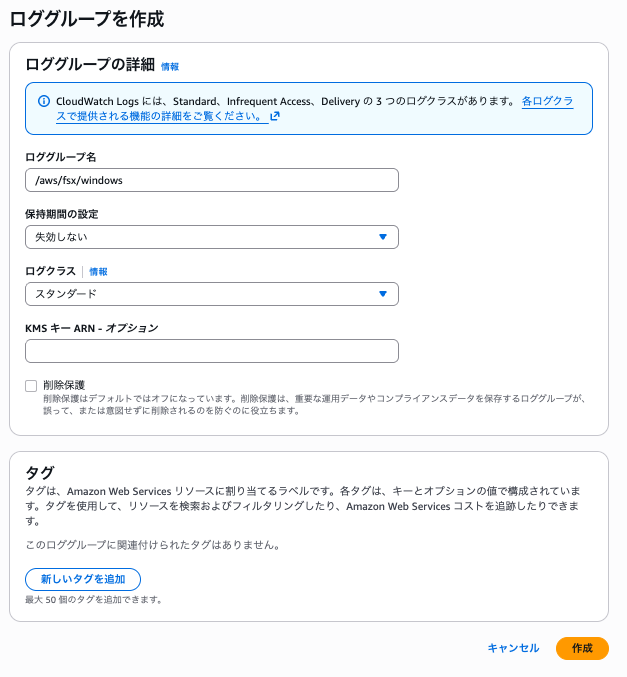
- 以下の設定でロググループを作成:
- ロググループ名: /aws/fsx/windows(必ず/aws/fsx/ で始まる必要があります)
- 保持設定 : 1日(または要件に応じた期間)
- タグは任意で設定
- 「作成」をクリック
ステップ1.2:FSxファイルシステムの監査ログ設定
- FSxコンソールを開きます
- 対象のファイルシステムを選択
- 「管理」タブを開きます
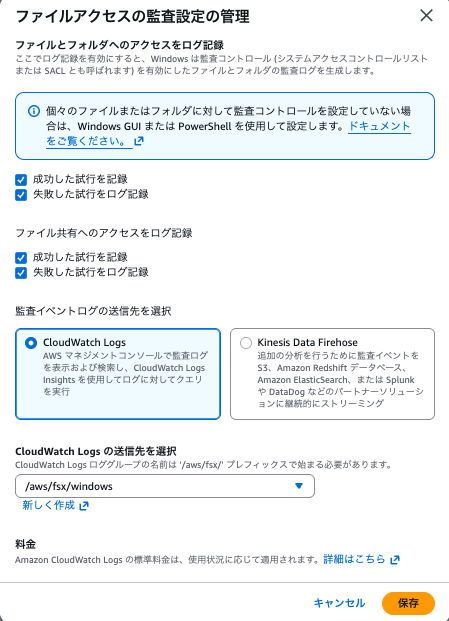
- 「ファイルアクセスの監査設定」セクションの「管理」をクリック
- 以下の設定を行います:
- ファイルとフォルダへのアクセスをログ記録:
- 「成功した試行を記録」にチェックを入れます。
- 「失敗した試行をログ記録」にチェックを入れます。
- ファイル共有アクセス監査ログレベル:
- 「成功した試行を記録」にチェックを入れます。
- 「失敗した試行をログ記録」にチェックを入れます。
- CloudWatch Logs の送信先を選択:
- プルダウンから作成したロググループ(例:
/aws/fsx/windows)を選択します。
- プルダウンから作成したロググループ(例:
- ファイルとフォルダへのアクセスをログ記録:
- 「保存」をクリック
注意事項:
・スループット容量が32MB/s未満の場合、まずスループット容量を32MB/s以上に変更する必要があります
・設定変更後、反映されるまで数分かかる場合があります
ステップ2:Windows OS内の監査設定
AWS側で監査ログを有効化しただけでは不十分です。
Windows側で対象のフォルダの監査設定を実施する必要があります。
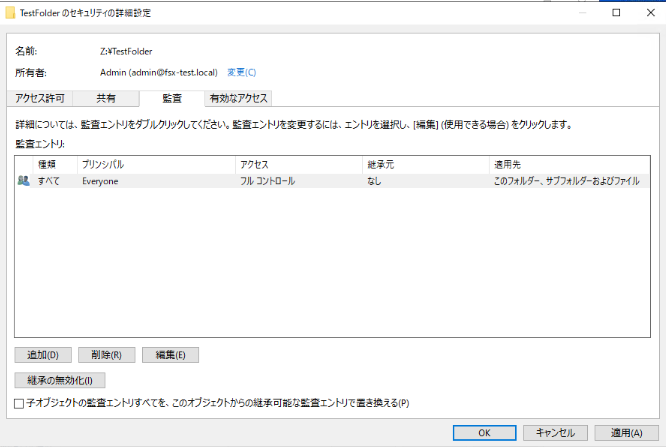
ステップ2.1:監査対象フォルダの設定
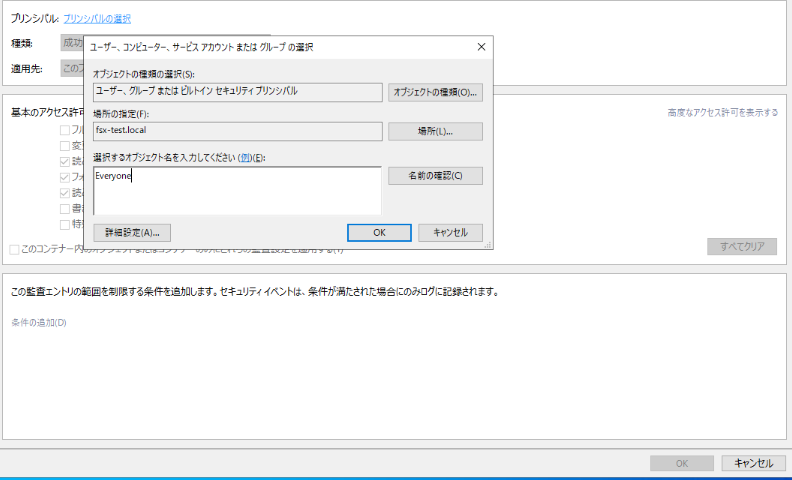
- エクスプローラーで対象フォルダを右クリック
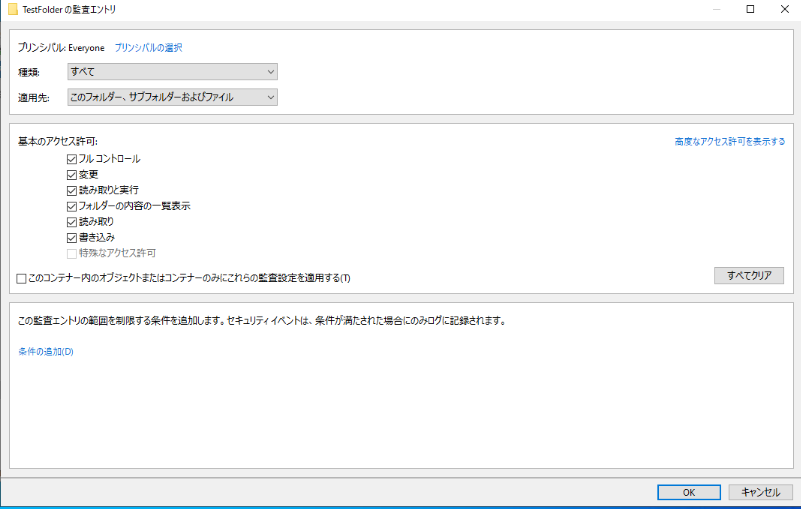
[プロパティ] → [セキュリティ] → [詳細設定] → [監査]タブを開く- [追加] をクリック
- プリンシパルの選択にて
Everyoneを選定(または特定ユーザー/グループ) - 監査する操作を選択:
フルコントロール(全操作を監査)- または個別に選択(読み取り、書き込み、削除など)
- 種類 で 「成功」 と 「失敗」 の両方にチェック
- 「OK」 で保存
ステップ3:動作確認
3.1. テストファイルの操作
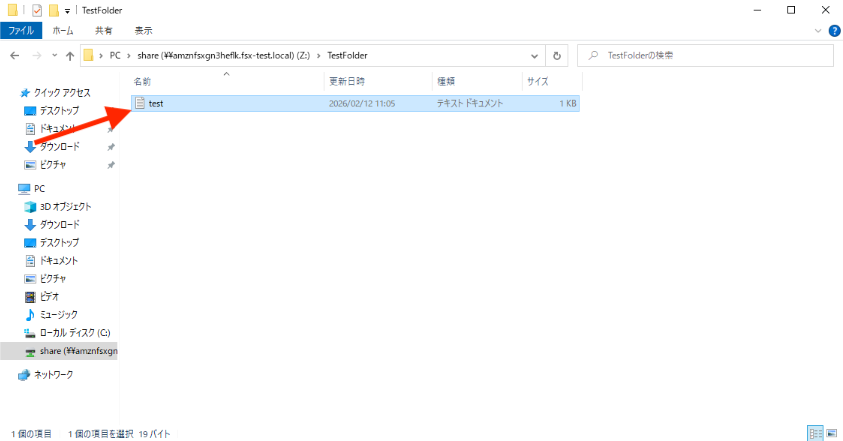
監査設定したフォルダ内でファイル操作を実行します。
今回は事前に作成していたtestファイルを削除してみます!
3.2 CloudWatch Logsの確認
- CloudWatch → ロググループ →
/aws/fsx/windows - 数分待つと、ログストリームが表示されます
- ログストリームを開くと、XML形式の監査ログが表示されます
中身確認するとファイル削除時のログが流れていました。
<Event xmlns='http://schemas.microsoft.com/win/2004/08/events/event'>
  <System>
    <Provider Name='Microsoft-Windows-Security-Auditing' .../>
    <EventID>4659</EventID>
    <TimeCreated SystemTime='2026-02-12T11:25:39.5892520Z'/>
    <Computer>amznfsxXXXXXXXX.fsx-test.local</Computer>
    ... (その他のシステム情報は省略) ...
  </System>
  <EventData>
    <Data Name='SubjectUserName'>Admin</Data>
    <Data Name='SubjectDomainName'>fsx-test</Data>
    <Data Name='ObjectType'>File</Data>
    <Data Name='ObjectName'>\Device\HarddiskVolume11\share\TestFolder\test.txt</Data>
    <Data Name='AccessList'>%%1537
%%4423
上記は、AdminユーザーがTestFolder内のtest.txtファイルを削除した際に出力された実際の監査ログです。
主要なフィールドの説明:
- EventID: 4659: ファイルの削除リクエストでログに記録されます。(削除操作)
- SubjectUserName: 操作を実行したユーザー名(この例では
Admin) - SubjectDomainName: ユーザーが所属するドメイン名(この例では
fsx-test) - ObjectType: 操作対象の種類
- ObjectName:操作対象のファイルパス
- AccessList: 要求されたアクセス権限 ※%%1537: DELETE(削除権限)を表します
まとめ
本記事では、FSx for Windows File Serverでアクセス監査ログを取得する方法を解説しました。
監査ログを活用することで、ファイルサーバーのセキュリティとコンプライアンスを強化できます。
また、CloudWatch Logsから監視ツール(New RelicやDatadog)へ連携することで、さらに高度な監視・通知システムを構築できます。
 簡単30秒
簡単30秒