



こんにちは!広報の羽鳥です。
突然ですが、みなさんのブラウザ、今タブを何枚開いていますか?👀
私は気がつくといつも20程開いていて、よくオンライン会議で画面共有する時に驚かれます(笑)
そんなタブ地獄な私の Chrome ちゃんに、ある日突然 Gemini が住み着きました。

(2026/5/21 10時時点の私のタブです)
なんだろうと思っていたら、同じセクションのメンバー・中澤がこんな記事を公開してました!
「左にWeb、右にAI」が便利すぎた。Gemini in Chrome を使ってみた(中澤)
中澤の記事では「競合リサーチ」や「YouTube 要約」など、Web ディレクター目線での活用法を紹介しています。
私はせっかくなので広報目線で試してみました!
Web 版の Gemini と何が違うのか、実際に試してみた感想、どんな活用方法があるのかをまとめましたのでぜひご覧ください!
Gemini in Chrome とは?
「Gemini in Chrome」は、Google Chrome ブラウザに直接組み込まれた AI アシスタントです。
2026年4月21日から日本でも提供が開始され、Mac・Windows・Chromebook Plus のデスクトップ版 Chrome で順次使えるようになっています。基盤モデルには最新の Gemini 3.1 が採用されており、賢さの面でもかなり進化しています。
参照:ブラウザで Gemini がもっと身近に。Gemini in Chrome を提供開始
ただ、Web版 Gemini(gemini.google.com)をフル活用して日々業務に取り組んでいる私からすると、最初は違いがよくわからなかったので、違いを Gemini にまとめてもらいました!
※ 段階的なロールアウトのため、4月21日以降も数日〜2週間ほど経ってから表示される場合があります。まだ出ていない方はもう少し待ってみてください🙇♀️
Web版 Gemini と何が違うの?
一番の違いを一言で言うと、「今見ているページを、そのまま AI が一緒に見てくれるかどうか」 です。
| Web版 Gemini | Gemini in Chrome | |
|---|---|---|
| 開き方 | gemini.google.com を別タブで開く | Chrome 右上ボタンでサイドパネルが出る |
| 今見ているページ | 自分でコピペ or URL を貼る必要あり | 自動で認識してくれる |
| 複数タブの読み込み | 一つひとつ手動で共有 | @ で最大10タブまとめて指定 |
| 作業の流れ | Gemini タブ ↔ 元ページを行ったり来たり | 見ながらそのまま話しかけられる |
| Gmail 連携 | Gemini 側で別途操作 | サイドパネル内で完結 |
つまり「AI に聞くために、別タブを開いてコピペして…」という手間が丸ごとなくなるんです。ブラウザを「検索・閲覧するツール」から「作業を処理する場所」へと変えてくれる機能、と言えるかもしれません。
基本的な使い方【3ステップ】
操作はとてもシンプルです。
STEP 1:Chrome を最新版にアップデートして起動する
右上のメニューから「Chrome について」を確認し、最新版になっていることをチェックしましょう。
※ まだ「Gemini に相談」ボタンが出ていない方へ:段階的に展開中のため、少し待つか、Chrome を再起動してみてください。
STEP 2:右上の「Gemini に相談」アイコンをクリックする
クリックすると、画面の右側にサイドパネルがスッと出てきます。これだけで準備完了!
STEP 3:「@」を入力して読ませたいタブを選び、質問する
チャット欄に「@」と打つと、開いているタブの一覧が表示されます。読ませたいタブを選んで(最大10個まで)、日本語でそのまま質問するだけです。
広報担当が実際にやってみた:自社記事5本を一気に読ませて PR ポイントを探る
「複数タブを横断して情報をまとめてくれる」と聞いて、早速広報業務で試してみました。
使ったのは、iret.media で連載中の 「#副社長と社内開発」シリーズ5本です。社内の若手エンジニアが副社長直轄プロジェクトで会議室予約システムを開発した奮闘記で、スタート当初から記事化を担当させてもらっています。先日ついに完成したシステムを実際に使ってみてかなり感動したのですが、「この魅力をどう社外へアピールしていくか」が私の次の課題でした。
入力したプロンプトはこちら
「開いている5本の記事を読んで、①社外にアピールできる強み、②採用ブランディングに使えるメッセージ、③プレスリリース化できそうなネタ、の3点を整理してください」
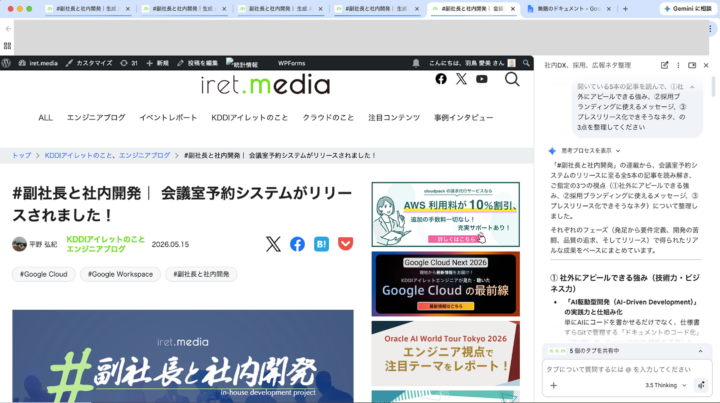
回答はこちら(そのまま貼り付けました)
「\#副社長と社内開発」の連載から、会議室予約システムのリリースに至る全5本の記事を読み解き、ご指定の3つの視点(①社外にアピールできる強み、②採用ブランディングに使えるメッセージ、③プレスリリース化できそうなネタ)について整理しました。
**それぞれのフェーズ(発足から要件定義、開発の苦闘、品質の追求、そしてリリース)で得られたリアルな成果をベースにまとめています。**
**① 社外にアピールできる強み(技術力・ビジネス力)**
**「AI駆動型開発(AI-Driven Development)」の実践力と仕組み化**
**単にAIにコードを書かせるだけでなく、仕様書すらGitで管理する「ドキュメントのコード化」(第2弾)や、GeminiのSkills機能を活用した「次世代コードレビュー」(第3弾)など、開発プロセスそのものをAI時代に合わせてアップデートできる最先端のノウハウを持っています。**
**Google Cloudを駆使したモダンで妥協のないアーキテクチャ設計**
**Cloud RunのIAP(Identity-Aware Proxy)機能を活用し、セキュリティを担保しながら「ログイン画面を完全撤廃」(第3弾)するような、ユーザー体験(UX)を最優先にした高度なインフラ構築・アプリケーション開発力があります。**
**「運用負荷ゼロ」を徹底する高い品質への執念**
**「新卒社員が誰だこんな面倒なものを作ったのはと嘆くものは許さない」(第1弾)という思想のもと、納期よりも「自動テストの導入やリファクタリング」といった品質を最優先し、技術的負債を残さない「ゼロメンテナンス」システムを構築できる底力を持っています(第4弾)。**
**社内開発の成果を顧客への付加価値へ転換するスピード感**
**自社用に開発した「超低コスト運用可能な会議室システム」を、社内だけで完結させず、「お取引のおまけとしてお客様へ導入・提供する」という、柔軟かつユニークなビジネス展開力を有しています(リリース記事)。**
**② 採用ブランディングに使えるメッセージ**
**「本気で先輩にマウントするぐらいの実力者へ。真の『ワンストップエンジニア』に育てる環境」**
**単なるコーダーではなく、「何を創るか(要件定義)」から「どうビジネスに役立てるか」までを若手が主体となって1から10まで経験できる環境です。副社長直轄の「超本気」のプロジェクトで、圧倒的な裁量と成長機会が約束されていることを強くアピールできます(第1弾)。**
**「『失敗を恐れず、新しい技術へチャレンジすること』を最優先するエンジニアファーストな文化」**
**経営陣が「新しい技術・機能を使ってチャレンジできたという方が価値がある」(第3弾)と言い切り、コストや効率化の先にある「クリエイティブな挑戦」を歓迎する文化が根付いています(第2弾)。**
**「個人の市場価値を高める、徹底したアウトプット(発信)推奨文化」**
**プロジェクト内での学びや、泥臭い試行錯誤のプロセスをすべて社外ブログ(\#副社長と社内開発)へアウトプットすることを重視。言語化能力を磨き、エンジニアそれぞれのブランディングを会社が全力でバックアップします(第1弾)。**
**③ プレスリリース化できそうなネタ**
**ネタ案A:【AI×クラウド内製化の成功モデル】**
**「アイレット、生成AIとGoogle Cloudをフル活用した『ゼロメンテナンス』社内システムを若手主導で開発・運用開始」**
**切り口: 仕様書のコード化、AIによる自動コードレビュー、IAPによるログイン画面撤廃など、モダン開発の極みを詰め込んだ「AI時代の新しいシステム開発スタンダード」の成功事例として、同業他社やIT業界全体に向けて発信する。**
**ネタ案B:【人材育成×社内DX】**
**「アイレット、若手エンジニアの『ワンストップ育成』を目的としたオフィスシステム内製化プロジェクトが完了。最大の成果は『メンバーの劇的な成長』」**
**切り口: 単なるシステム構築の報告ではなく、「次世代リーダーを育成する高度な成長プログラム」としての側面にフォーカス。経営陣(副社長)がコミットし、若手が顧客(社内ユーザー)の課題を泥臭く解決していった「人間ドラマと育成成果」を主軸にしたストーリー。**
**ネタ案C:【新規付加価値・顧客還元】**
**「アイレット、虎ノ門新オフィス移転に伴い自社開発した『超低コスト会議室予約システム』を、顧客への新サービス(お取引特典等)として提供開始」**
**切り口: 自社の内製化革命から生まれた「運用負荷・コストが極めて低いシステム」を、そのまま顧客のDX支援のパッケージ(付加価値)として還元・展開するという、ユニークなビジネス展開をアピールする。**
と、指定した切り口にてたくさんのアピールポイントを提案してくれました!
「Gemini in Chrome 活用」おすすめシーン
今回は広報業務で試してみましたが、中澤の記事でも紹介しているように、他にもさまざまな活用例があります!
「左にWeb、右にAI」が便利すぎた。Gemini in Chrome を使ってみた(中澤)
中澤の記事で紹介している活用シーンはこちら:
- 競合リサーチして比較表をスプレッドシートに出力する
- YouTube 動画の要約をしてもらう(音が出せない職場でも使える!)
私が広報目線で感じた活用できそうなシーンはこちらです
| 業務シーン | 開くタブ | Gemini へのプロンプト例 |
|---|---|---|
| コンテンツ活用 | 自社記事 5〜10本 | 「SNS 投稿に使えるポイントを抽出して」 |
| 採用コンテンツ | 社内ブログの連載記事 | 「採用ブランディングに使えるメッセージを出して」 |
| PR ネタ発掘 | オウンドメディアの記事 | 「プレスリリースになりそうな切り口を3つ提案して」 |
| 社内共有・報告 | 複数のレポートページ | 「この内容を表にまとめて経営層に説明する文章にして」 |
コピペ不要・タブの行き来不要で、今見ているページを前提にそのまま質問できるのが楽でした!
ただ、2026年5月20日時点では、Web 版 Gemini ですでに活用している Gem(カスタム設定した Gemini)などは Gemini in Chrome では使用できません。
そこは今後のアップデートに期待です💪
タブ地獄のみなさん、ぜひタブ地獄を活かして業務効率化しましょう!
今日もタブたくさん開いてるな〜と思ったあなた!
ぜひ右上の「Gemini に相談」をポチッとして、何か指示を送ってみてください!
あなたのタブ地獄が活かせるはずです!
特にこんな方にぜひ試してほしいです:
- 「自社のコンテンツがたくさんあるけれど、うまく使いきれていない」
- 「自分では気づけていない自社の強みがまだありそう」
- 「毎日タブを開きすぎて、情報整理に追われている」
それでは最後までお読みいただきありがとうございました!
関連記事
企業の生成 AI 活用を、KDDIアイレットが支援します!
業務効率化・AI 導入支援について、お気軽にご相談ください。


 簡単30秒
簡単30秒