



はじめに
Google Cloudコスト最適化の第一歩として、「コストの見える化」をテーマにハンズオン形式で解説したいと思います。
「何に・いくら・なぜ使っているのか」が分からない状態では、どこを削ればいいのか判断できません。
そのため、コスト最適化の第一歩は「全体像の把握(見える化)」なのです。
この記事でやること
- Cloud Billing レポートでコストの傾向を確認する
- ラベルを付けてコストの「持ち主」を明確にする
- 予算アラートで異常な支出に気づける状態を作る
- FinOps ハブと Anomaliesを知る
1. Cloud Billing レポートでコストを確認しよう
手順
- Google Cloud コンソール にログイン
- ナビゲーションメニュー → 「お支払い」 を選択
- 左メニューから 「レポート」 をクリック
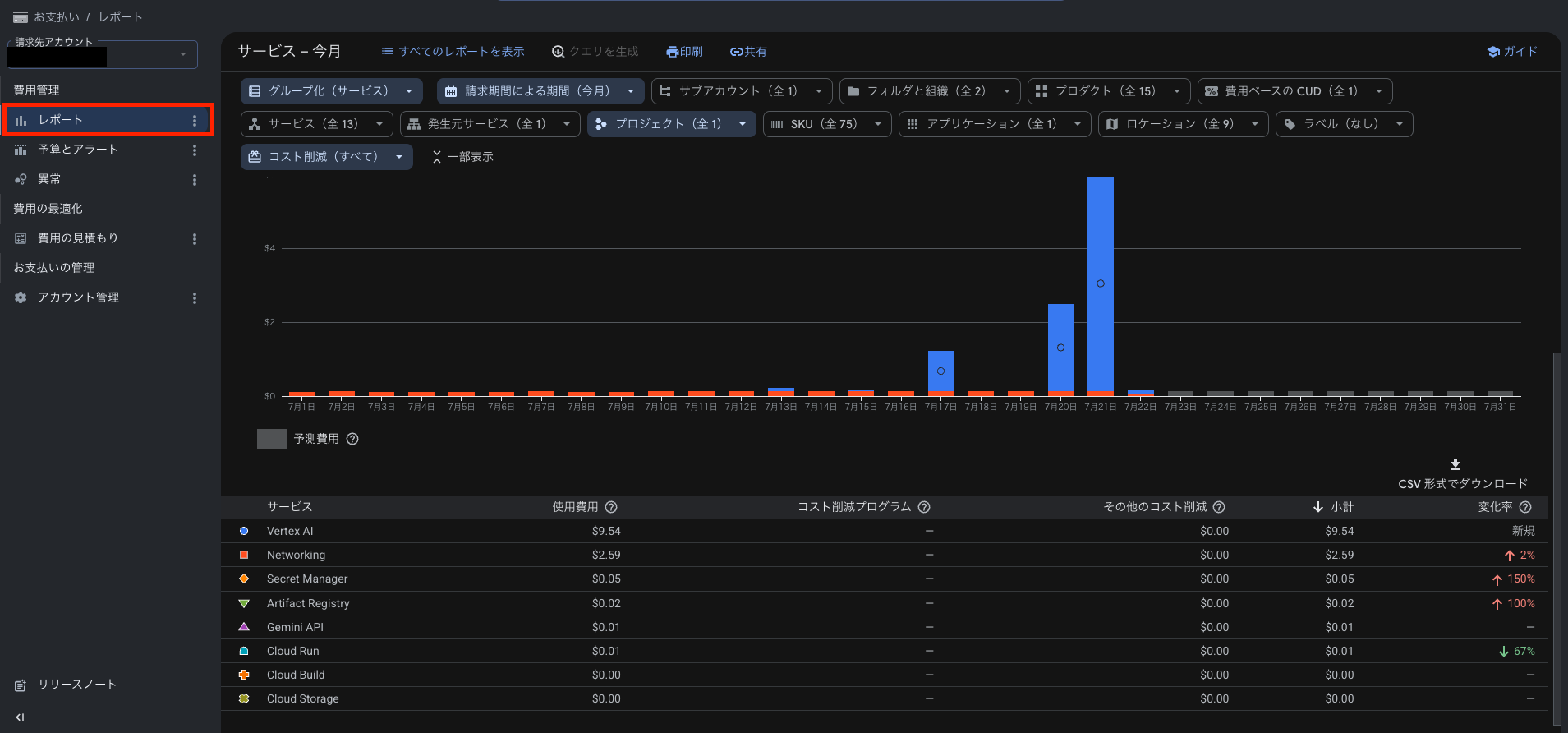
レポートで確認すべき3つのポイント
① 今月いくら使っているか、傾向はどうか 。右肩上がりに増えていないか、まず全体の確認をしましょう。
② どのプロジェクトが一番コストがかかっているか 。上部のフィルタパネルで 「プロジェクト」 を選択すると、プロジェクト別の内訳が見えます。組織やフォルダ単位で管理している場合は「フォルダと組織」でグループ化すると、部門ごとのコスト分析ができます。
③ どのサービスにコストがかかっているか 「グループ条件」を 「サービス」 に変更すると、Compute Engine、BigQuery、Cloud Storage など、サービス別の内訳が確認できます。
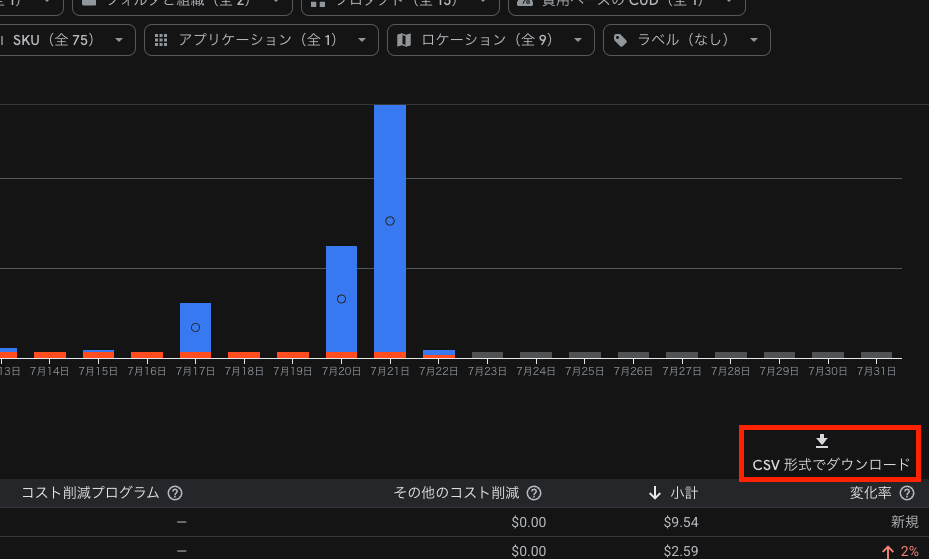
Tips:カスタマイズしたレポートビューは保存・共有ができ、CSV でダウンロードすることも可能です。チームで定期的に見る場合は、ビューを保存しておくと便利です。
GeminiなどのAIが使用できる方はレポートをCSVでダウンロードして、分析してもらいましょう。
3.6 Thinkingを使用して、以下の指示をだしました。
GoogleCloudのコストレポートです。
以下の観点で調査をしてください。
① 今月いくら使っているか、傾向はどうか
② どのプロジェクトが一番コストがかかっているか
③ どのサービスにコストがかかっているか
※一部抜粋
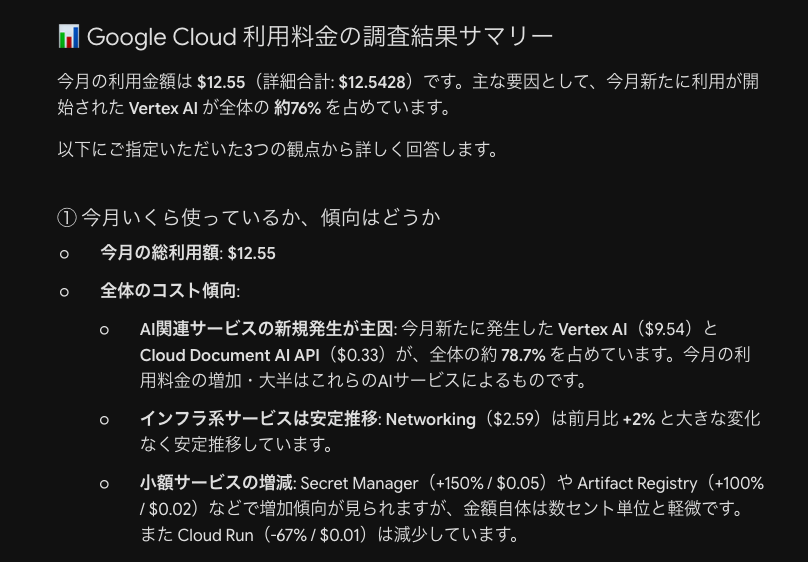
このようにGeminiなどのAIの力を借りて、効率的に調査をすすめることもできます。
まずは抽象的な指示から全体像を把握し、気になる箇所を具体的な質問で深堀りしていきましょう。
※実際のレポートと比較して、情報が正しいか必ず確認しましょう。
2. ラベルでコストの「持ち主」を明確にしよう
プロジェクトやサービス単位の把握ができたら、次は ラベルを使って、より細かい粒度でコストを追跡できるようにします。
ラベルとは、リソースに付けられる Key-Value 形式のメタデータです。例えば以下のように付けます。
| Key | Value | 用途 |
| env | prod/dev | 環境別のコスト |
| team | backend/data | チーム別のコスト |
| app | ec/phone | アプリケーション別のコスト |
手順(Compute Engine VM の例)
- Compute Engine → VM インスタンス → 対象インスタンスを選択
- 「編集」→ 「ラベル」セクションで Key-Value を追加
- 保存

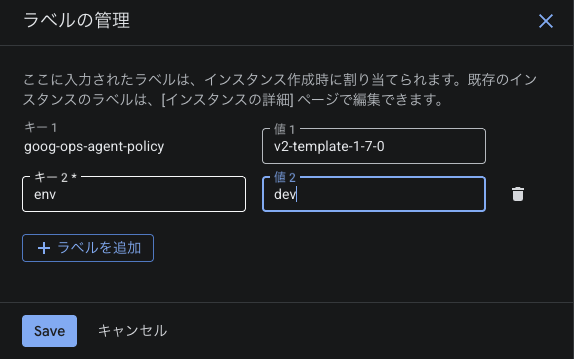
gcloud コマンドの場合:
gcloud compute instances update my-instance \
  --update-labels=env=dev
ラベル別にコストを見る
ラベルを付けた翌日以降、Billing レポートのフィルタで 「ラベル」 を指定すると、「env=dev のリソースに月いくらかかっているか」といった分析ができるようになります。
3. 予算アラートを設定しよう
見える化の仕上げは、「見に行かなくても異常に気づける」状態 を作ることです。予算とアラートを設定しましょう。
手順
- 「お支払い」→ 「予算とアラート」 → 「Create budget」
- 予算名を入力(例:
monthly-budget-dev) - 対象範囲を選択(請求先アカウント全体 or 特定プロジェクト)
- 予算額を入力
- しきい値を設定(デフォルトで 50% / 90% / 100% の3段階)
- 通知先を確認して「終了」

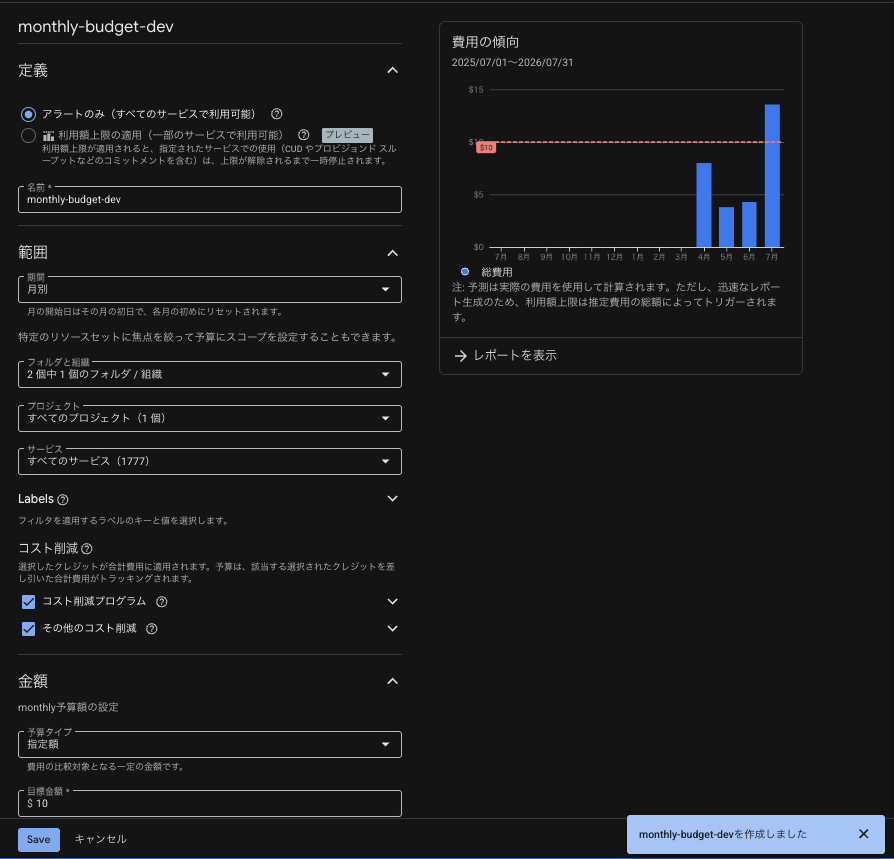
これで、予算の 50%・90%・100% に達した時点でメール通知が届きます。
個人の学習用アカウントなら低めに設定しておくと、消し忘れリソースに早く気づけます。
4. さらに見える化を進めたい人へ
FinOps ハブ
「お支払い」内にある FinOps ハブ は、コスト最適化の状況をスコア化してくれるダッシュボードです。
支出のモニタリング、ラベルによるコスト配賦、アイドルリソースの停止、予算の作成といったベストプラクティスの実践度に基づいて FinOps スコア が算出され、推奨アクションも提示してくれます。
Anomalies
過去の支出パターンと比較して、想定外のコスト急増(異常)を自動検出してくれる機能です。
予算アラートと合わせて確認する習慣をつけると安心です。
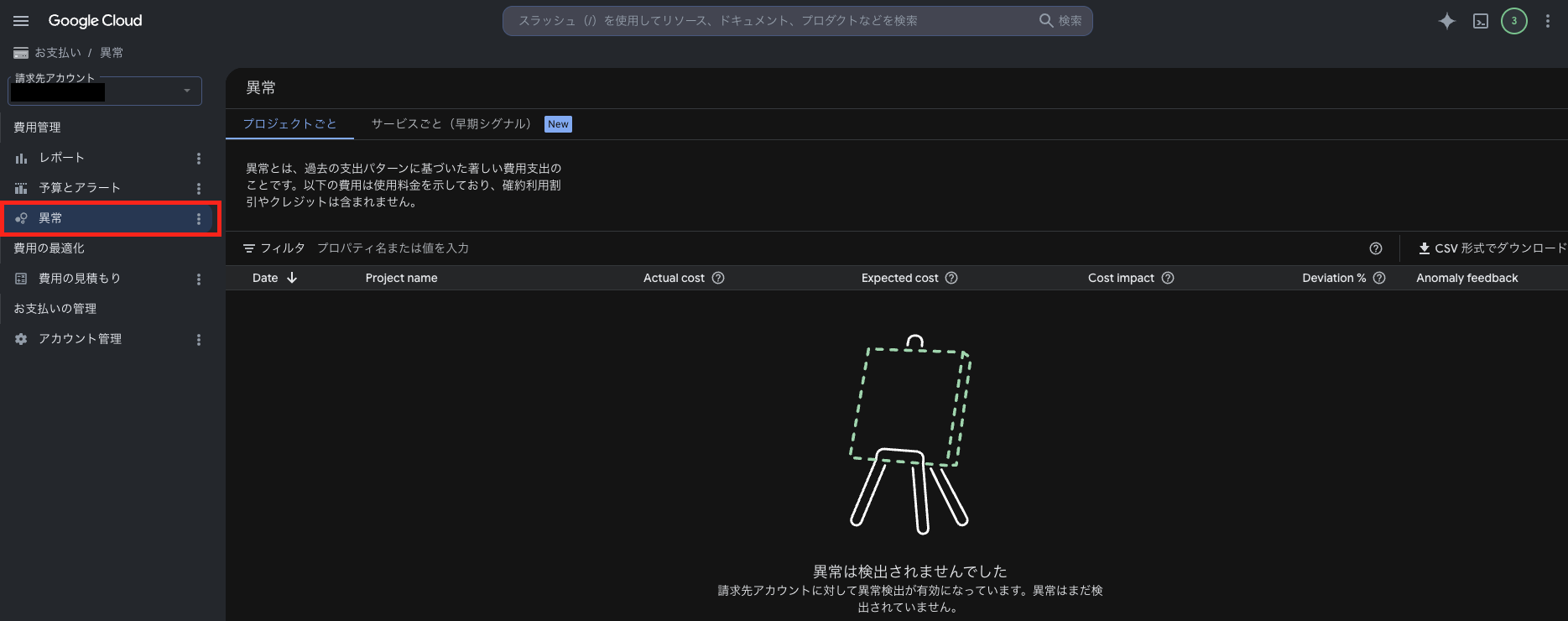
私の検証アカウントでは異常がないので表示されていませんが、検出されればここに表示されます。
まとめ
Google Cloud のコスト見える化は、次の3ステップで今日から始められます。
- Billing レポート で「何に・いくら」を把握する
- ラベル で「誰が・何のために」を明確にする
- 予算アラート で「異常に気づける」状態を作る
上記を設定しておけば、思わぬ請求に早めに気づき、被害を最小限に抑えることができます。
見える化ができて初めて、「このリソースは削減できそう」「割引プランを検討しよう」といった次の最適化アクションに進めます。
まずは5分、Billing レポートを開くところから始めてみてはいかがでしょうか。

 簡単30秒
簡単30秒