



はじめに
DX開発事業部の田村です。
2026年8月20日のGemini Enterpriseリリースノートを眺めていたら、Google Antigravityの項目に「via Google Cloud」という一文が増えていることに気づきました。
Antigravity Enterprise Blogにも記事が出ていて、Gemini Enterprise(Standard / Plus)のライセンスにAntigravityがバンドルされる形になったようです。
社内では以前、Gemini Enterprise Plusライセンスを前提としたCLI認証手順をまとめた記事を公開しています。

今回は「ライセンスが無くてもGoogle Cloudで利用する方法」を軸に、主にアプリ(GUI)版で検証してみました。
TL;DR
検証する2つのルート
公式サイトの料金プランページを見ると、既存の個人向けプラン(Individuals / Google AI Pro / Google AI Ultra)に加えて、「Organization plan via Google Cloud」という項目が新設されていました。
https://antigravity.google/pricing
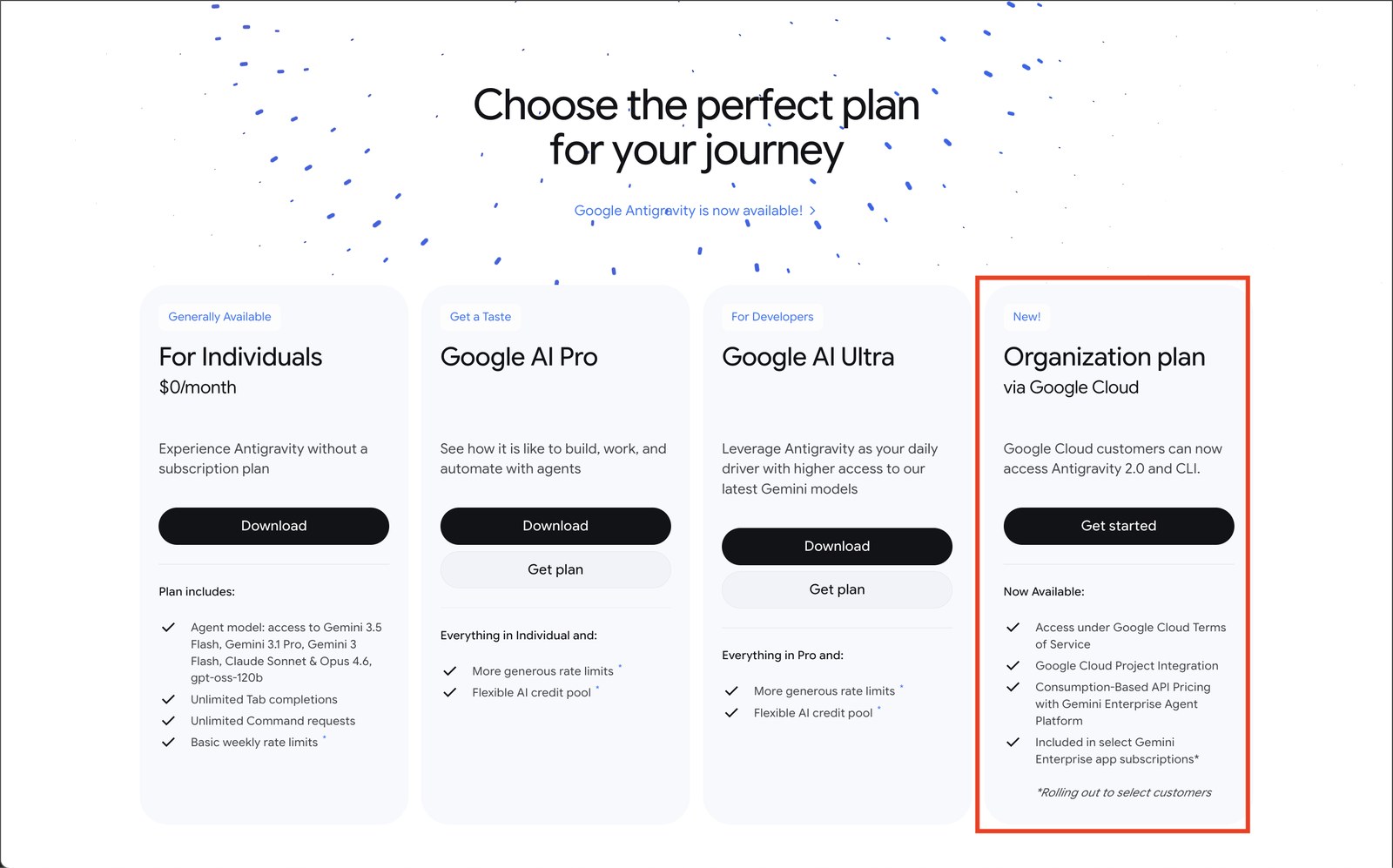
antigravity.google/download ─ 「Organization plan via Google Cloud」が新設されていました
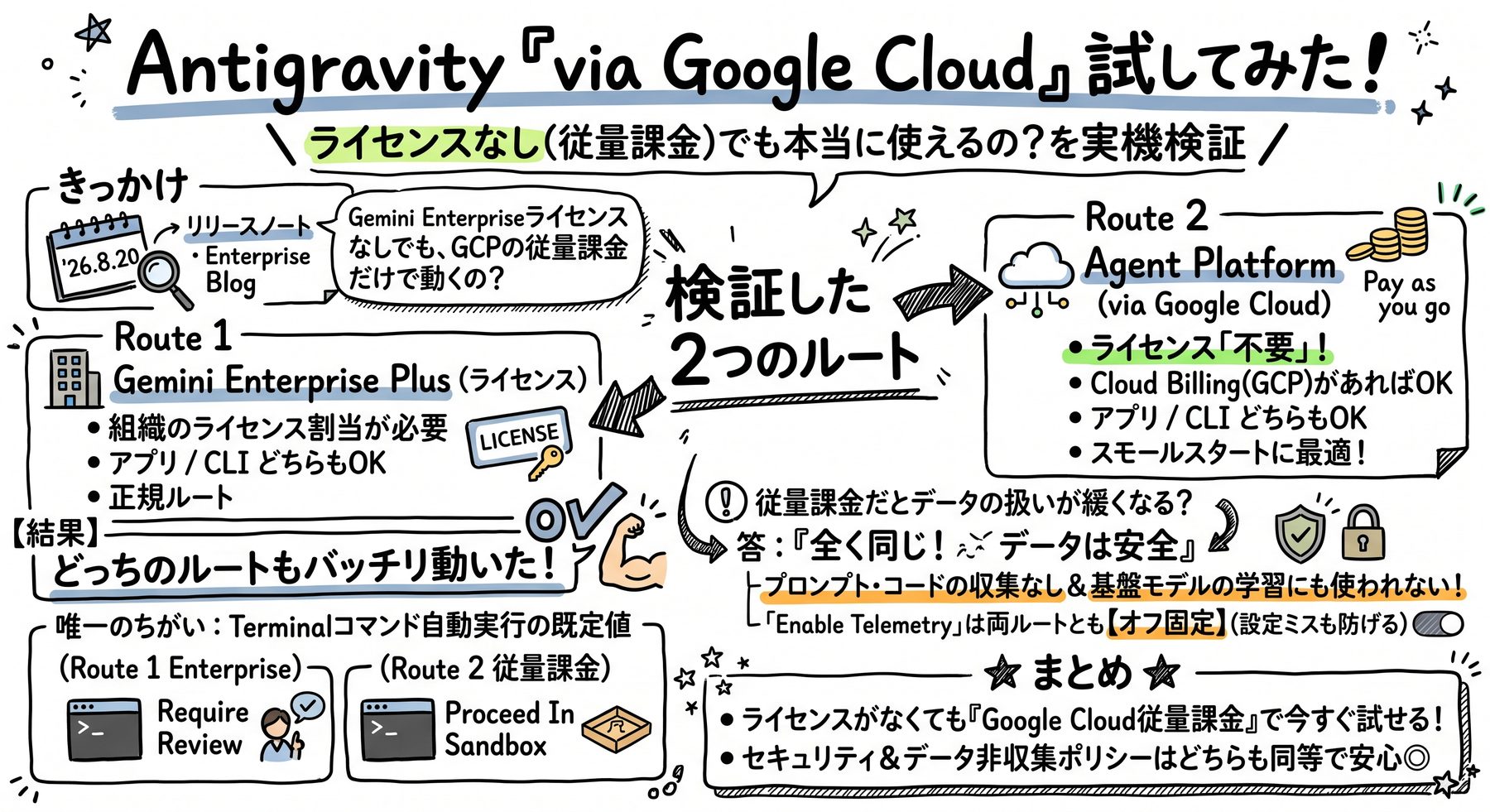
ライセンス選択画面を触っていくと、Antigravityには次の2つの利用ルートがあることが分かりました。
Route 1: Gemini Enterprise Plus(ライセンス)
組織管理者がGoogle Cloud Consoleのユーザーライセンス画面で割り当てたライセンスを使う正規ルートです。
Route 2: Agent Platform(via Google Cloud)
Gemini Enterpriseライセンスを使わず、Google Cloudプロジェクトの Cloud Billing だけで使う従量課金ルートです。
アプリ版のセットアップフロー
アプリ本体は公式サイト antigravity.google/download からダウンロードできます(macOS / Windows / Linux対応)。Homebrewを使っている場合は、次のコマンドでも導入できます。
brew install --cask antigravity
どちらの方法でも中身は同じものが入ります。今回はDMGを直接ダウンロードして起動し、Welcome画面が表示されるのを確認しました。
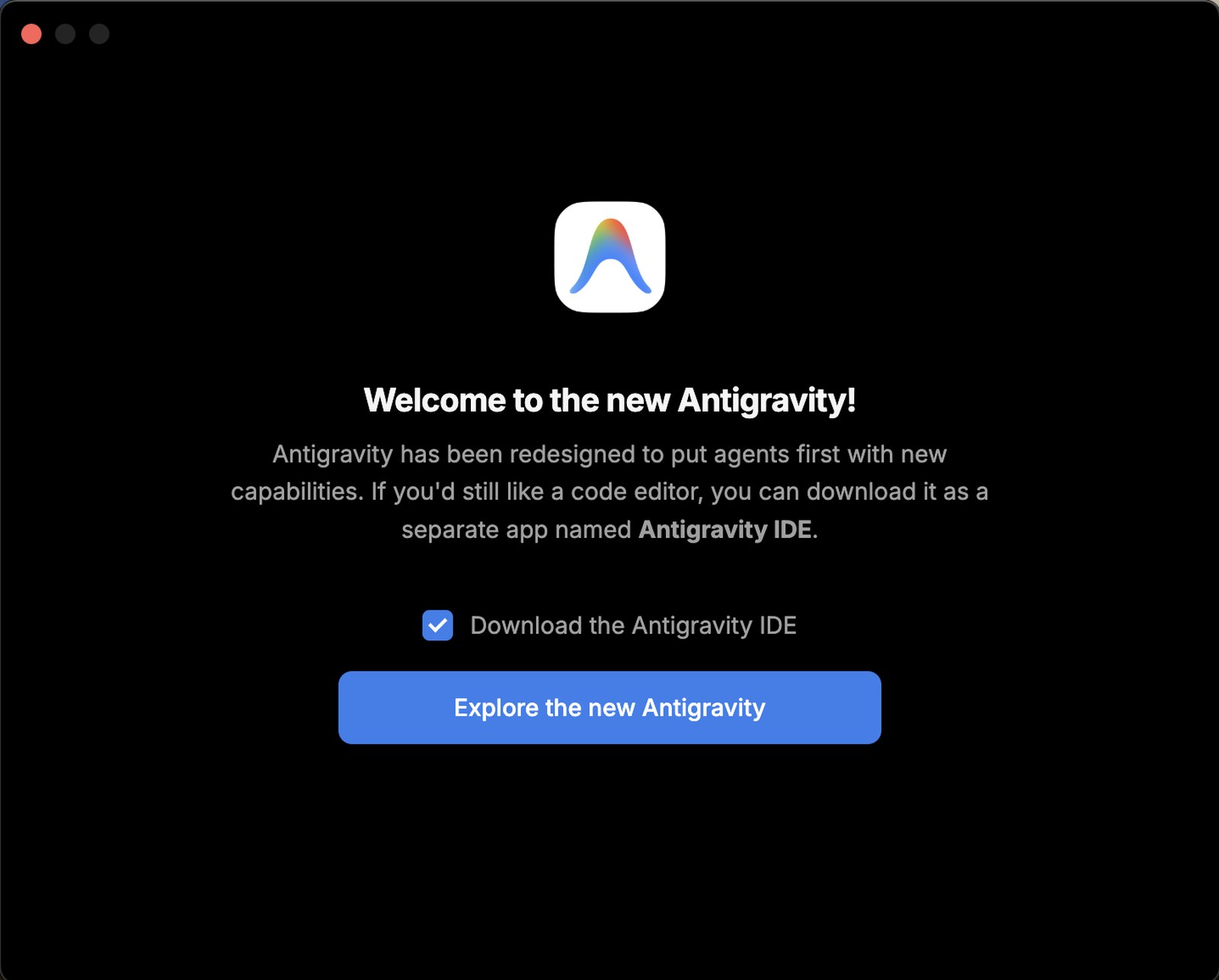
Welcome to the new Antigravity!
「Explore the new Antigravity」を押すとサインイン画面になります。
「Continue with Google」(個人アカウント)と「Use business account」(ビジネスアカウント)の2択が出てきます。
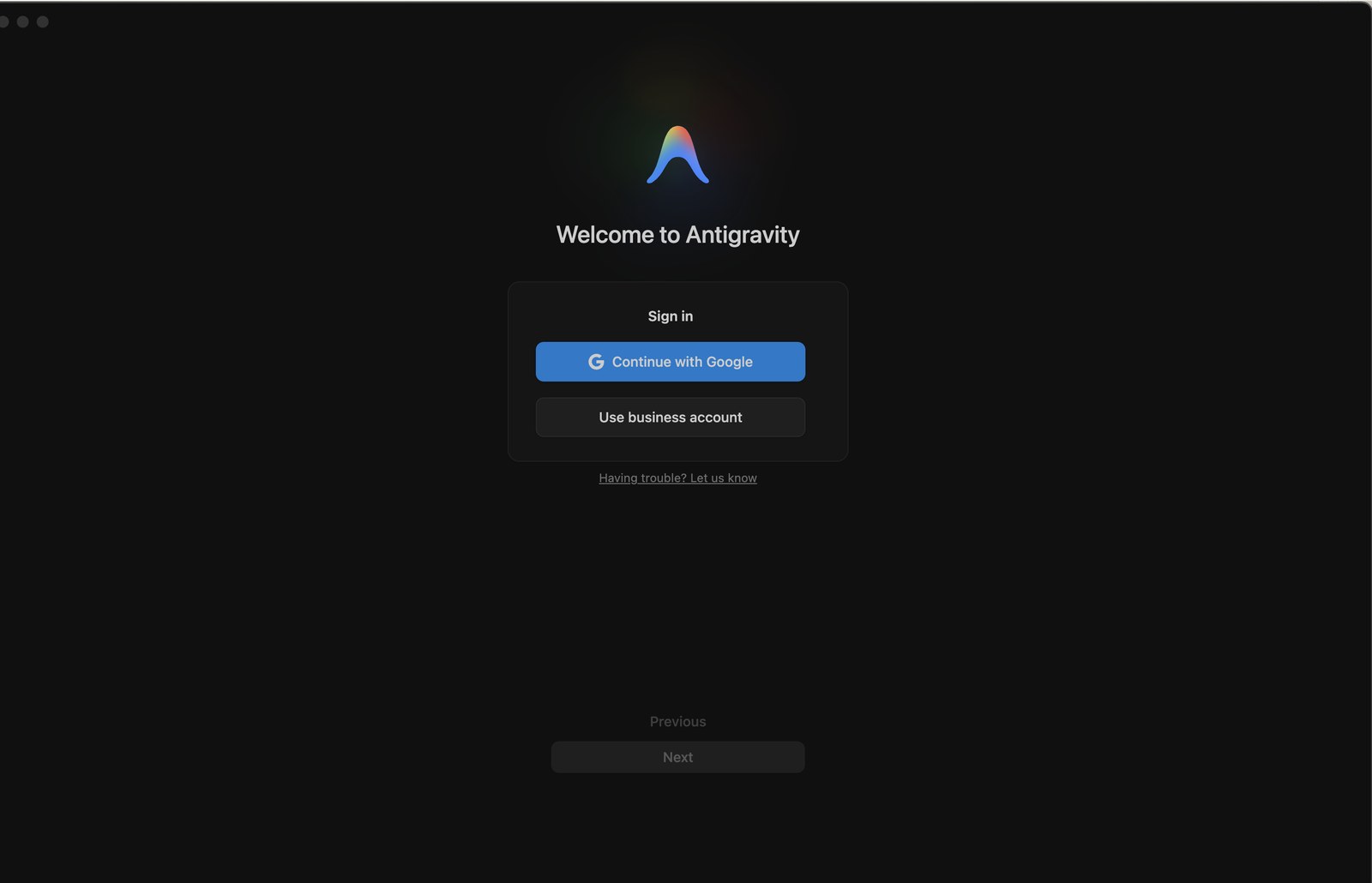
Sign in ─ Continue with Google / Use business account
「Use business account」を選ぶと、「Continue with Google Cloud」が現れます。
これが”via Google Cloud”の入口となります。
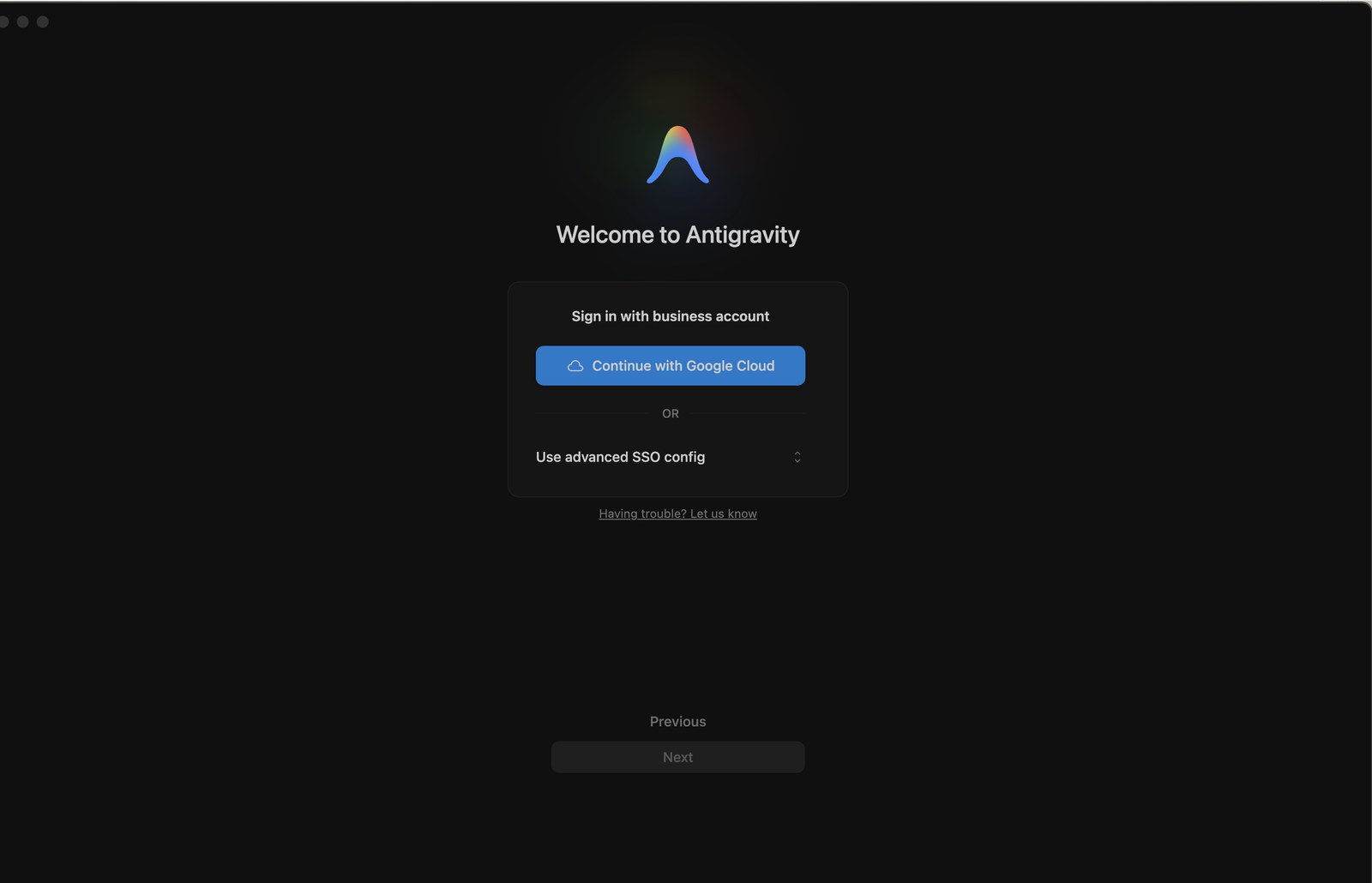
Sign in with business account ─ ここにGoogle Cloudが出てきました
Googleアカウントでログインすると認証完了です。
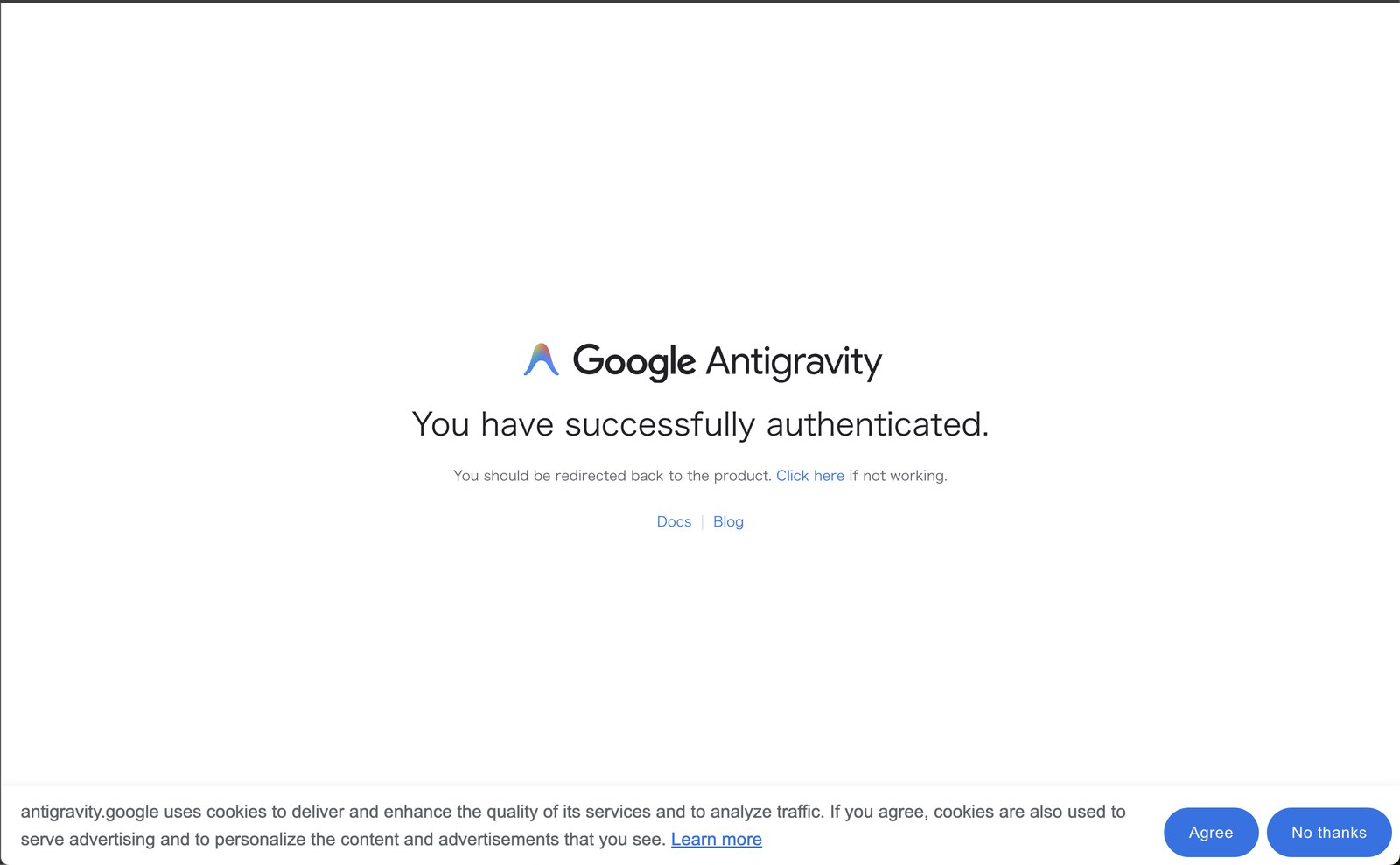
You have successfully authenticated.と表示されていることがわかります。
Route 1: ライセンス経由
認証後の「Select your license」画面では、組織に割り当てられたライセンスが自動検出されます。
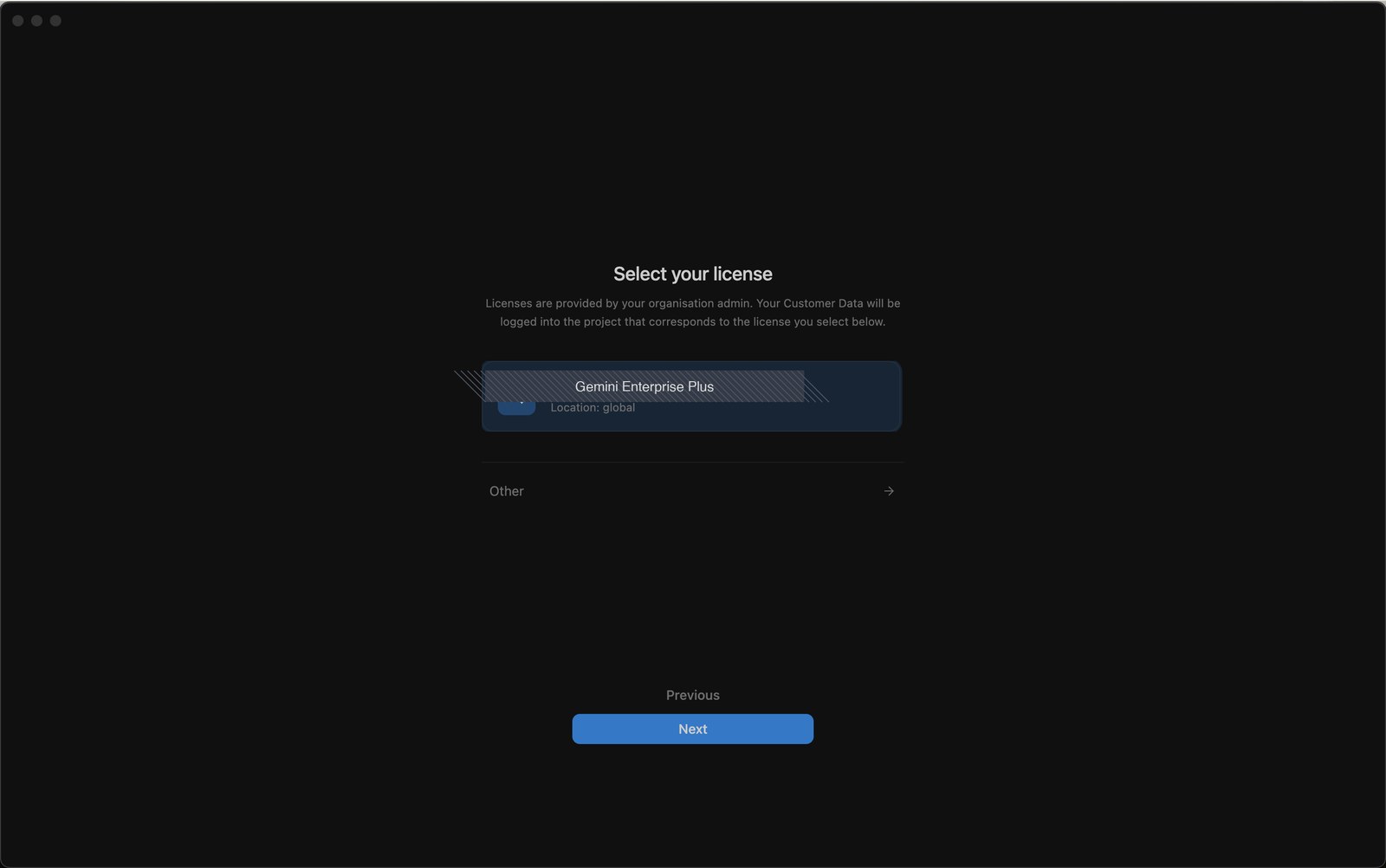
セットアップ後、実際にチャットでプロンプトを送って動作確認してみました。
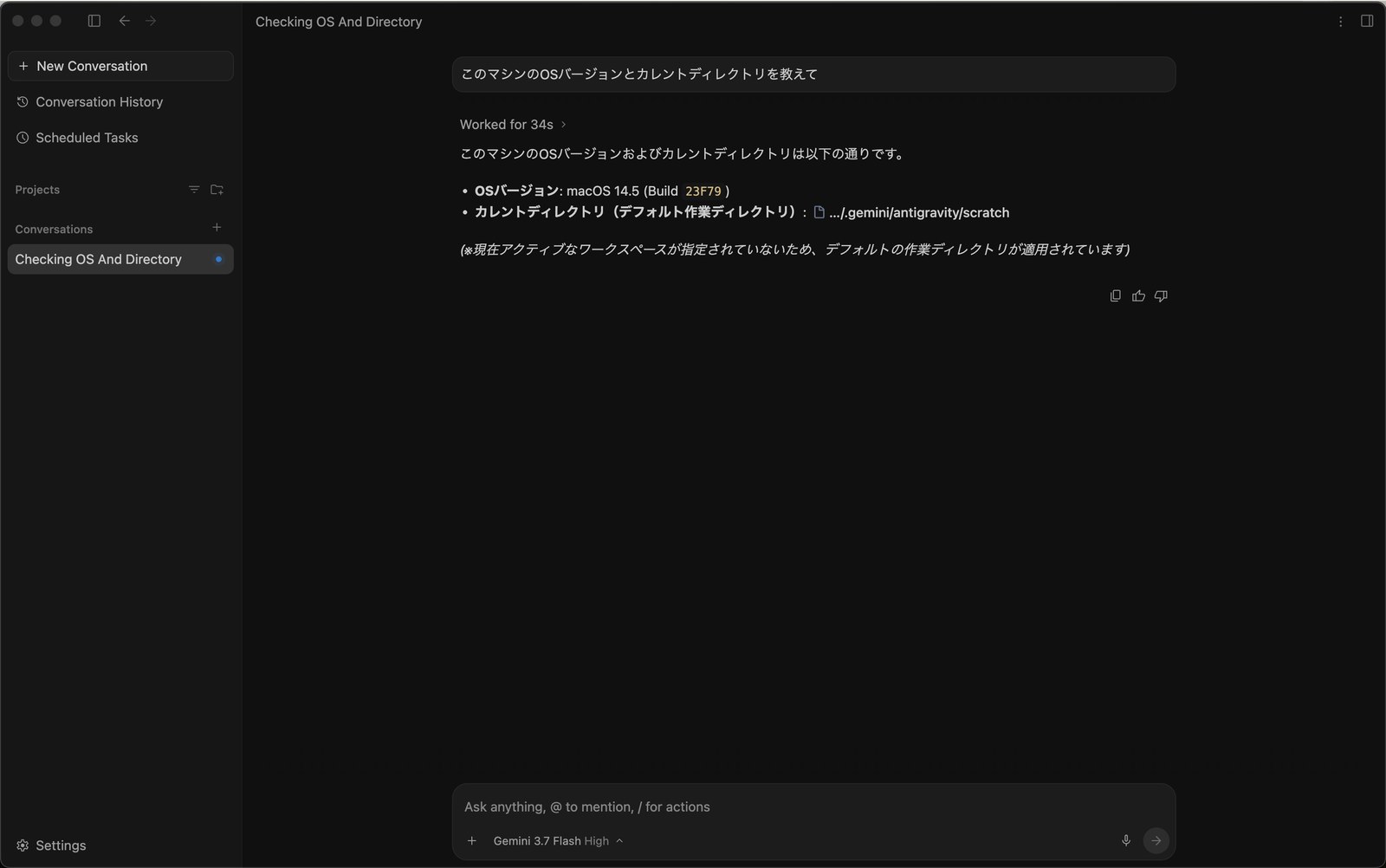
「このマシンのOSバージョンとカレントディレクトリを教えて」に正しく回答されました
Route 2: 従量課金ルート
ライセンス選択画面には「Other」という選択肢もあります。選ぶとGoogle Cloud Project IDの入力欄と、その下に次の選択肢が現れます。
Use Agent Platform instead
Pay as you go provisioned for your Google Cloud project
「ライセンスが無くても本当に従量課金だけで使えるのか」を確かめたかったので、あえてGemini Enterpriseライセンスが一切割り当たっていないプロジェクトを入力してみました。
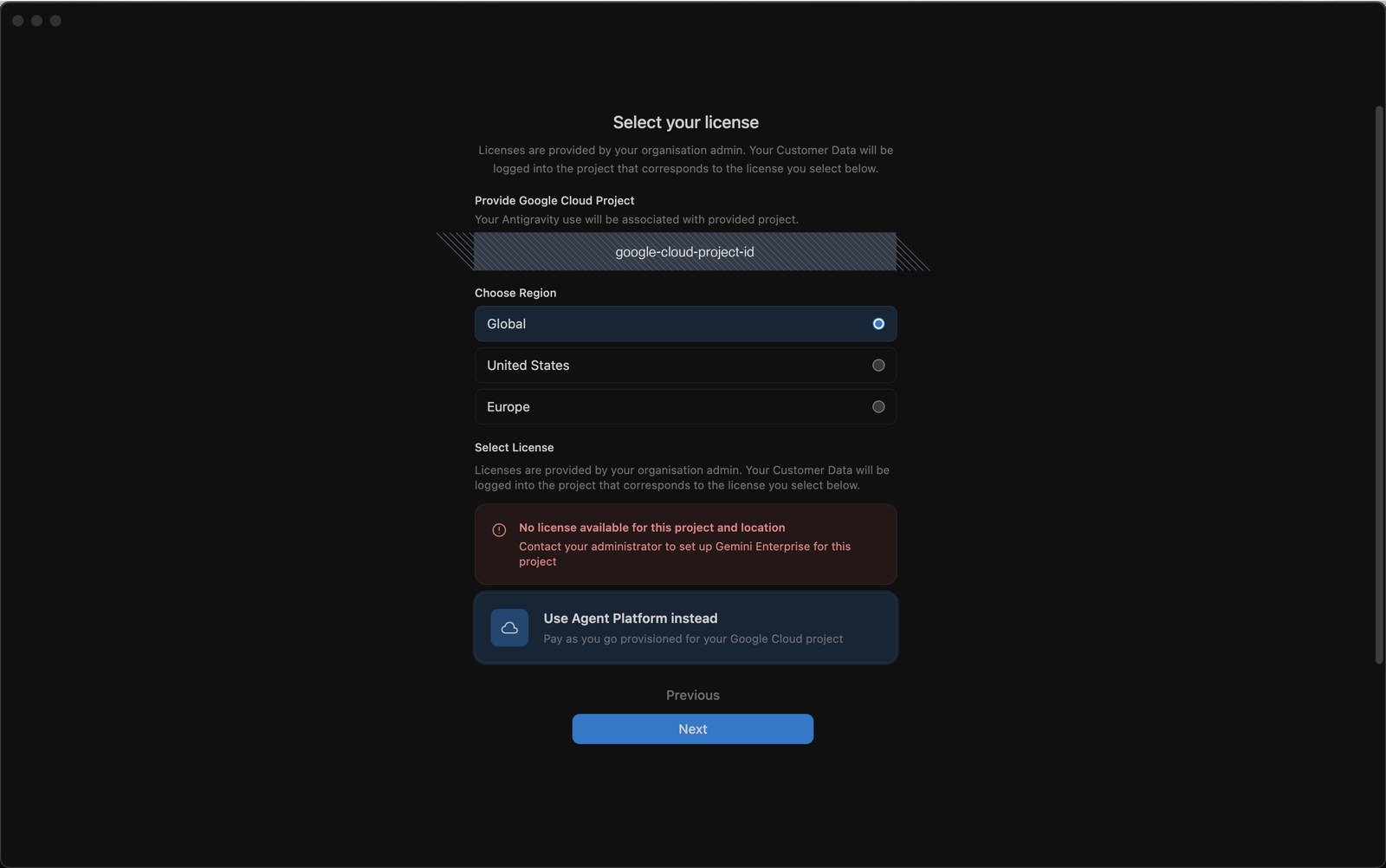
「No license available」と出つつ、Use Agent Platform instead は選択可能でNextボタンも有効になっていることが確認できました。
ライセンスの有無に関わらず、Cloud Billingが有効なGoogle Cloudプロジェクトであれば従量課金でAntigravityを使えることが実機で確認できました。
データはどこまで見られるのか
セットアップ中に表示される「Terms of Service & Data Use」には、こう書かれています。
Antigravity does not collect any of your prompts, content, or model responses but does collect general usage patterns such as feature adoption and active user counts (“product analytics”). Telemetry data will be handled in accordance with the Google Privacy Policy.
プロンプト・コンテンツ・モデル応答は収集しないものの、機能利用状況などの利用パターンは収集する、という内容です。
「チャット内容が学習に使われないか」という点も気になったので確認したところ、Antigravity Enterprise Blogにも明確な記載がありました。
your code is never used to train base models
コードやプロンプトが基盤モデルの学習に使われることは無い、と明記されています。
この点についてはオプトイン/オプトアウトの設定項目自体が用意されておらず、「そもそも学習に使わない」という前提でエンタープライズ境界内の運用になっているのだと思われます。
一方、上記の利用パターン(product analytics)側は「Enable Telemetry」という単独のトグルで管理されていて、こちらをSettings → Account画面で確認してみました。
Gemini Enterprise Plus
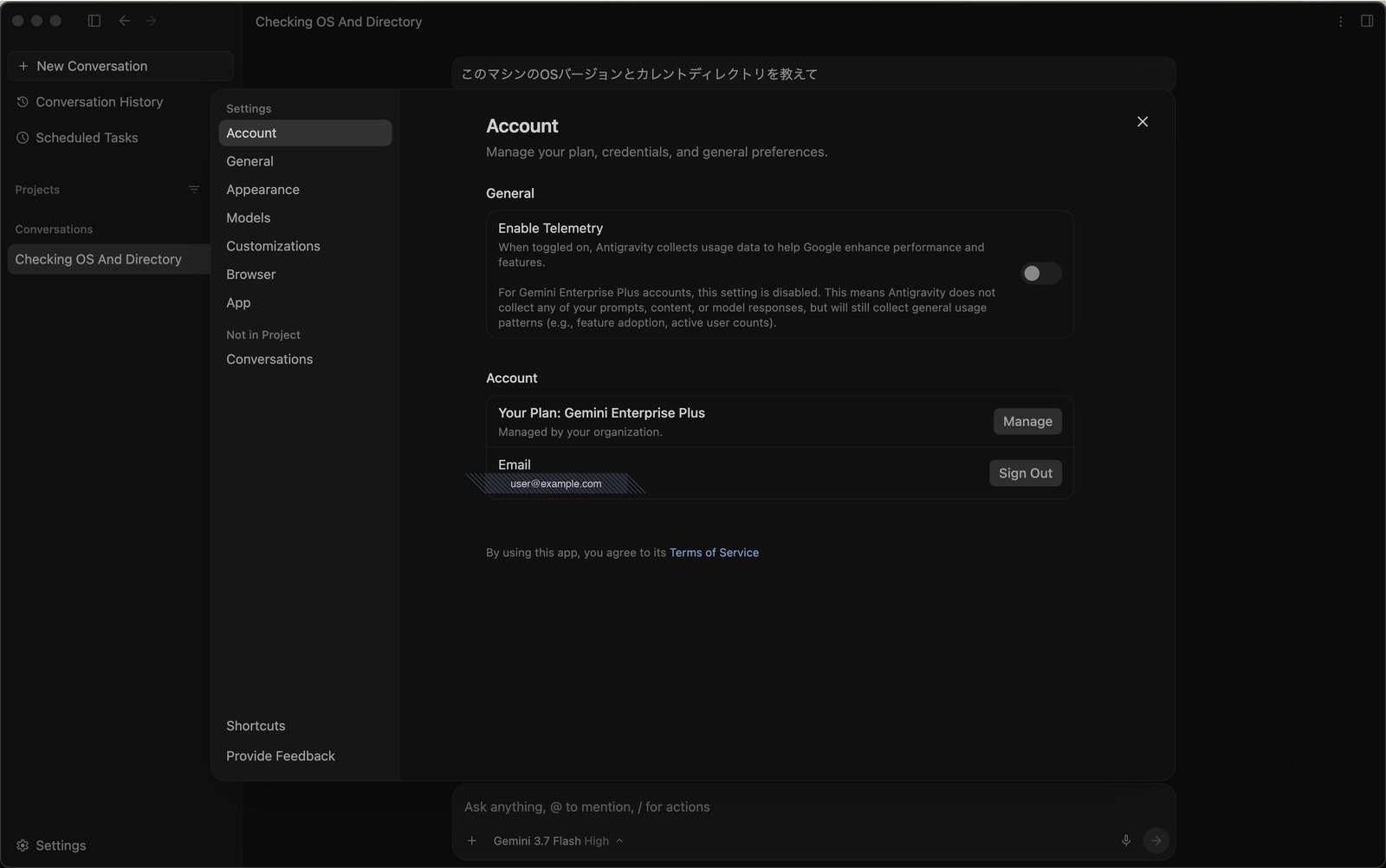
Enable Telemetryのトグルがグレーアウトして操作不可でした。「For Gemini Enterprise Plus accounts, this setting is disabled.」
Agent Platform
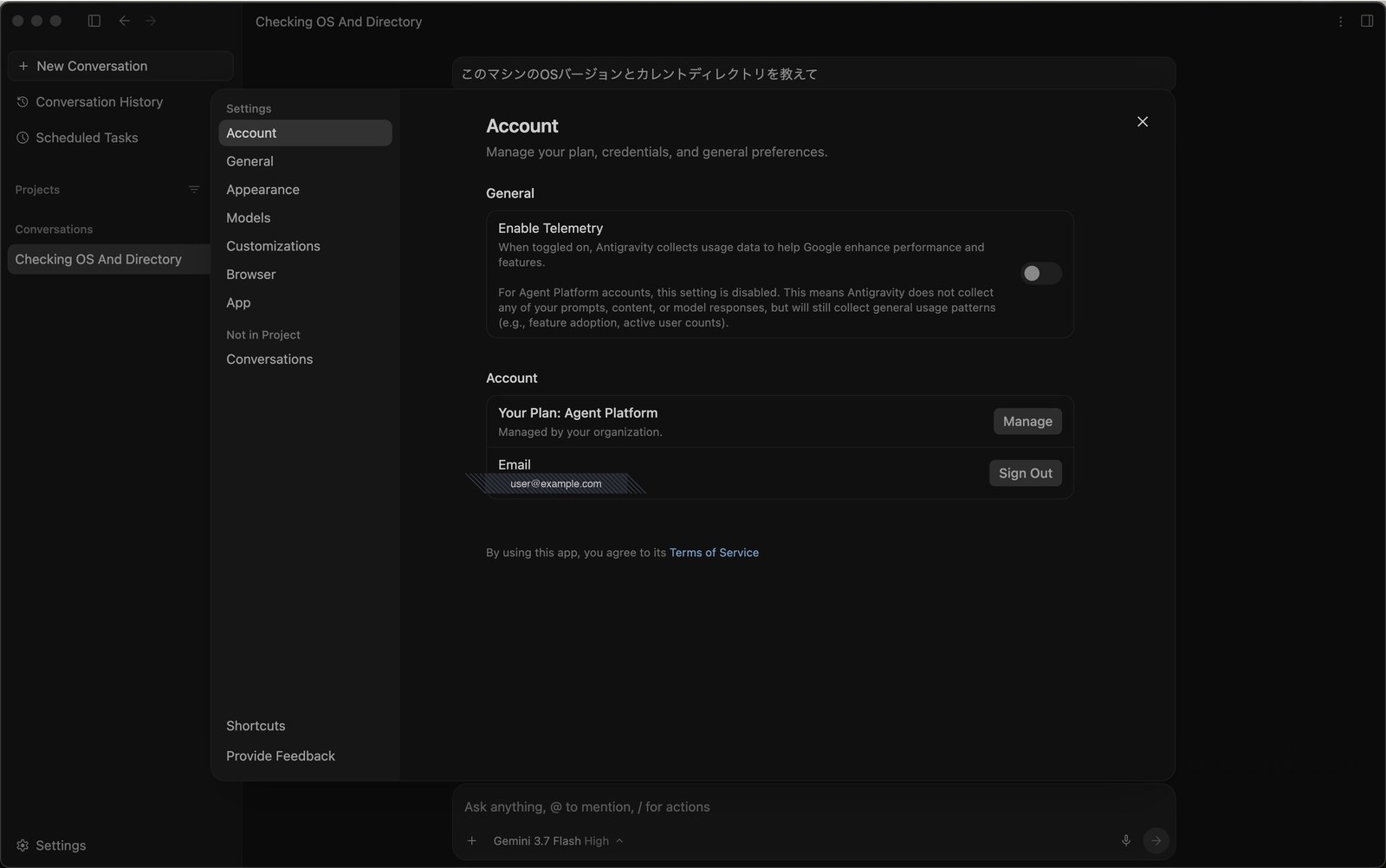
こちらも同じく無効化されていました。「For Agent Platform accounts, this setting is disabled.」
「従量課金だからデータの扱いが緩くなる」ということはなく、ライセンス経由と同等のデータ非収集ポリシーが適用されていました。
この2プランでは「Enable Telemetry」自体がオンにできない(オプトインの余地が無い)状態だったので、利用者側の設定ミスで意図せず収集をオンにしてしまう心配も無さそうです。
CLI版でも同じ2ルートが使えます
アプリ(GUI)版だけでなく、Antigravity CLI(agyコマンド)でも同じ2ルートを確認しました。ライセンス経由・従量課金ルートともに正常に動作しました。
CLIのインストール・認証手順自体は前述の既存記事に詳しくまとまっているので、気になる方はそちらもあわせてご覧ください。
データの扱いについても、クラウド側はどちらのルートでも「プロンプト等は収集しない」「基盤モデルの学習にも使わない」で統一されていました。
| 項目 | ① Gemini Enterprise Plus | ② Agent Platform |
|---|---|---|
| ライセンス | 組織管理者からの割当が必要 | 不要(Cloud Billingのみ) |
| テレメトリー | 無効・収集なし | 無効・収集なし |
| Terminal実行既定(GUI) | Require Review | Proceed In Sandbox |
| アプリ動作 | 正常 | 正常 |
| CLI動作 | 正常 | 正常 |
まとめ
Gemini Enterpriseライセンス経由と、ライセンス無しのGoogle Cloud従量課金(Agent Platform)経由。どちらも実際に選択可能で、実機でも問題なく動作することが確認できました。
「まずは従量課金で小さく試したい」チームにも、「すでにGemini Enterpriseライセンスを持っている」組織にも、どちらのルートでも導入検証を始められそうです。
Google Cloudのサービスということで、Google Workspaceとの親和性なども今後要注目ですね。
詳細な機能や他エージェントとの組み合わせた使い方、Tipsは別途まとめてみたいと思います。
 簡単30秒
簡単30秒