



会議、お疲れ様です。 その後の「議事録を整理して、アクションアイテム(担当タスク)を抜き出して、Slackやチャットで関係者に共有する」という作業、自動化したくないですか?
そんな願いを叶えてくれるのが、Google Workspace に新しく搭載された「Google Workspace Flows」です。
この記事では、まず Google Workspace Flows の基本的な知識を解説し、その後、私が実際に構築した「Google Meet の Gemini メモからアクションアイテムを自動で抽出し、Slack に通知する」という自動化フローの構築例を、設定画面の画像付きで詳しくご紹介します。
Google Workspace Flows とは?
Google Workspace Flows は、Gmail、カレンダー、ドライブ、Meet といった Google Workspace アプリ群、さらには Slack などのサードパーティ製アプリを連携させ、一連の作業(ワークフロー)を自動化できるノーコード・ローコードのプラットフォームです。
これまでの自動化ツールと異なる最大の特徴は、「Gemini (AI) が標準で組み込まれている」ことです。
これにより、
- 「会議が終わったら」
- 「特定のメールを受け取ったら」
といったトリガー(きっかけ)を起点に、
- 「ドキュメントの内容を要約して」
- 「メール本文から特定の情報を抽出して」
- 「この内容ならTRUE、そうでなければFALSEと判断して」
といった作業を代行し、その結果に基づいて次のアクション(例:Slack に通知、タスクを作成)を自動で実行させることができます。
実践編:Meet のアクションアイテムを Slack に自動連携させてみた
今回、私が構築したフローは以下の通りです。
目的: Google Meet で Gemini が生成した議事録(メモ)を AI が読み込み、「アクションアイテム」が書かれていれば、その内容とメモのURLを Slack の特定チャンネルに自動投稿する。
フローの全体構成
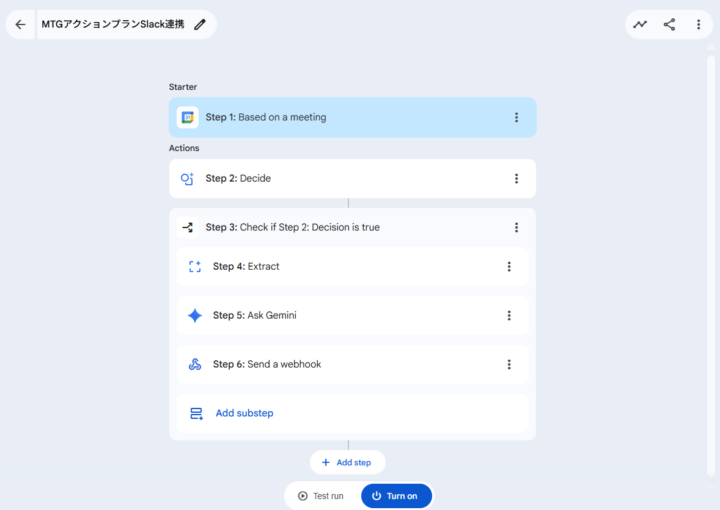
構築したフローは、以下の6つのステップで構成されています。
- Step 1: Based on a meeting (会議終了をトリガーにする)
- Step 2: Decide (AI が議事録にアクションアイテムがあるか「判断」する)
- Step 3: Check if (Step 2 の判断が「True」なら次に進む「条件分岐」)
- Step 4: Extract (AI が議事録から「アクションアイテム」と「URL」を「抽出」する)
- Step 5: Ask Gemini (AI が抽出したURLを「整形」する)
- Step 6: Send a webhook (整形した情報を Slack に送信する)
各ステップの詳細解説
Step 1: Based on a meeting (トリガー)

まずは、フローを開始する「きっかけ」を設定します。
- Meeting:
Every meeting(すべての会議) - Time offset / Units:
5Minutes Start:After meeting(会議終了後)
設定内容: 「すべての会議が終了してから5分後」に、このフローが実行されます。Gemini が議事録を生成するまでの時間を考慮し、5分間のオフセット(猶予)を設けています。
Step 2: Decide (AI による「判断」)
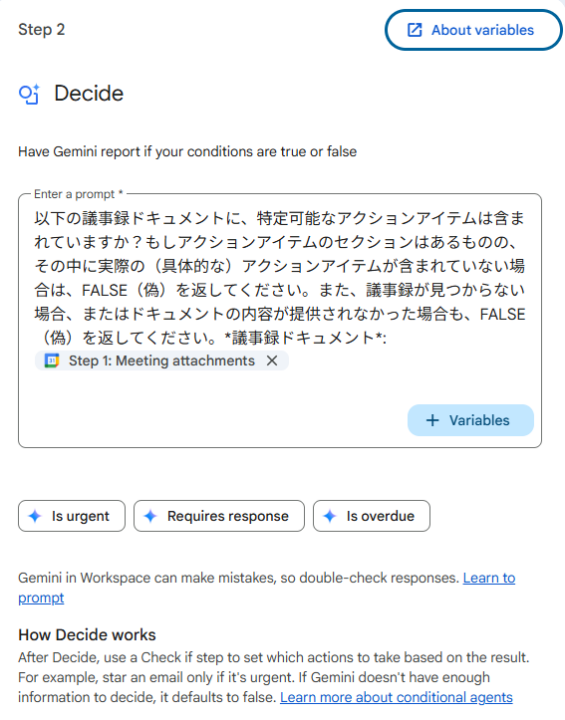
次に、AI に「判断」をさせます。アクションアイテムが書かれていない議事録を通知されてもノイズになるだけなので、その要否を AI が判断します。
- プロンプト (指示):
以下の議事録ドキュメントに、特定可能なアクションアイテムは含まれていますか?
もしアクションアイテムのセクションはあるものの、その中に実際の(具体的な)アクションアイテムが
含まれていない場合は、FALSE(偽)を返してください。
また、議事録が見つからない場合、またはドキュメントの内容が提供されなかった場合も、
FALSE(偽)を返してください。
 *議事録ドキュメント*: {{Step 1: Meeting attachments}}
{{Step 1: Meeting attachments}} には、Step 1 でトリガーとなった会議の議事録ドキュメント(Gemini メモ)が自動的に入ります。
Step 3: Check if (条件分岐)
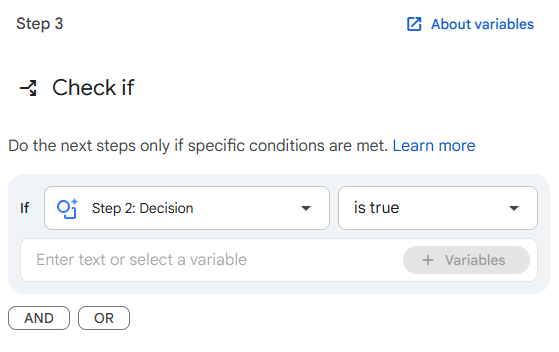
Step 2 の AI の判断結果(True / False)に基づいて、処理を分岐させます。
If: {{Step 2: Decision}} is true設定内容: 「もし Step 2 の AI の判断が True (=アクションアイテムがある) だった場合のみ」、この先の Step 4, 5, 6 を実行します。
Step 4: Extract (AI による「抽出」)
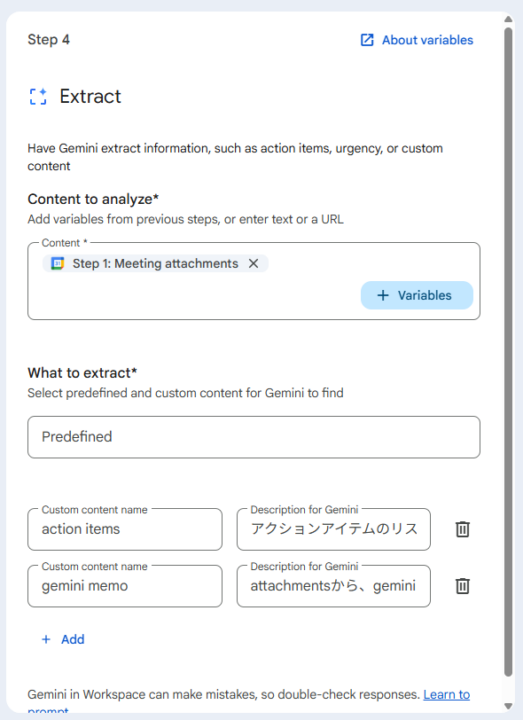
AI に議事録を分析させ、必要な情報だけを抜き出させます。
- Content to analyze:
{{Step 1: Meeting attachments}}(議事録) - What to extract (カスタム):
action items:- Description for Gemini (指示):
アクションアイテムのリストを抽出してください。

厳守するルール
1.書かれているテキストを一言一句違わずに、原文のまま抜き出してください。
2.チェックボックス記号(□)を必ず含めてください。
gemini memo:- Description for Gemini (指示):
attachmentsから、geminiによるメモのファイルURLを抽出してください。
ここでは、Slack での見た目を整えるため、原文のまま(チェックボックス付きで)抽出するよう、ルールを厳しく指定しています。
Step 5: Ask Gemini (AI による「整形」) ※重要※

実行理由: Step 4 で gemini memo (URL) を抽出しようとしたところ、AI が気を利かせたつもりなのか、どうしても [議事録タイトル](httpsie...のURL) という Markdown リンク形式で出力されてしまいました。
Slack に送るペイロードで {{Step 4: gemini memo}} をそのまま使うと、Slack の mrkdwn 記法とバッティングしてリンクがうまく表示されません。 そこで、AI (Step 4) が抽出した結果を、別の AI (Step 5) がさらに処理するというステップを追加しました。
- プロンプト (指示):
{{Step 4: gemini memo}}この値が[タイトル](URL)のmarkdown形式の場合、
URLのみを抽出して返してください。
設定内容: Step 4 の出力結果(Markdown リンク)をインプットとして、Step 5 の AI に「URL部分だけ抜き出して」とお願いしています。
Step 6: Send a webhook (Slack への送信)
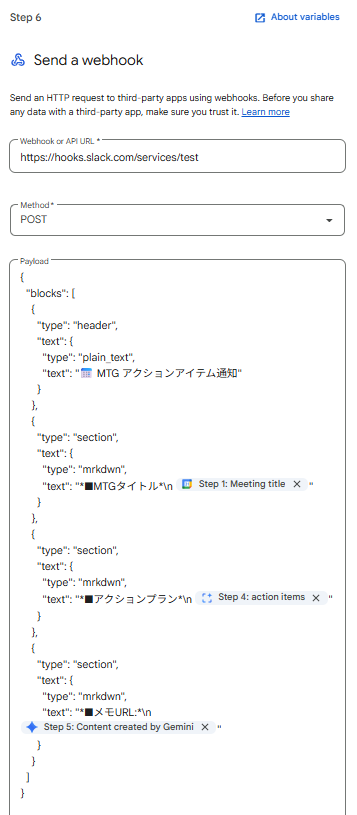
最後に、これまでのステップで集めた情報を Slack に送信します。
- Method:
POST - Webhook URL: (Slack の Webhook URL)
- Payload: Slack の Block Kit を使い、見やすい形式で JSON を組みます。
{
  "blocks": [
    {
      "type": "header",
      "text": {
        "type": "plain_text",
        "text": "📅 MTG アクションアイテム通知"
      }
    },
    {
      "type": "section",
      "text": {
        "type": "mrkdwn",
        "text": "*■MTGタイトル*\n{{Step 1: Meeting title}}"
      }
    },
    {
      "type": "section",
      "text": {
        "type": "mrkdwn",
        "text": "*■アクションプラン*\n{{Step 4: action items}}"
      }
    },
    {
      "type": "section",
      "text": {
        "type": "mrkdwn",
        "text": "*■メモURL:*\n{{Step 5: Content created by Gemini}}"
      }
    }
  ]
}
ポイント:
- MTGタイトル:
{{Step 1: Meeting title}}(Step 1 のトリガーから取得) - アクションプラン:
{{Step 4: action items}}(Step 4 で抽出した原文ママのリスト) - メモURL:
{{Step 5: Content created by Gemini}}(Step 5 で URL のみに整形したデータ)
これで、会議が終了すると、アクションアイテムが自動で Slack に投稿されるようになりました!
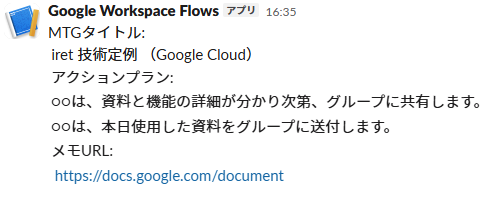
まとめ
Google Workspace Flows を使えば、単なる作業の自動化だけでなく、「AI が判断し、抽出し、整形する」という、これまで人手を介さなければならなかった知的作業まで自動化のフローに組み込むことができます。
皆さんも、日々の面倒な「会議後の作業」を Google Workspace Flows で自動化してみてはいかがでしょうか。
この記事がお役に立ちましたら幸いです。

 簡単30秒
簡単30秒