


マーケティングセクション・Web ディレクショングループの中澤です。おはこんばんちは!
2024年に初めての転職でアイレットへ入社して、気がつけばもう2年。今回も、ガリガリ・ゴリゴリのエンジニアとはちょっと違う目線から、「ちょっとした生成 AI 活用」をご紹介します。
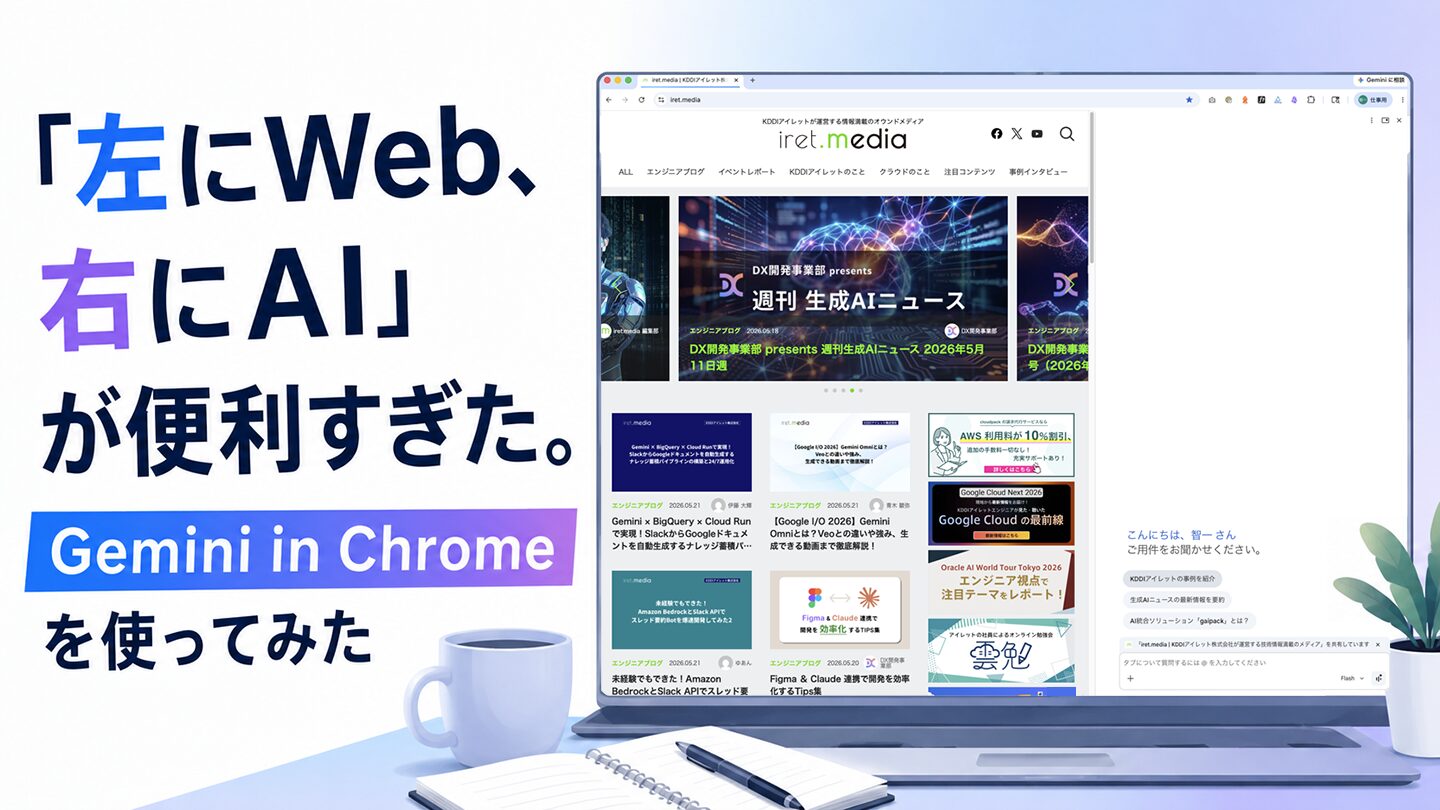
今回は、Google Chrome に搭載されたサイドパネル機能『Gemini in Chrome』の具体的な使い方や、実務における業務効率化のメリットについて、実際に触ってみたレビューを交えてご紹介します!
日々の仕事で、こんな場面が増えていませんか?
- 競合サイトをいくつも開いて見比べる
- 海外の記事をチェックする
- YouTube 動画から必要な情報を拾い出す
- URL を AI に貼って調べものをする
生成 AI を使う機会も増え、「ChatGPT や Claude に聞けば早い」と感じる場面は確実に多くなりました。
ただ、実際の作業は、こんな流れになっていませんか?
- 参考サイトを開く
- URL をコピー
- AI ツールへ移動
- ペースト
- 指示文を書く
- 元のページへ戻る
この「ブラウザ往復」が、意外と時間と集中力を奪っているんです。
AI を使っているはずなのに、なぜか疲れる。
その原因は、AI の性能ではなく、「コピペ作業そのもの」にあるのかもしれません。
この“見えない時間泥棒”(……パン泥棒ではありません)を減らしてくれるのが、今回ご紹介する 「Gemini in Chrome」 です。
弊社環境でも順次利用可能になっていたため、実際に試してみました。
Gemini in Chrome とは?
Gemini in Chrome は、Google Chrome ブラウザ上で、生成 AI「Gemini」を直接呼び出せる機能です。
Chrome 右上の「Gemini に相談」アイコンをクリックすると、ブラウザのサイドパネルに Gemini が表示されます。今開いている Web ページをそのままにしながら、
- ページの要約
- 複数サイトの比較
- 情報の分析
- 文章の下書き作成
などを頼めます。
最大の特徴は、「今開いているページ」や「複数タブの内容」を、AI がそのまま理解してくれること。
URL のコピー・貼り付け・内容の説明、これらがすべて不要になります。
「ブラウザの横に、AI が常駐している」—— そんな感覚に近いです。
「URL をコピペして他の AI に貼る」のと、何が違うのか?
「URL を読ませるだけなら ChatGPT や Claude でもできるのでは?」と思うかもしれません。機能だけ見れば、確かに似ています。
しかし、Gemini in Chrome の本質的な違いは、「ブラウザから離れなくていい」ことです。
冒頭で挙げたような“見比べながら考える仕事”では、タブ移動やコピペの繰り返しが、じわじわ集中力を削いでいきます。
Gemini in Chrome なら、左側で一次情報を確認しながら、右側で AI に整理・比較・要約を依頼できます。
つまり、「調べる作業」から「考える作業」へ、すぐに移れるのが大きな違いです。
競合リサーチがかなりラクになる
Gemini in Chrome の強みが最もわかりやすいのが、複数タブを使った比較です。
競合サービスの料金ページやLPを複数開いた状態で、
「料金プラン、ターゲット層、強みを比較表にして」
と依頼するだけで、AI がタブを横断して比較表を作ってくれます。
これまでなら、各サイトを見比べながら Excel に転記して、特徴を整理して……と、地味に時間がかかっていた作業です。「複数タブの内容を文脈として理解してくれる」のが、かなり便利に感じました。
試しに外車の比較をやってみた
自社の競合比較だとちょっとアレなので、今回は「外国車を買うテイで」試してみました。
一瞬お金持ちになった気分で、外国車のページをそれぞれ開き、右上の「Gemini に相談」をクリック。
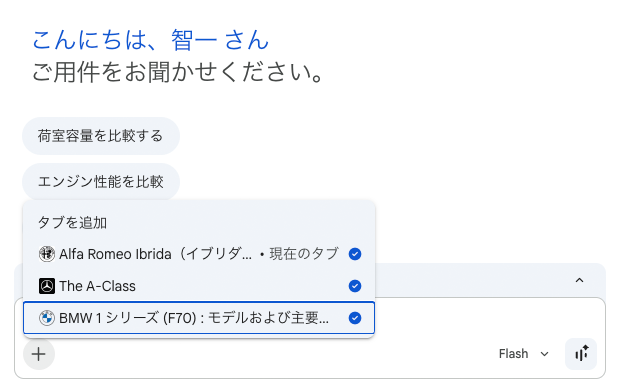
「+」ボタンを押すと、AI に読み込ませたいタブを選択できます。
※ 共有できるタブは10個までです。

選択されたタブには青いラインが表示されるので、一目でわかります。
今回はこんなふうに依頼してみました。
「3つの車種の価格帯、性能、メリット、おすすめポイントを比較表にして」
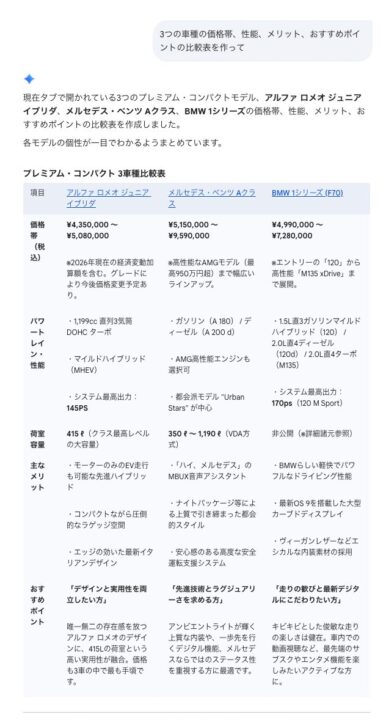
すると、各ページを横断しながら比較表を自動生成。
普段 ChatGPT や Claude にお願いする感覚にかなり近いのですが、「URL をコピペしなくていい」というだけで、思った以上にテンポよく進みます。
さらに、
「スプレッドシートに比較表を出力できる?」
と追加でお願いすると、「Google スプレッドシートへエクスポート」ボタンが表示され、クリックするだけで書き出せました。
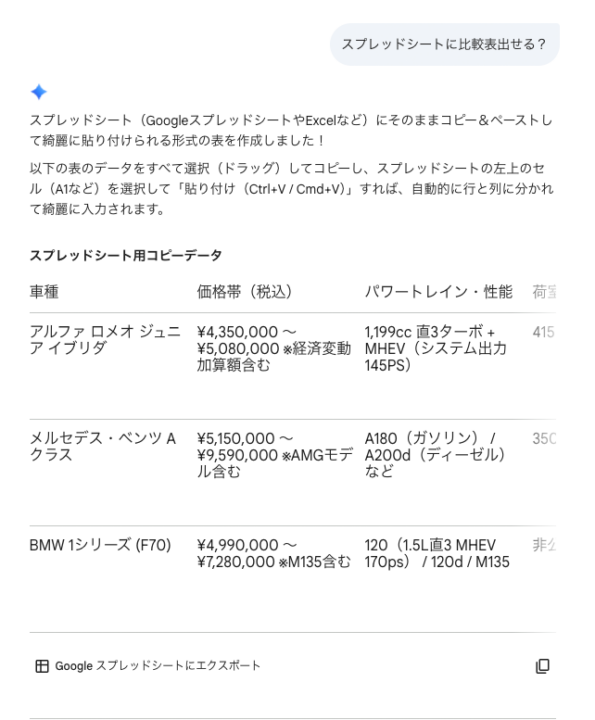
「比較表を作る」だけでなく、「比較結果をそのまま業務に持っていける」のは、かなり実務向きだと感じました。
比較表がサクッと仕上がる。
「音を出せない職場」と、かなり相性がいい
Gemini in Chrome を使っていて、地味に助かったのが YouTube 要約機能です。
仕事中って、こういう状況、ありませんか?
- オフィスで音が出せない
- イヤホン使用が NG な職場
- 周りに人がいてスピーカーが使えない
- 会議の合間しか時間がとれない
それでも、技術解説・セミナー動画・海外トレンドの紹介など、「動画でしか情報が得られない」場面は増えています。
試しに自社 YouTube の動画を要約させてみた
YouTube の技術ブログ系動画を開いた状態で、Gemini in Chrome からこう依頼してみました。
「この動画で語られている、2026年のトレンドを要約して」
すると、重要トピックや話されている内容を整理して返してくれました。
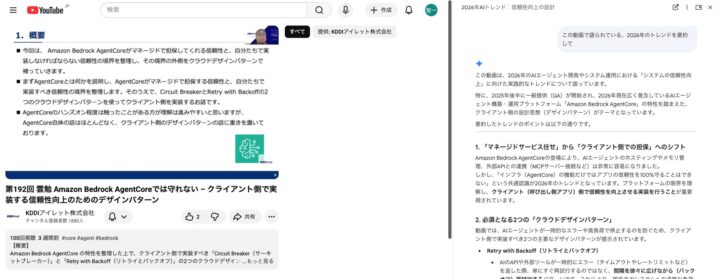
便利だったのは、「まず動画を再生しなくていい」こと。
転職前の会社は、イヤホンをしていると電話に出られなかったので禁止でした。
なので、調べ物をしている途中に「動画をちゃんと見ることができないけど、内容だけざっくり知りたい」という場面では、かなり助かりそうです。
※ YouTube 要約は、字幕・文字起こしデータが存在する動画ほど高精度に機能します。
こういう“ブラウザ仕事”とも相性がいい
実際に使って感じたのは、「ブラウザを見ながら考える仕事」と、かなり相性がいいということでした。
たとえば、
- 技術記事を“非エンジニア向け”に噛み砕く
- 長いプレスリリースや IR 情報などを要約する
- メール返信の下書きを作る
- 競合 LP の違いを整理する
- 海外記事を日本語でざっくりつかむ
といった、“ちょっと面倒な情報整理”を、その場で横から手伝ってもらえる感覚があります。
特に便利なのは、「今開いているページ」を前提に会話できるところ。従来の AI ツールでは「URL を貼って、このページについてなんですが…」と説明する必要がありましたが、Gemini in Chrome ではその手間がほぼなくなります。
「ちょっとこれ整理したい」という軽いノリで AI に頼める。思った以上に、仕事の流れが変わります。
無料で使える? 利用前に知っておきたい注意点
Gemini in Chrome は日本でも順次展開が始まっており、以下のような機能が使えます。
- Web ページの要約
- 複数タブの比較
- YouTube 動画の要約
- Gmail 下書き補助
ただし、利用には以下の条件があり、次の環境では利用できません。
- 18歳未満のアカウント
- Chrome にログインしていない状態
- シークレットモード
「Chrome にログインした状態で使う」のが前提になっている点は、最初に把握しておくと、つまずかずに済みます。
※ 海外のデモ動画に登場する「AI が代わりにホテルを予約する」といった自動操作(auto browse)機能は、現時点では米国の有料プラン向けプレビューのため、日本ではまだ利用できません。現在の日本版はあくまで「優秀な伴走アシスタント」として活躍してくれます。
実際に使って感じたのは、「AI 性能」より“仕事のテンポ”だった
正直、要約や比較そのものは、ChatGPT や Claude でもできます。
でも、実際に Gemini in Chrome を使ってみて一番変わったのは、「ブラウザを往復しなくていい」ことでした。
- URLをコピペしない
- 別タブへ移動しない
- 「このページなんですが…」と説明しない
それだけで、思った以上に“仕事の流れ”が止まらない。
情報収集・比較検討・記事チェック・YouTube でのインプット——「ブラウザを開いたまま進める仕事」との相性は、かなりいいと感じました。
AI が全部やってくれる、というより、「ブラウザの横に、整理役が1人増えた」—— そんな感覚を覚えます。
整理役が増えて、業務が整理される。これぞ“整理整頓の連鎖”……いや、単純に仕事がはかどるんです。
ところで、「使いすぎ」が心配な管理者の方へ
一方で、こうした“ブラウザから直接 AI を使える環境”が広がるほど、企業側ではガバナンスや情報管理も重要になります。
Gemini in Chrome の便利さを紹介してきましたが、組織の立場から見ると、こんな不安も出てきませんか?
- 従業員が業務データを AI に入力してしまうのでは?
- どの AI ツールが使われているか、把握できていない
- 個人の Google アカウントで使われたら、ログが残らない
「便利な反面、管理できていない AI 利用=シャドー AI」は、情報漏えいやガバナンス上のリスクにつながります。
KDDIアイレットでは、Chrome ブラウザをセキュリティの起点として、シャドー AI の可視化・制御を実現する 「Chrome Enterprise Premium」 の導入支援を行っています。
AI 時代のブラウザセキュリティを、組織全体でしっかり整えたい方はぜひご覧ください。


 簡単30秒
簡単30秒