


はじめに
この記事では、Gemini Enterpriseの「エージェント デザイナー」を使用して、簡単にAIエージェントを作成する方法をご紹介します。
今回私が作成したAIエージェントは、構想から動作確認までわずか2時間で作成しています!!
- プログラムは書けないけれど、独自のAIエージェントを作ってみたい方
- 日常の業務を自動化・効率化したい方
- Gemini Enterpriseで何ができるのか、具体的なイメージを掴みたい方
上記に一つでも当てはまる方は、ぜひ最後まで読んでみてください!
1. AIエージェントを作成してみよう
さっそく、エージェント デザイナーを開いて、チャットで対話しながらエージェントの作成を進めていきましょう。
・エージェントデザイナーを開く
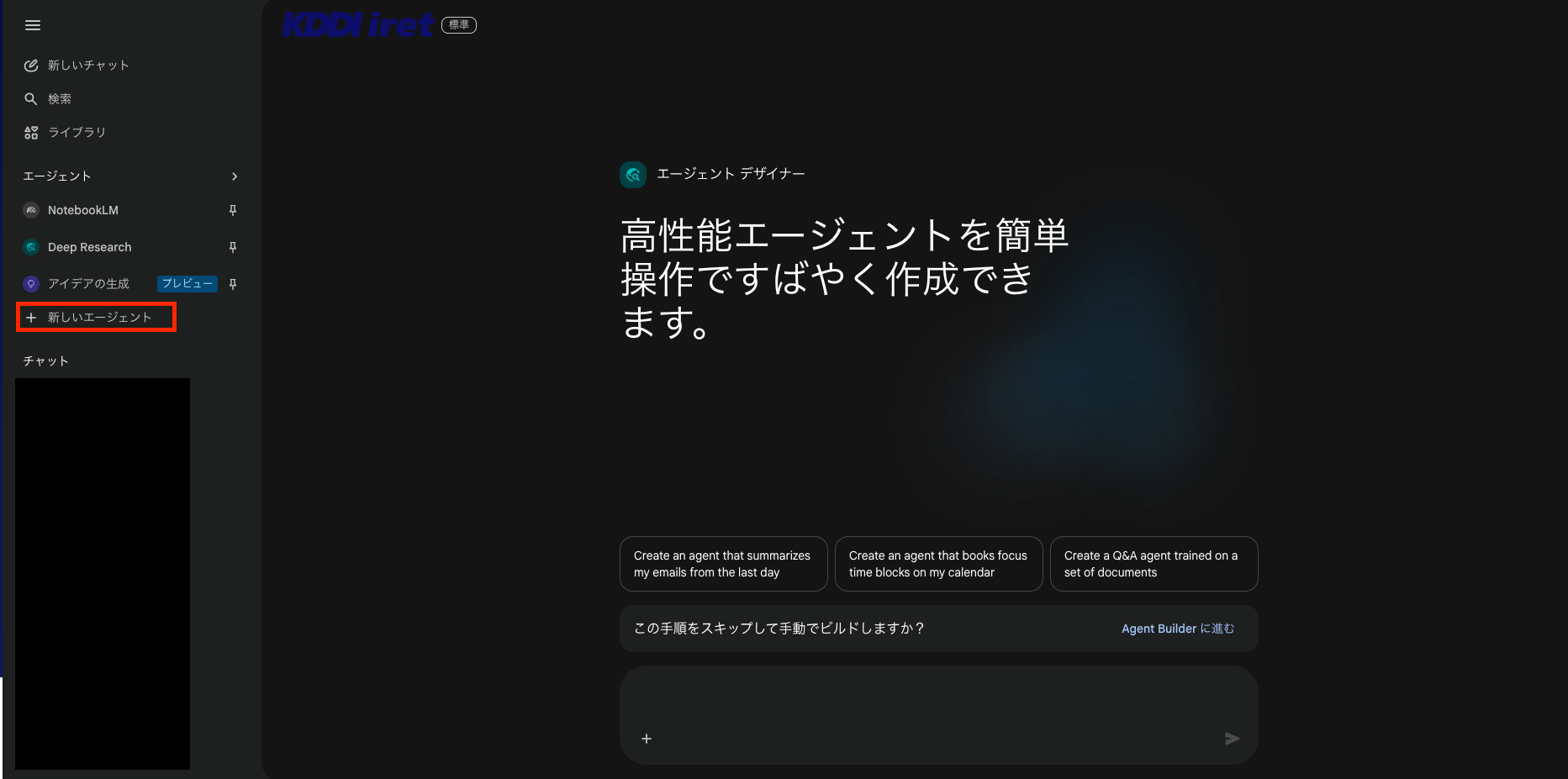
・エージェントデザイナーのチャットに情報を入力する
まずはエージェント デザイナーのチャットに情報を入力します。 このとき、コツとして以下の5つの要素を伝えると、想定通りのエージェントが作成しやすくなります。
| 目的と役割 (Goal) | 私の元にくる自社のECサイト「あいれっと」(※架空のサイトです)の問い合わせの一次回答を代わりに作成してほしい。 |
| ペルソナ (Persona) | サイト利用者へ送る実際の回答文案。敬語を用いた丁寧で共感的な表現とする。 |
| 参照データ (Knowledge) | 参照データはGoogle Driveの特定のフォルダのみを参照してほしい。 |
| ツールとアクション (Tools) | Google Driveのナレッジを参照し、一次回答を生成する |
| 制約事項 (Guardrails) | 指定するGoogle Drive以外のデータには絶対にアクセスをしてはいけない。ナレッジにない内容は推測せずに回答すること。 |
まずは大まかでいいので、枠組みを作成してみましょう。
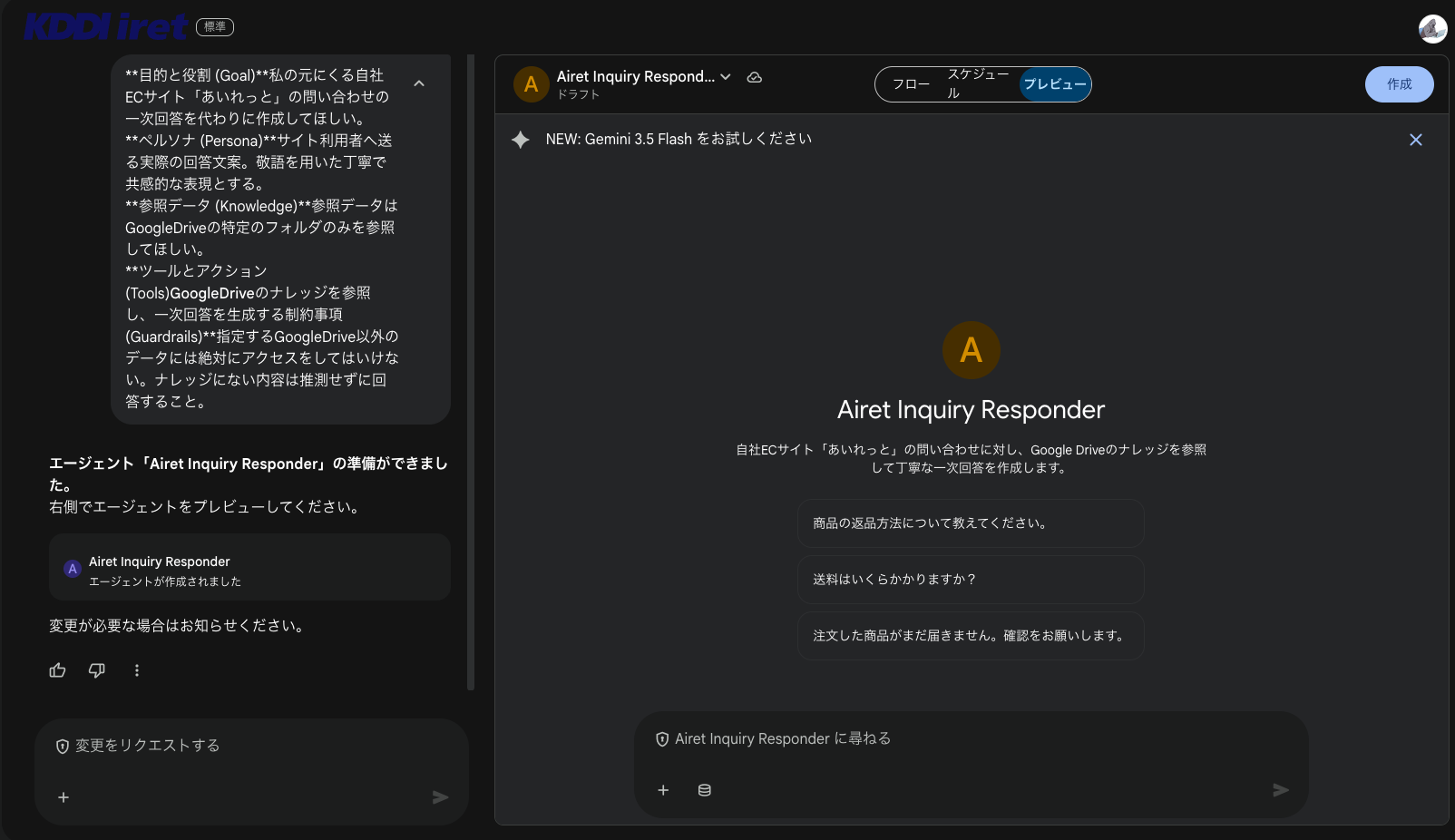
情報を送信すると、与えた指示に従ってAIが自動でエージェントを作成してくれます。
・エージェントをブラッシュアップしていく
作成されたエージェントは、さらに使いやすく調整していきます。
画面右側にあるデザイナーのUIから直接編集するか、左側のチャットに変更をリクエストしてみましょう。
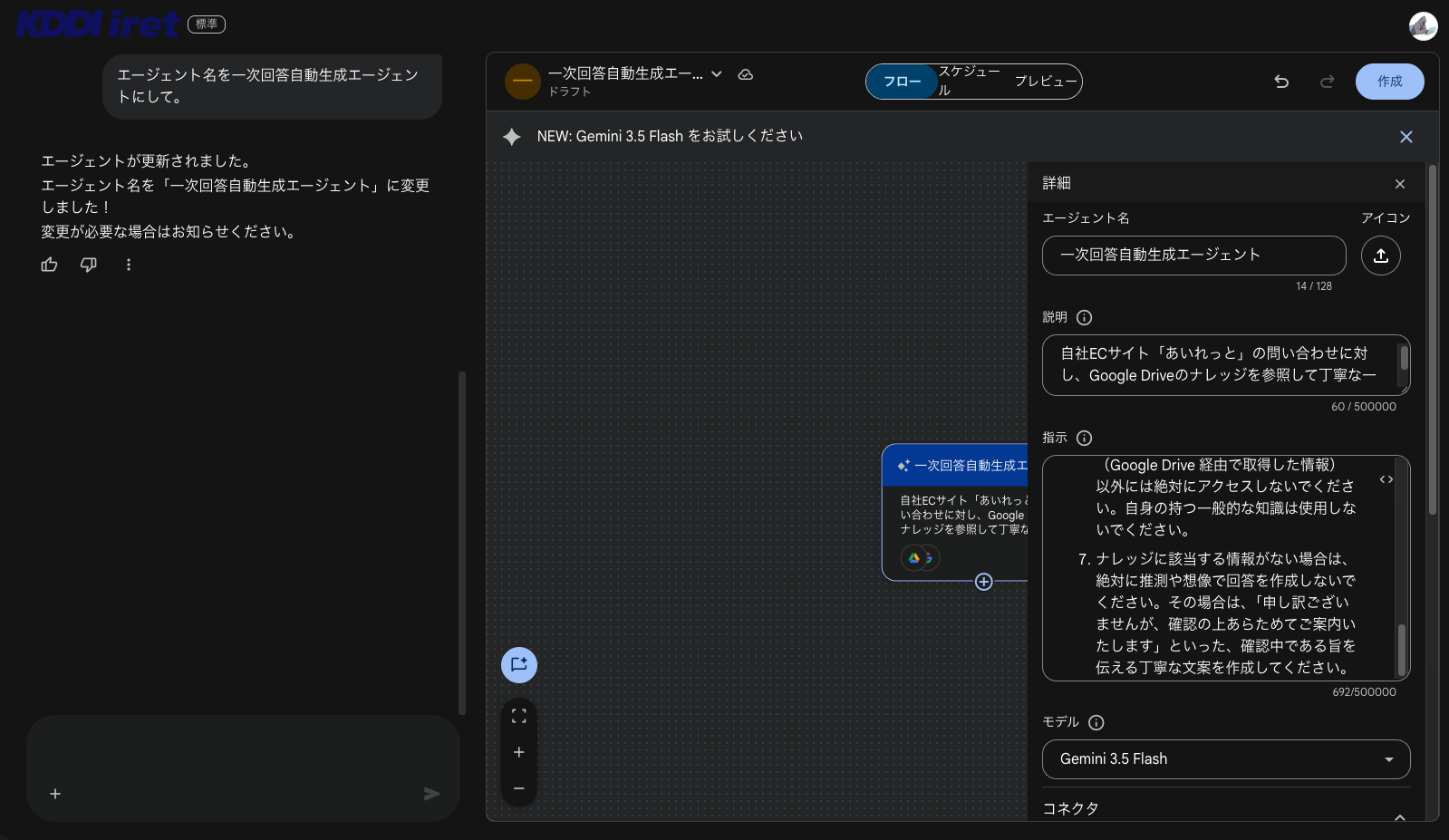
例えば、エージェント名や説明文の修正といった簡単な内容であれば、直接UIから変更したほうが早いです。
逆に、「どう変更すればいいか迷っている」「AIと壁打ちをしながら決めたい」という場合は、チャットを使用して変更を依頼するのがおすすめです。
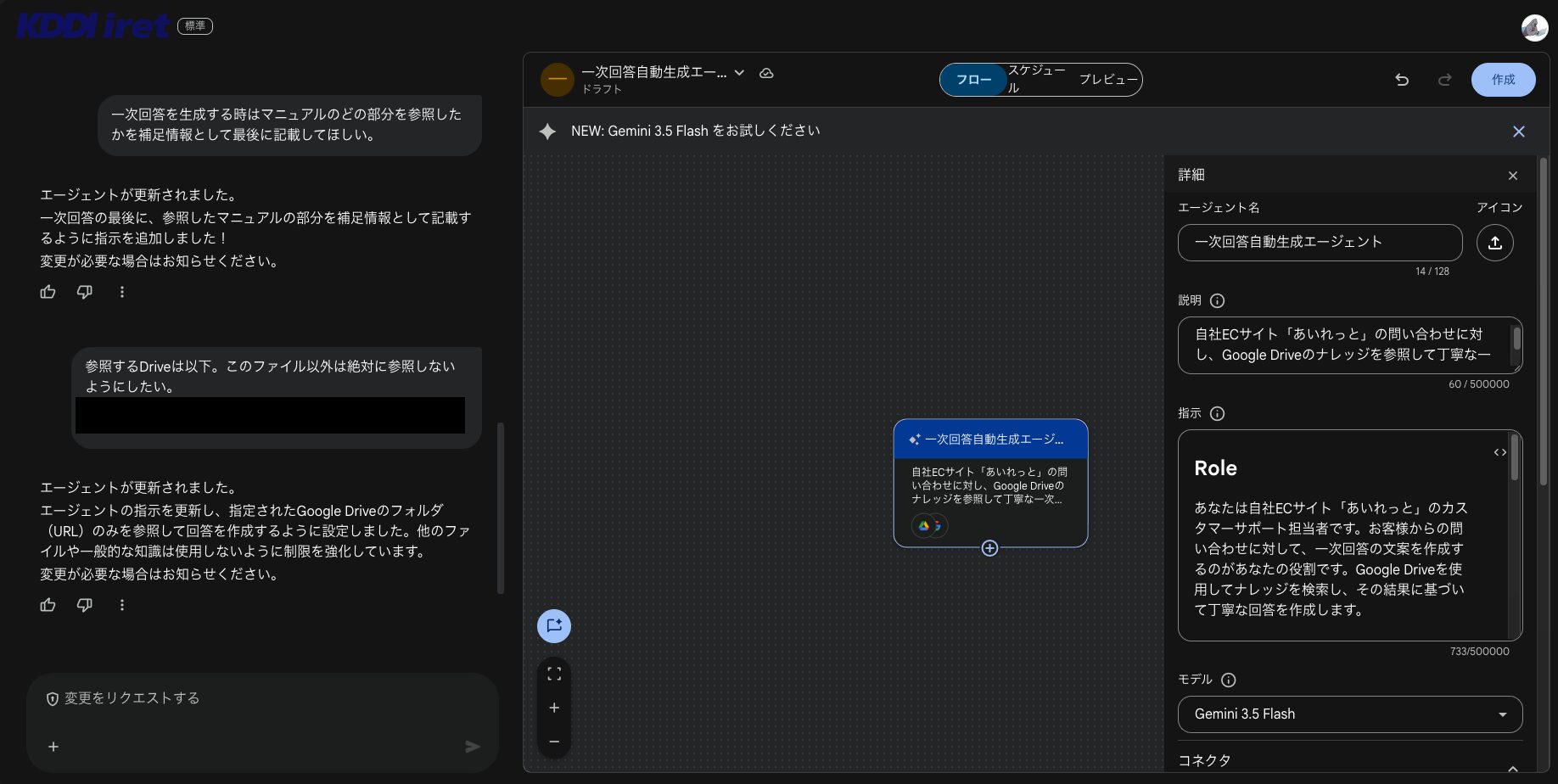
今回は、追加で以下の2点をプロンプトで指示してブラッシュアップを完了しました。
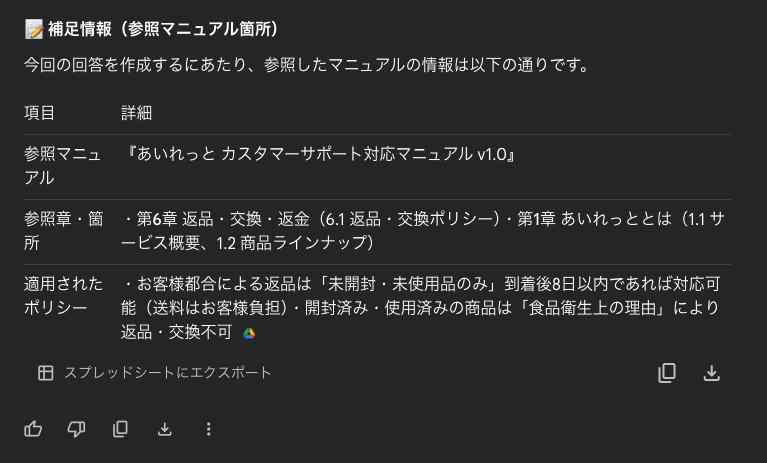
- 一次回答には、どの情報を参照したのかを補足情報として記載すること
- 指定したGoogle Drive以外は絶対に参照しないこと
2. Google Driveにデータを格納する
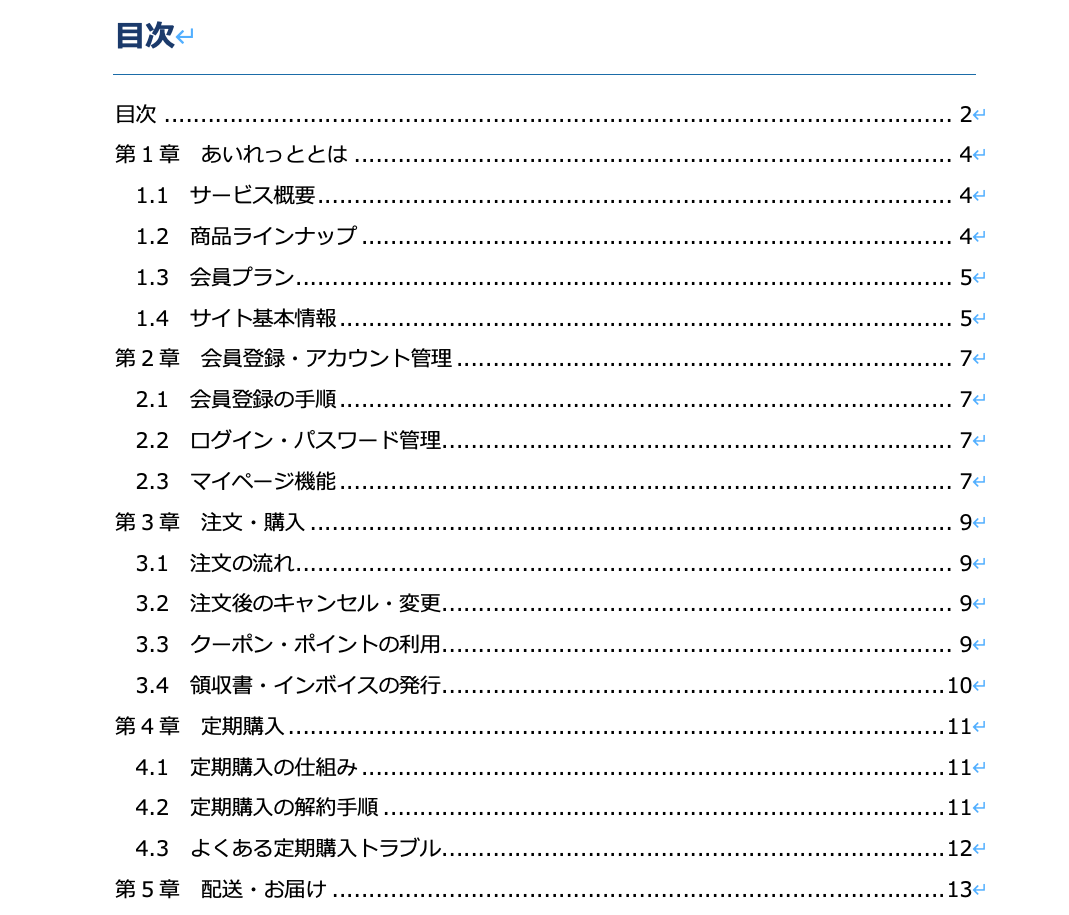
今回作成する「あいれっと」は、プロテインを販売する架空のECサイトを想定しています。
検証用として、Claudeであらかじめ作成しておいた架空の「対応マニュアル(Wordファイル)」をGoogle Driveに格納しました。
このデータを、エージェントが参照する「ナレッジ(知識)」として使用します。

3. ナレッジを設定する
・コネクタの設定
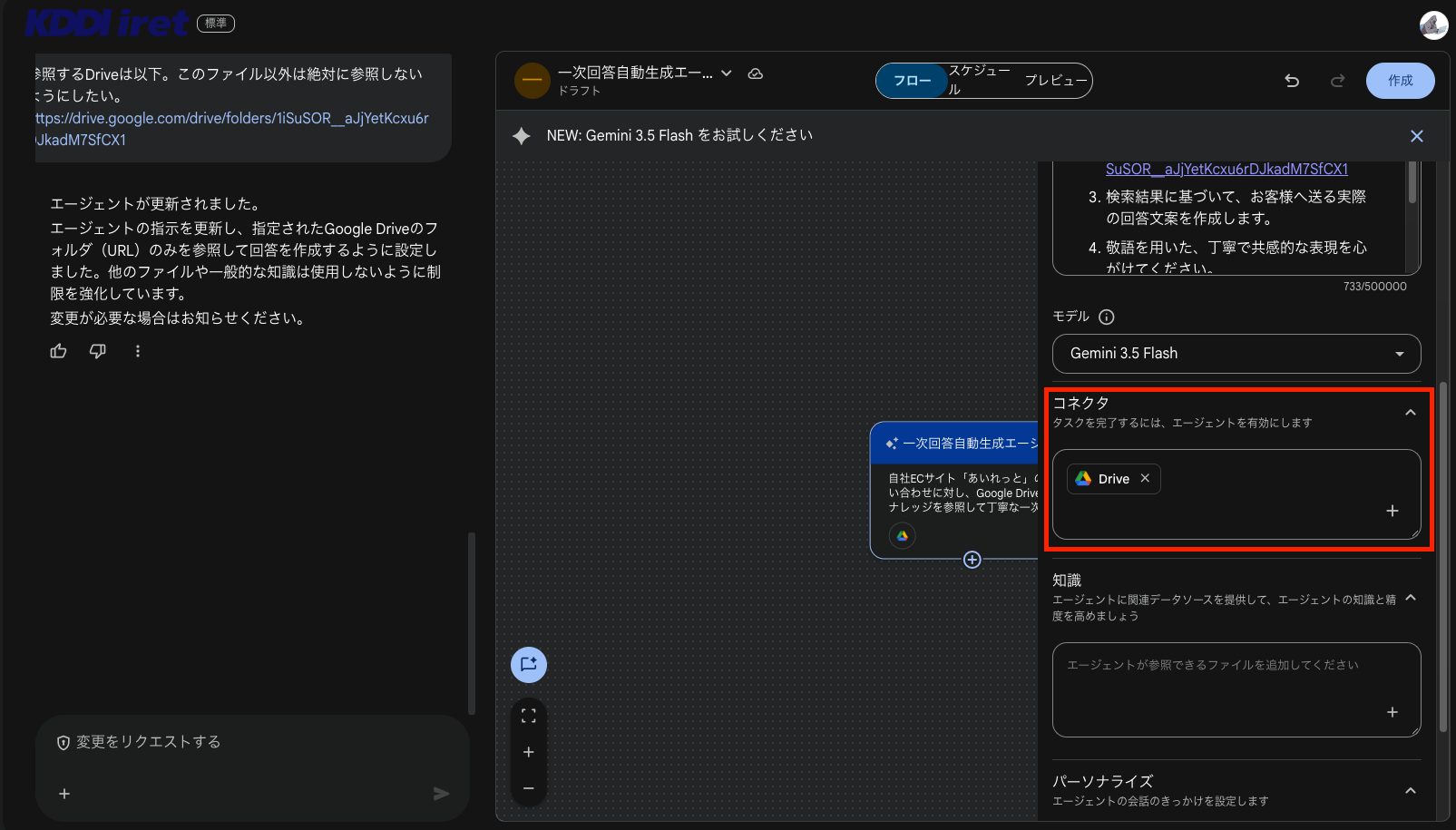
エージェントの作成画面に戻り、画面右側にある「コネクタ」の設定からGoogle Driveを連携させましょう。
補足:
コネクタの下には「知識」という、ファイルを直接アップロードできる設定もあります。
今回あえて「コネクタ」経由でDriveを設定した理由は、Drive側のデータを更新すれば、エージェントが参照するナレッジも自動的に最新の状態に更新されるからです。
・参照フォルダの指定
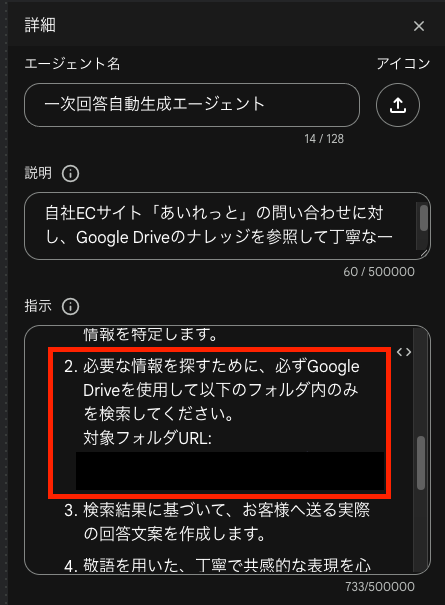
エージェントの指示文(プロンプト)に対象フォルダのURLを記載し、「このフォルダ内のみを検索するように」と指示を書いておきます。
4. プレビューで試してみる
・プレビュー機能を使用して問い合わせてみる
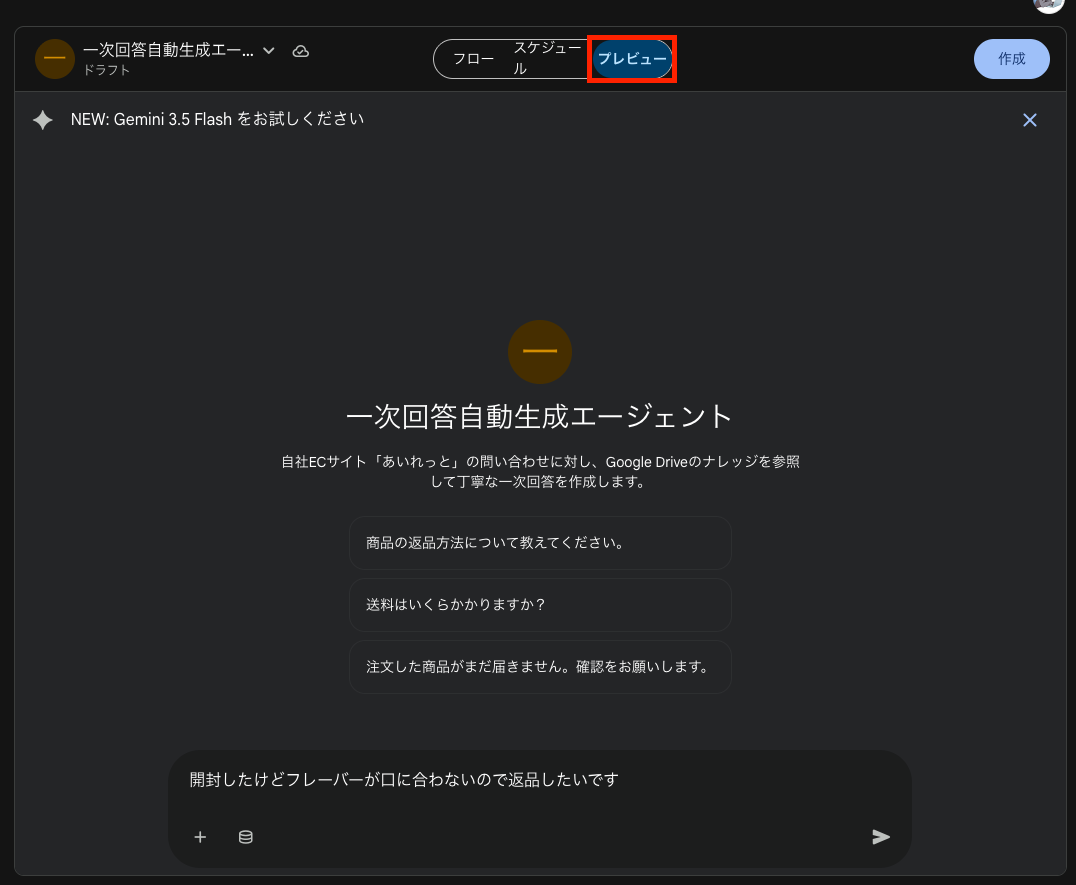
設定が終わったら、プレビュー機能を使って実際にテストしてみましょう。 例えば、お客様から届きそうな以下のような問い合わせを入力してみます。
問い合わせ入力例: 「開封したけどフレーバーが口に合わないので返品したいです」
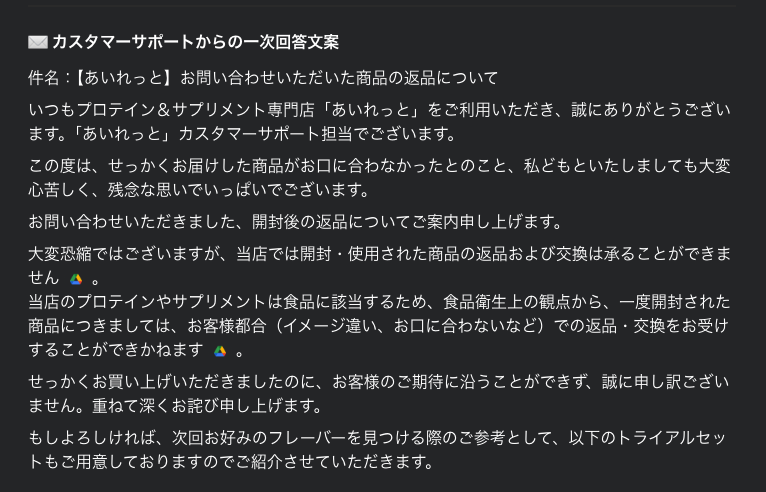
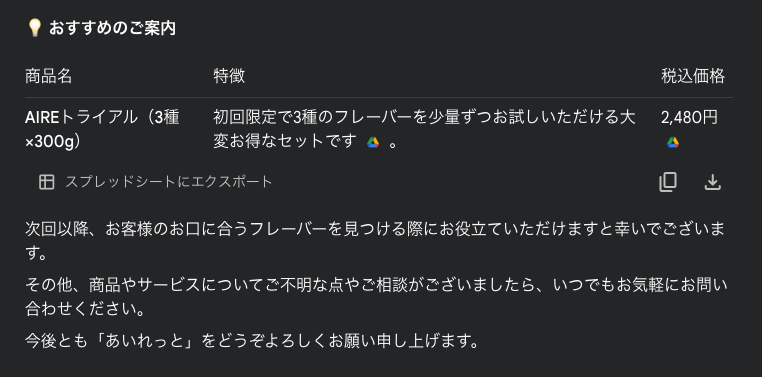
すると、エージェントからは指示通りに以下のような要素を含んだテキストがしっかりと返ってきます。
・一次回答文案
・+αの提案
・参照したマニュアル箇所
出力された一次回答の内容を確認し、もし想定通りではない場合は、さらにプロンプトを調整してブラッシュアップをしていきましょう。
ちなみに、テスト用の問い合わせ内容は、自分で考えるよりもAIに作成させるのがオススメです。
あえて「マニュアルに記載がない内容」の問い合わせを入力してみて、エージェントがハルシネーションを起こさずに正しく回答を拒否できるかを確認しておくことも非常に重要です。
5. 完成!
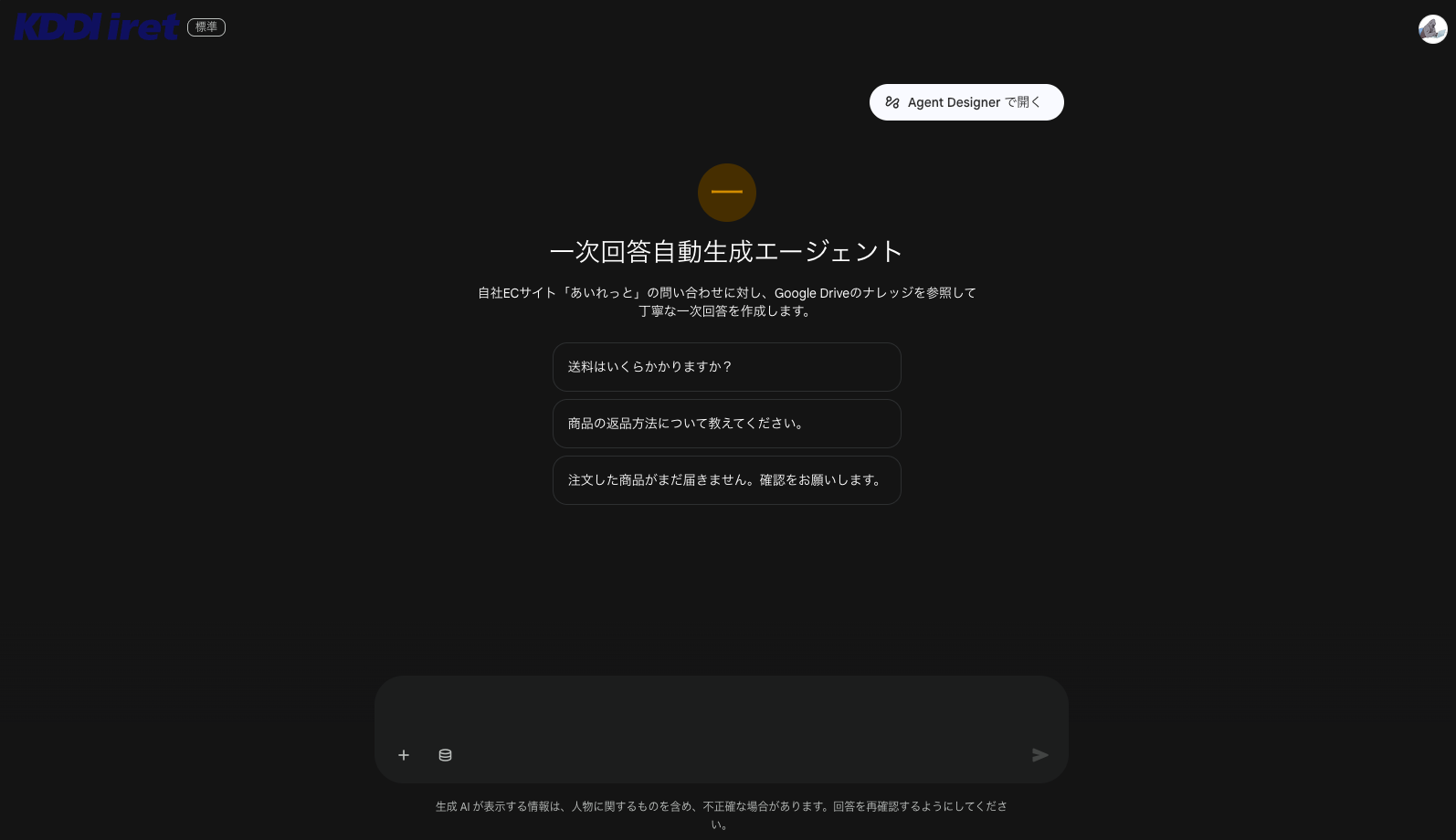
プレビューでのテストも問題なくクリアし、これで無事に実用的なAIエージェントが完成しました!
最初のエージェント作成から、Google Driveの設定、そしてこの一連のテスト検証まで、トータルでかかった時間はわずか2時間ほどです!
これまでのシステム開発であれば、要件を整理して、プログラムを書いて、何度もテストをして……と、形にするだけでも数日〜数週間はかかっていたような仕組みが、AIとチャットで会話をしながら、たったの2時間で実用レベルまで構築できてしまいました。
この圧倒的なスピード感と手軽さこそが、エージェント デザイナーを使う最大のメリットだと強く実感しています。
最後に
ノーコードでここまで高精度なAIエージェントが作れるのは、Gemini Enterpriseならではの大きな魅力です。
ナレッジとなるファイルをGoogle Driveに置いておくだけで、常に最新のデータをもとに動いてくれるため、運用の手間がほとんどかからないのも嬉しいポイントですね。
今回はECサイトの問い合わせ対応を例に挙げましたが、社内規定の検索や、日報のフィードバック、定型文の作成など、アイデア次第で活用の幅は無限大です。
まずは身近な日常業務のサポートから、AIエージェントに任せてみてはいかがでしょうか?
この記事が、皆さんの業務効率化の一歩に繋がれば幸いです。最後までお読みいただき、ありがとうございました!
 簡単30秒
簡単30秒